






Verwenden Sie Clipchamp für die Video-Vorlagen von Work, um Zeit bei der Erstellung von Videos zu sparen
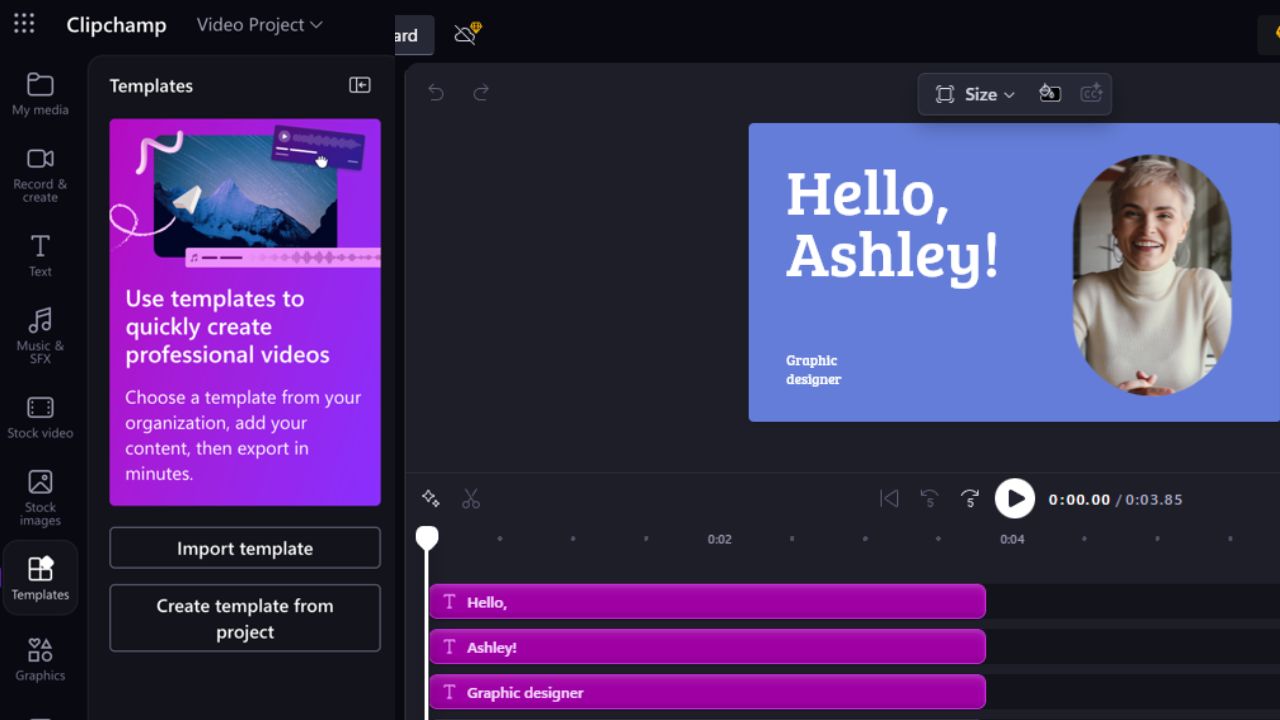
Microsoft Clipchamp für Work Video-Vorlagen ist das neue Killer-Feature, das kürzlich zur App hinzugefügt wurde. Dieser Video-Editor ist Teil von Microsoft 365, und mit diesen neuen Vorlagen können Sie professionelle Videos für Ihr Unternehmen schnell erstellen, ohne den üblichen Bearbeitungsstress. Wenn Sie ein Microsoft 365-Arbeitskonto haben, erfahren Sie hier, warum Sie darauf aufspringen und lernen sollten, wie Sie sie verwenden.
Warum Vorlagen ein Game-Changer für Ihr Team sind
Professionelle Videos zu erstellen, kann frustrierend sein, was die Clipchamp für Work Video-Vorlagen zu beheben versuchen. Hier ist, warum sie ein Muss sind:
- Alles beschleunigen: Super schnell und verhindert, dass Sie von Grund auf neu beginnen, wenn Sie professionelle Videos erstellen.
- Markenkonsistenz: Fügen Sie Ihr Logo, Ihre Farben und Schriftarten hinzu, damit jedes Video Ihrem Markenstil entspricht, egal ob es sich um einen Social-Media-Clip oder ein Einarbeitungsvideo handelt.
- Keine Designfähigkeiten erforderlich: Diese Video-Vorlagen sind einsatzbereit, sodass selbst Anfänger-Designer in Ihrem Team professionelle Videos erstellen können.
- Einfache Teamfreigabe: Da Clipchamp Teil des Microsoft 365-Ökosystems ist, können Sie die Vorlagen einfach in OneDrive oder SharePoint speichern, um sie problemlos mit Kollegen zu teilen.
Microsoft hat dies gemacht, weil Unternehmen danach gefragt haben, und es ist definitiv eine großartige Ergänzung. Stellen Sie sich vor, Ihr Team benötigt ein schnelles Einarbeitungsvideo, greifen Sie auf eine Vorlage zu, tauschen Sie Ihre Inhalte aus, und es ist in Minuten bereit.
Hinweise: Sie können auch KI verwenden, um professionelle Videos zu erstellen.
Verwenden Sie Clipchamp für Work Video-Vorlagen
Die Verwendung dieser Clipchamp für Work Video-Vorlagen ist einfach. Hier ist eine Übersicht:
Öffnen Sie Microsoft Clipchamp und erstellen Sie ein neues Projekt oder öffnen Sie ein bestehendes. Navigieren Sie zum Vorlagen-Tab in der Seitenleiste, sobald das Video bereit ist, und klicken Sie auf Vorlage aus Projekt erstellen.

Geben Sie ihm einen Namen und klicken Sie auf Erstellen, um das Projekt zu speichern und zur Vorlagenliste hinzuzufügen.

Um eine Vorlage zu bearbeiten, wählen Sie eine aus und klicken Sie auf die Schaltfläche weitere Optionen (…), dann klicken Sie auf Vorlage bearbeiten. Alternativ können Sie die Standort öffnen-Option auswählen, um den Vorlagenordner zu löschen, indem Sie seinen Standort in OneDrive oder SharePoint finden und ihn löschen.

Sie können die Vorlage mit Kollegen teilen, indem Sie auf das Teilen-Symbol neben dem Vorlagennamen klicken. Geben Sie den Namen oder die E-Mail des Teamkollegen ein und klicken Sie auf Senden. Alternativ können Sie den Link kopieren und teilen.
Um eine geteilte Vorlage zu verwenden, navigieren Sie zu Vorlagen -> Vorlage importieren, fügen Sie den URL-Link ein, klicken Sie auf Importieren und klicken Sie auf das +-Symbol, um sie hinzuzufügen.
Ob es sich um eine schnelle Anzeige oder ein Schulungsvideo handelt, diese Vorlagen machen es einfach. Möchten Sie andere Editoren ausprobieren? Schauen Sie sich diese kostenlosen Video-Editoren für Windows an.
Wer kann auf dieses Feature zugreifen?
Clipchamp für Work Video-Vorlagen sind für Microsoft 365 Geschäfts- oder Schulkonten wie E3, E5 oder Business Standard gedacht. Persönliche Konten sind nicht ausreichend. Daher müssen Sie möglicherweise Ihr IT-Team nach Ihrer Lizenz fragen, wenn Sie auf Probleme stoßen.
Also, da haben Sie es! Clipchamp für Work Video-Vorlagen sind ein Segen für Teams, die schnell Videos benötigen. Sie sparen Zeit, sorgen für ein konsistentes Markenbild und ermöglichen es jedem, polierte Videos zu erstellen. Haben Sie ein Microsoft 365-Arbeitskonto? Öffnen Sie Clipchamp und probieren Sie die Vorlagen bei Ihrem nächsten Projekt aus. Wenn Sie weitere Bearbeitungsideen benötigen, sehen Sie sich die besten Online-Video-Editing-Tools an.







