






Was ist ein MUX-Schalter und warum sollte Ihr nächster Gaming-Laptop einen haben?
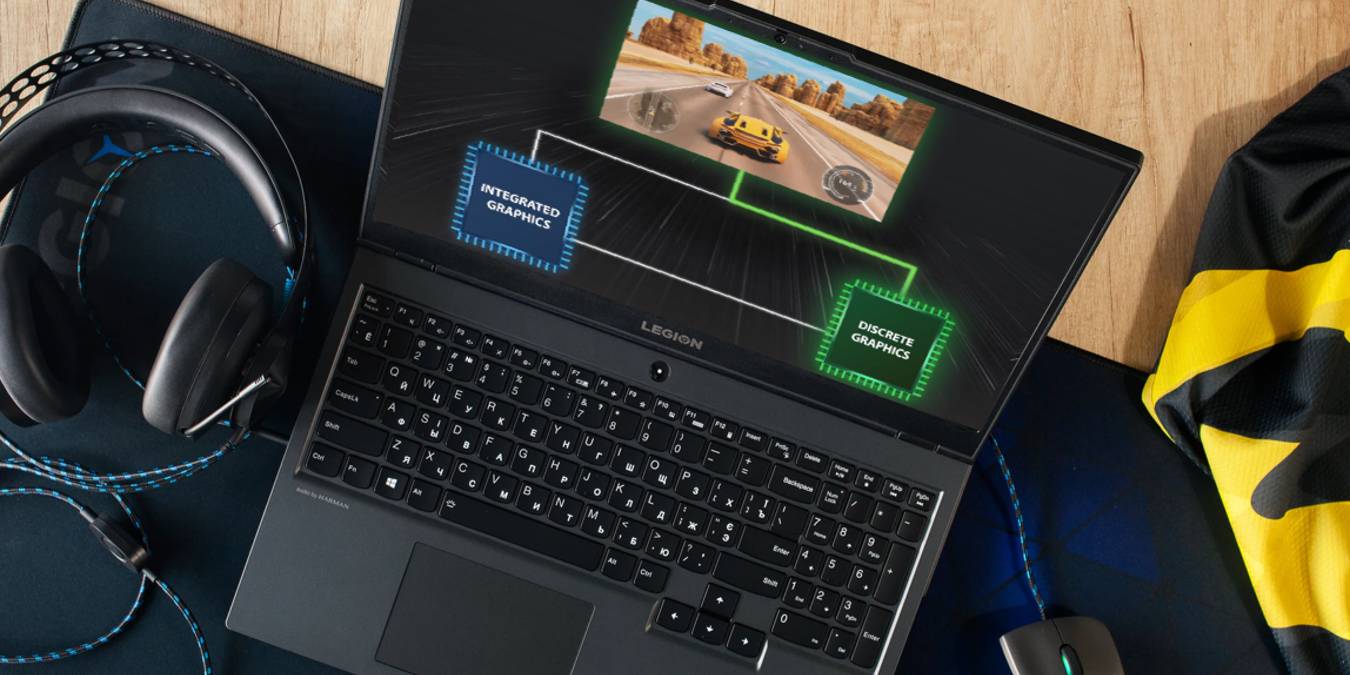
Moderne Gaming-Laptops sind so gut, dass es nicht immer notwendig ist, jede letzte Leistungsreserve aus der Hardware herauszuholen. Dennoch können Gamer mit dem MUX-Schalter noch weiter gehen. Dies ist mittlerweile ein recht gängiges Stück Technik, das in den meisten Fällen die Leistung Ihres Gaming-Laptops um 10-15 % steigern kann. Bleiben Sie dran, um herauszufinden, wie es funktioniert und warum Ihr nächster Gaming-Laptop einen haben sollte.
Inhaltsverzeichnis
- Grafikverarbeitung in Gaming-Laptops
- Was ist ein MUX-Schalter?
- Ist der MUX-Schalter besser als umschaltbare Grafiken?
- Gibt es Nachteile eines MUX-Schalters?
- Wer sollte einen Laptop mit einem MUX-Schalter kaufen?
- Welche Spiele profitieren am meisten von einem MUX-Schalter?
- Wie überprüfe ich, ob mein Laptop einen MUX-Schalter hat?
- Laptops mit dem MUX-Schalter
- Häufig gestellte Fragen
Auch lesen: Ist AMD Ryzen gut für Gaming? Die besten AMD-CPUs im Test
Grafikverarbeitung in Gaming-Laptops
Die meisten modernen Gaming-Laptops haben zwei Grafikprozessoren (GPU) an Bord. Einer ist der energieeffiziente Grafikprozessor, der im CPU-Paket integriert ist (auch bekannt als iGPU oder IGP). Der zweite ist eine leistungsstarke AMD- oder NVIDIA-GPU (manchmal als diskrete GPU oder dGPU bezeichnet).
Der Grund für die Einbeziehung sowohl der iGPU als auch der dGPU ist Flexibilität. Beim Gaming nutzt der Computer die dGPU, um die Grafikverarbeitung zu beschleunigen. Bei weniger anspruchsvollen Programmen wechselt das System zur iGPU für Effizienz und bessere Akkulaufzeit.
Technisch wird diese Art von Konfiguration als „iGPU-Passthrough“ bezeichnet. Je nach individuellem System und Konfiguration können Sie auch etwas wie hybride Grafiken oder umschaltbare Grafiken sehen. Eine weitere Option ist die Optimus-Technologie, abhängig von Ihrem Hersteller, den Komponenten und dem Betriebssystem.

Im Falle von hybriden Grafik-Konfigurationen muss das Display physisch mit der integrierten Grafik verbunden sein, um die dGPU zu deaktivieren. Die dGPU läuft im Grunde im Hintergrund und sendet Daten und Bilder über die iGPU an das Display. Das Senden dieser Frames über die iGPU anstelle von direkt an das Display verursacht zwei Probleme. Diese sind erhöhte Latenz und reduzierte Bildraten. Glücklicherweise gibt es eine bessere Möglichkeit, das Display mit der dGPU zu verbinden und umschaltbare Grafiken zu erhalten: den MUX-Schalter.
Was ist ein MUX-Schalter?
Ein MUX-Schalter verbindet die iGPU und die dGPU auf andere Weise mit dem Display des Laptops. Dadurch kann die dGPU die iGPU umgehen und Frames direkt an das Display senden.
Ein MUX-Schalter ermöglicht es, die iGPU und die dGPU je nach Bedarf im umschaltbaren Modus zu verwenden. Ein Laptop mit einem MUX ist theoretisch das Beste aus beiden Welten. Sie können Ihre iGPU für maximale Effizienz oder die dGPU für die bestmögliche Leistung nutzen.
Bisher wurden MUX-Schalter im Allgemeinen von Laptop-OEMs wie ASUS, Lenovo und Alienware implementiert. Andere Hersteller könnten jedoch beginnen, dieses Feature in ihre Angebote aufzunehmen.
Auch lesen: So verwenden Sie ExitLag für lagfreies Gaming
Proprietäre MUX-Schalter-Alternativen von NVIDIA und AMD
AMD und NVIDIA haben jeweils eigene Technologien entwickelt, die dasselbe durch ähnliche Methoden erreichen. AMDs Smart Access Graphics Technology ist für seine RX 6000-Serie und neuere Grafiken verfügbar, und NVIDIA’s Advanced Optimus ist für seine RTX 30-Serie und neuere Produkte verfügbar.

Die proprietären Lösungen von AMD und NVIDIA bieten die gleichen Verbesserungen bei Bildrate und Latenz wie ein dritter MUX-Schalter, bringen jedoch jeweils eigene Einschränkungen mit sich. AMDs Smart Access Graphics Technology ist auch nur auf Laptops mit AMD-APUs und Radeon-GPUs verfügbar, während ein dritter MUX-Schalter herstellerunabhängig ist (was bedeutet, dass er mit jeder Kombination von AMD-, Intel- oder NVIDIA-Silizium verwendet werden kann).
Ist der MUX-Schalter besser als umschaltbare Grafiken?
Wie bereits erwähnt, erhöht der iGPU-Passthrough die Latenz und reduziert die Bildraten. Allerdings werden Sie wahrscheinlich keinen Unterschied in Bezug auf die Latenz bemerken, da die etwa 10 %ige Reduzierung der Latenz nur etwa 2 ms entspricht. Im Vergleich dazu liegt die gesamte Systemlatenz, d.h. die Zeit, die das System benötigt, um eine Tastatur- oder Maus-Eingabe zu verarbeiten und das Ergebnis dieser Änderung auf dem Display anzuzeigen, normalerweise über 30 ms, selbst bei Geräten mit hochaktiven Displays.
Das direkte Anschließen des Displays an die dGPU hat einen dramatischeren Einfluss auf die Bildraten als auf die Latenz, sodass dies der Bereich ist, in dem die Verwendung eines MUX-Schalters zur Umgehung der iGPU den größten Vorteil hat. Bei Systemen mit einem MUX-Schalter führt der Wechsel vom iGPU-Passthrough zur direkten Verbindung der dGPU normalerweise zu einer Erhöhung der Bildrate um 10-20 %.
Auch lesen: Steam vs. Epic Games Store: Welcher PC-Gaming-Client ist besser für Sie?
Gibt es Nachteile eines MUX-Schalters?
Da ein MUX-Schalter den Betrieb der Grafiken sowohl in hybriden als auch in direkten Verbindungs-Konfigurationen ermöglicht, gibt es nur wenige Nachteile. Wenn umschaltbare Grafiken über den MUX-Schalter deaktiviert sind, nutzt der Laptop seine maximale Leistung auf Kosten der Akkulaufzeit und Effizienz. Wenn umschaltbare Grafiken aktiviert sind, kann der Laptop dynamisch zwischen iGPU-Grafiken und dGPU-Grafiken wechseln, was eine bessere Effizienz ermöglicht.
Eine Eigenheit bei einigen Systemen ist der Verlust von Funktionen, wenn hybride Grafiken deaktiviert sind – zum Beispiel verliert unser Lenovo Legion 5 die FreeSync-Unterstützung (eine Technologie, die die Bildwiederholfrequenz eines angeschlossenen Monitors steuert), wenn hybride Grafiken deaktiviert sind.
Einige Funktionen könnten fehlen
Mit aktivierten umschaltbaren Grafiken zeigt die Radeon Software die Seite der Anzeigeeinstellungen einen Schalter zum Aktivieren von FreeSync an.

Wenn Sie denselben Laptop verwenden, wobei die NVIDIA-GPU das Display steuert, gibt es keine Option für die variable Bildwiederholfrequenz in der Seitenleiste, wo sie sein sollte.

Eine weitere Eigenheit von Laptops mit MUX-Schaltern ist, dass Sie den Laptop neu starten müssen, um den Wechsel vorzunehmen. NVIDIA’s Advanced Optimus hat diese Einschränkung nicht und kann zwischen umschaltbaren Grafiken und dem dGPU-Only-Modus im laufenden Betrieb wechseln.
Im Falle einer NVIDIA dGPU mit einem dritten MUX-Schalter ist die Bildschirmaufnahme mit ShadowPlay nur möglich, wenn die NVIDIA-GPU die Displayinformationen verarbeitet, was bedeutet, dass dies nur in unterstützten Spielen oder im dGPU-Only-Modus möglich ist. Um den Desktop aufzunehmen, müssen Sie den Laptop neu starten, wenn er sich nicht bereits im dGPU-Only-Modus befindet.
Einige Laptops, wie der Alienware m15 R5, erfordern, dass Sie ins BIOS gehen. Dort können Sie zwischen dGPU-Only und umschaltbaren Grafikmodi wechseln. Der Gang ins BIOS fügt dem Prozess zusätzlichen Aufwand hinzu und könnte die Funktion für weniger erfahrene Benutzer verbergen.
Lenovos Vantage-Software für seine Legion-Laptops ermöglicht es Ihnen, die Grafiken in Windows zu wechseln, zeigt Ihnen jedoch eine Warnung an, dass Sie neu starten müssen, um die Änderung anzuwenden.

Wer sollte einen Laptop mit einem MUX-Schalter kaufen?
MUX-Schalter sind im Grunde nur in Gaming-Anwendungen von Vorteil. Umschaltbare Grafiken wirken sich nicht auf die Leistung in professionellen Workflows aus, wie z.B. GPU-Beschleunigung von Video- und 3D-Renderings. Die einzigen Personen, die sich um einen MUX-Schalter kümmern sollten, sind Gamer. Aber nicht einmal alle Gamer sollten sich darum kümmern.
Welche Spiele profitieren am meisten von einem MUX-Schalter?
Ein MUX-Schalter wirkt sich hauptsächlich auf Spiele aus, die viel Druck auf die CPU mit hohen Bildraten ausüben.
Titel wie CS:GO, League of Legends, Paladins, Call of Duty, Battlefield V und DOTA 2, die in 1080p oder darunter laufen, werden die größten Verbesserungen sehen. GPU-limitiertes Sightseeing-Spiele wie Control, Assassin’s Creed Valhalla und The Witcher 3 werden weniger dramatische Verbesserungen sehen, insbesondere bei höheren Auflösungen. Einige Spiele benötigen auch einfach keine hohen FPS.
In RTS-Spielen wie Anno 1800 und Age of Empires IV wäre ein 15 %iger FPS-Anstieg von geringem Nutzen, da die Bildrate das Gameplay nicht zu dramatisch beeinflusst. Das Gleiche gilt für die oben genannten Sightseeing-Spiele.
Ebenso sollten Sie sich keine Sorgen um einen MUX-Schalter machen, wenn Sie hauptsächlich auf einem externen Monitor spielen. HDMI- und DisplayPort-Anschlüsse an Laptops sind in der Regel direkt mit der dGPU verbunden, wodurch der iGPU-Flaschenhals entfernt wird.
Auch lesen: Ist ein eGPU-Kauf im Jahr 2022 lohnenswert?
Überprüfen Sie, ob der Anschluss direkt mit der dGPU verbunden ist
Wenn Sie überprüfen möchten, ob der Anschluss an einem Laptop in einem Geschäft oder an einem, den Sie bereits haben, direkt mit der dGPU verbunden ist, können Sie dies im NVIDIA-Systemsteuerung überprüfen:
- Öffnen Sie die „NVIDIA-Systemsteuerung“, indem Sie mit der rechten Maustaste auf den Desktop klicken und die Option dort auswählen.

- Alternativ können Sie die Suite öffnen, indem Sie mit der rechten Maustaste auf das „NVIDIA-Systemsteuerung“-Symbol im Windows-Systembereich klicken. Wählen Sie die Option dort aus.

- Gehen Sie im linken Menübereich der „NVIDIA-Systemsteuerung“ zu „3D-Einstellungen“.
- Klicken Sie auf „Surround und PhysX konfigurieren“.

- Rechts sollten Sie nun ein Diagramm sehen, das angibt, mit welcher GPU das Display verbunden ist. Überprüfen Sie das grüne Feld im Bild mit der Bezeichnung „Laptop-Display“. Dies zeigt an, dass das Display derzeit mit den integrierten AMD Radeon-Grafiken verbunden ist.
Sie können auch leicht überprüfen, welcher Grafikprozessor derzeit Ihr Display steuert, indem Sie die AMD Radeon Software verwenden:
- Öffnen Sie „Radeon-Einstellungen“ aus dem Startmenü. Oder, wenn Sie es nicht sehen können, suchen Sie mit der Leiste oben danach.

- Gehen Sie auf der Seite „Radeon Software“ zu „Einstellungen“, indem Sie auf das Zahnrad-Symbol in der oberen rechten Ecke klicken.
- Wählen Sie die Registerkarte „Anzeige“.

- Überprüfen Sie auf der Seite der Anzeigeeinstellungen oben nach „Globale Anzeige“.
- Hier können Sie sehen, ob das Display mit den integrierten Grafiken oder mit der diskreten NVIDIA-Grafik verbunden ist.
Auch lesen: Welche Teile sollten Sie von einem Laptop retten?
Wie überprüfe ich, ob mein Laptop einen MUX-Schalter hat?
Es gibt keinen einheitlichen Weg, um zu überprüfen, ob ein Laptop einen MUX-Schalter hat – Hersteller listen ihn normalerweise nicht direkt im Datenblatt der Produkte auf, und Windows listet ihn normalerweise nicht im Geräte-Manager auf. Wie können wir also das Vorhandensein eines MUX-Schalters überprüfen? Die meisten Gaming-Laptops haben eine Art von Gaming-Software-Suite – ASUS hat Armoury Crate, Lenovo hat Lenovo Vantage usw. Diese sind entweder vorinstalliert oder können von der Website des Herstellers heruntergeladen werden, und Sie können diese speziellen Steuerzentren verwenden, um zu überprüfen, ob Ihr Gerät einen MUX-Schalter hat.
Um zu überprüfen, ob Ihr Laptop einen MUX-Schalter hat, öffnen Sie die Steuerzentrale-Software und suchen Sie nach einer Option, um hybride Grafiken zu deaktivieren (manchmal auch als MSHybrid oder NVIDIA Optimus bezeichnet) oder den dedizierten GPU-Modus zu aktivieren (auch als diskreter Modus bezeichnet). Diese Optionen können in einem Grafik-Konfigurations- oder Gaming-Untermenü versteckt sein, sodass es einige Mühe kosten kann, sie zu finden.
Wenn Sie keine Option sehen, um die hybriden Grafiken zu deaktivieren oder den dGPU-Modus in der Software-Suite zu aktivieren, können Sie im UEFI oder BIOS des Geräts nachsehen, ob es irgendwelche Hinweise auf umschaltbare Grafiken, hybride Grafiken oder den diskreten Grafikmodus gibt. Es ist nicht üblich, dass Laptop-Hersteller die MUX-Schalter-Konfigurationsoptionen im BIOS verstecken. Fast alle Laptops mit einem MUX haben Zugriff auf die Optionen über Software, aber Dell- und Alienware-Gaming-Laptops sind zwei bemerkenswerte Ausnahmen, da sie die MUX-Schalter-Optionen in den BIOS-Menüs verstecken.
Als letzte Möglichkeit können Sie Reddit oder die Support-Seite des Herstellers überprüfen, um zu sehen, ob jemand anders eine ähnliche Frage hatte. Viele Marken wie Dell, Eluktronics und Lenovo haben Vertreter, die aktiv Fragen in Foren wie r/GamingLaptops, r/dell, r/eluktronics und r/lenovo beantworten.
Laptops mit dem MUX-Schalter
ASUS hat angekündigt, dass alle seine Laptops ab 2022 entweder mit einem MUX-Schalter, Advanced Optimus oder Smart Access Graphics ausgestattet sind. Die meisten Laptops der Legion-Serie von Lenovo und viele Laptops von MSI und Eluktronics verfügen ebenfalls über MUX-Schalter – können Sie sagen, dass der MUX-Schalter 2021 zu einer Art Trend wurde?
Nanoreview führt eine umfassende Liste von Gaming-Laptops mit MUX-Schaltern, sodass es sich lohnt zu überprüfen, ob die Optionen in Ihrem Budget auf der Liste stehen, wenn Sie nach einem Gaming-Laptop suchen und denken, dass Sie von einem MUX-Schalter profitieren könnten.
Auch lesen: APU vs. CPU vs. GPU: Was ist am besten für Gaming?
Häufig gestellte Fragen
Werde ich die verbesserte Leistung bei Verwendung eines MUX-Schalters bemerken?
Es hängt von Ihrer Laptop-Konfiguration und Ihrem Anwendungsfall ab. Wenn Sie einen Laptop mit einem 1080p-Display mit hoher Bildwiederholfrequenz, einer High-End-GPU verwenden und Spiele spielen, die Bildraten über ~100 FPS liefern, ja, dann werden Sie es bemerken. Wenn Sie ein 60Hz-Panel verwenden oder bereits Low-End-Hardware nutzen, werden Sie wahrscheinlich keinen Unterschied bemerken. Ebenso müssen Sie sich keine allzu großen Sorgen um einen MUX-Schalter machen, wenn Sie einen Gaming-Laptop als eine Art kostengünstige Workstation kaufen, da Produktivitätsanwendungen nicht von einem MUX-Schalter profitieren.
Können Sie einen MUX-Schalter installieren, nachdem Sie Ihren Laptop gekauft haben?
Leider können Sie einen MUX-Schalter nicht als Nachrüstkomponente hinzufügen. Wie bei den meisten Kernkomponenten von Laptops muss ein MUX-Schalter in das Design der Hauptplatine integriert und während des Herstellungsprozesses angewendet werden. Darüber hinaus müssen die Hersteller sowohl die Firmware als auch die Software des Geräts anpassen, um den MUX-Schalter zu unterstützen. Wenn Sie den gleichen Leistungszuwachs erzielen möchten, den ein MUX-Schalter bietet, ist es am besten, einen externen Monitor über einen HDMI-Anschluss oder DisplayPort an Ihren Laptop anzuschließen, da dies normalerweise die iGPU umgeht.
Ist es ein Dealbreaker, wenn ein Laptop keinen MUX-Schalter hat?
Überhaupt nicht. In einigen Fällen kann das thermische Design eine größere Rolle bei der Laptop-Leistung spielen als jeder MUX-Schalter. Wenn Sie einen Laptop mit einem MUX-Schalter und einer RTX 3050 mit einem Laptop mit einer RTX 3060 ohne MUX-Schalter vergleichen, sind Sie besser dran, das Modell mit der leistungsstärkeren Grafik in der RTX 3060 zu wählen. Es gibt mehr zu einem Gaming-Laptop als nur einen MUX-Schalter.
Alle Screenshots von Julian van der Merwe
Bildnachweis: Unsplash und MSI







