






Was ist Windows Hello: Alles, was Sie wissen müssen, um zu beginnen
 In diesem Artikel
Toggle
- Was ist Windows Hello?
- Wie richte ich Windows Hello auf meinem PC ein?
- Einrichten einer PIN
- Anmeldung über einen Fingerabdruck
- Einrichten der Gesichtserkennung
- Entfernen von Windows Hello
- Alles über Windows Hello
Sind Sie es leid, sich auf die gleichen langweiligen, alten Anmeldemethoden von Windows zu verlassen? Glücklicherweise haben wir seit langem eine alternative Methode, um das zu tun. Bekannt als Windows Hello, können Sie diese Methode verwenden, um sich ohne Probleme bei Windows anzumelden. Hier ist alles, was Sie wissen müssen, um zu beginnen.
Was ist Windows Hello?
Windows Hello ist eine Möglichkeit, sich mit Hilfe von PIN, Gesichtserkennung oder Fingerabdruck an einem Windows-Computer anzumelden. Zum ersten Mal 2015 eingeführt, hat sich die Methode aufgrund der einfachen Anmeldung, die sie ihren Benutzern mit integrierter Kamera und Fingerabdrucksensoren bietet, einen Namen gemacht.
Wie Microsoft in ihrem Blog sagt:
Windows Hello ist eine persönlichere, sicherere Möglichkeit, sofortigen Zugriff auf Ihre Windows 11-Geräte mit einer PIN, Gesichtserkennung oder Fingerabdruck zu erhalten. Sie müssen eine PIN einrichten, um die Anmeldung mit Fingerabdruck oder Gesichtserkennung einzurichten, aber Sie können sich auch nur mit Ihrer PIN anmelden.
Diese Optionen helfen, die Anmeldung an Ihrem PC einfacher und sicherer zu gestalten, da Ihre PIN nur mit einem Gerät verknüpft ist und zur Wiederherstellung mit Ihrem Microsoft-Konto gesichert ist.
Wie richte ich Windows Hello auf meinem PC ein?
Um Windows Hello auf Ihrem PC zu aktivieren oder einzurichten, müssen Sie zunächst eine PIN auf Ihrem Gerät anwenden, die Ihren PC dann mit Windows Hello kompatibel macht. Sie können diese PIN entweder in Ihrem Microsoft-Konto oder an einem sicheren Ort in der physischen Welt, sagen wir, einem praktischen Notizbuch, speichern.
So richten Sie Windows Hello auf Ihrem PC ein:
- Gehen Sie zur S tartmenü-Suchleiste, geben Sie „Einstellungen“ ein und wählen Sie das beste Ergebnis aus.
- Gehen Sie zu Konten > Anmeldeoptionen.
- Unter Anmeldemethoden sehen Sie verschiedene Methoden, um sich bei Windows anzumelden.
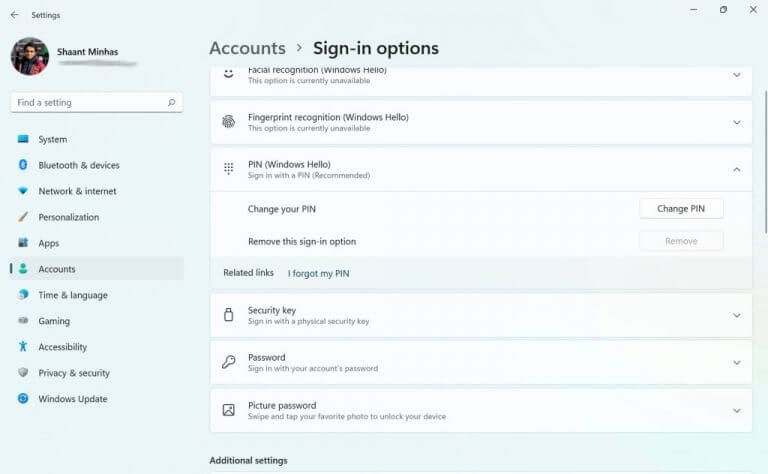
Von diesen sind Gesichtserkennung, Fingerabdruckerkennung und PIN die Methoden, auf die wir uns bei Windows Hello verlassen können, um uns im Windows-System anzumelden.
Einrichten einer PIN
Lassen Sie uns zunächst lernen, wie man eine PIN einrichtet. Erweitern Sie die PIN-Registerkarte, indem Sie auf den nach unten zeigenden Pfeil klicken, und klicken Sie auf Einrichten. Wenn Sie ein Passwort für Ihren Windows-Computer eingerichtet haben, wird ein neues Dialogfeld angezeigt, in dem nach einem Passwort gefragt wird. Geben Sie Ihr Anmeldepasswort ein und drücken Sie Enter.
Jetzt geben Sie im nächsten Dialogfeld eine starke PIN ein und bestätigen Sie diese, und drücken Sie OK. Sobald Sie das tun, wird ein neues Dialogfeld angezeigt. Sie werden dann aufgefordert, Ihr Microsoft-Schul- oder Arbeitskonto zu verifizieren. Tun Sie dies und Ihr Konto wird erfolgreich eingerichtet.
Anmeldung über einen Fingerabdruck
Sie können auch eine Fingerabdruckanmeldung über Windows Hello erstellen. Dazu benötigen Sie jedoch einen soliden Fingerabdrucksensor. Wenn Sie das haben, sind Sie bereit. Ähnlich wie bei der Einrichtung der PIN oben gehen Sie zu dem Anmelde-Menü in Ihren Kontoeinstellungen und folgen Sie von dort aus den folgenden Schritten. So geht’s:
- Klicken Sie auf die Registerkarte Fingerabdruckerkennung. Wenn sie sich erweitert, klicken Sie auf Einrichten.
- Klicken Sie im Windows Hello-Setup auf Loslegen.
- Geben Sie im Dialogfeld Windows-Sicherheit die PIN ein, die Sie zuvor zur Verifizierung eingerichtet haben.
- Legen Sie jetzt Ihren Finger auf den Sensor. Tun Sie dies wiederholt, bis die Einrichtung abgeschlossen ist.
- Klicken Sie auf Weiter, um verschiedene Winkel für Ihren Finger zu erhalten.
- Ihr Fingerabdruck wird in wenigen Minuten eingerichtet. Klicken Sie schließlich auf Schließen.
Einrichten der Gesichtserkennung
Zu guter Letzt haben Sie die Gesichtserkennungsfunktion von Windows Hello. Damit dies funktioniert, benötigen Sie eine spezielle Kamera, die für die Infrarotbildgebung (IR) angepasst ist.
Um es erneut einzurichten, müssen Sie zu den Anmeldeoptionen gehen, wie wir es oben getan haben. Sobald Sie dort sind, folgen Sie den folgenden Schritten:
- Erweitern Sie die Option Gesichtserkennung und klicken Sie auf Einrichten.
- Klicken Sie auf Loslegen, um die Einrichtung der Gesichtserkennung zu beginnen.
- Schauen Sie direkt in die Kamera, während sie Ihr Gesicht scannt.
- Klicken Sie schließlich auf Schließen.
Das war’s. Ihr PC wird beim nächsten Einschalten oder Aufwecken aus dem Schlaf nach der Gesichtserkennung suchen.
Entfernen von Windows Hello
Sie können Ihre Windows Hello-Anmeldung ganz einfach entfernen. Klicken Sie einfach auf die entsprechende Windows Hello-Methode, die Sie verwenden, und klicken Sie auf Entfernen. Tun Sie dies, ** und die Windows Hello-Anmeldeeinstellungen werden von Ihrem Windows entfernt.
Alles über Windows Hello
Wir hoffen, dass Ihnen dieser kurze Leitfaden geholfen hat, sich mit Windows Hello vertraut zu machen. Wenn Sie oder jemand, den Sie kennen, Schwierigkeiten hat, sich an Passwörter zu erinnern oder mit ihnen umzugehen, dann ist Windows Hello genau das, wonach Sie suchen: ein praktischer und sicherer Ersatz für die üblichen passwortbasierten Anmeldungen.







