






Windows 10: Kernfunktionen der technischen Vorschau
Kein Windows 9 für uns! Microsoft hat die chronologische Nummerierung der Betriebssysteme nicht befolgt, also kommt Windows 10. „Es stellt den ersten Schritt einer ganz neuen Generation von Windows dar, die neue Erfahrungen eröffnet, um den Kunden neue Möglichkeiten zu bieten, zu arbeiten, zu spielen und sich zu verbinden,“ sagt Terry Myerson, Microsofts Executive VP für Betriebssysteme. Offensichtlich konnten wir nur einen ersten Blick auf die Kernfunktionen für Geschäftsanwender werfen, während die „Kunden“-Funktionen voraussichtlich Anfang nächsten Jahres veröffentlicht werden.
Zugriff auf die Windows Technical Preview
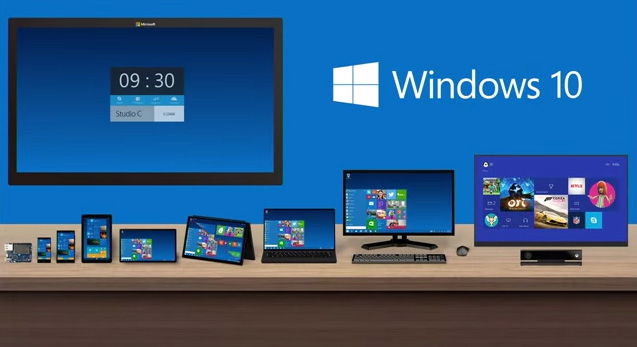
So wie sie es mit Windows 7 gemacht haben, ist die Technical Preview von Windows 10 für die Öffentlichkeit zum Herunterladen und Testen verfügbar. Die einzige Voraussetzung ist, dass Sie dem Windows Technical Preview-Programm beitreten. Darüber hinaus müssen Sie:
- Einen zusätzlichen Desktop/Laptop haben, um die Evaluierungskopie herunterzuladen und die Systemanforderungen zu überprüfen.
- Eine Sicherung Ihrer Dateien und des Betriebssystems erstellen, wenn Sie zu Windows Vista, Windows 7 oder Windows 8 zurückkehren möchten.
- Über mittlere bis fortgeschrittene Windows-Kenntnisse verfügen, da Sie es selbst installieren werden.
- Den Produktschlüssel nicht vergessen; Sie finden ihn auf der Programmseite, sobald Sie die mit Ihrem System kompatible Betriebssystemversion herunterladen.
- Sich nicht um die Updates kümmern, die Sie schließlich erhalten werden – da dies eine offene Zusammenarbeit ist, sind Sie eingeladen, Feedback zur Verbesserung zu senden.
- Mit Systemproblemen und Fehlern rechnen.
Weitere Dinge, die Sie beachten sollten, finden Sie auf der offiziellen Vorschauseite.
Installation
Der einfachste Weg, Windows 10 zu testen, besteht darin, es in einer virtuellen Maschine zu installieren.
Was ist neu in Windows 10?
Verbesserte und erweiterte Startmenü
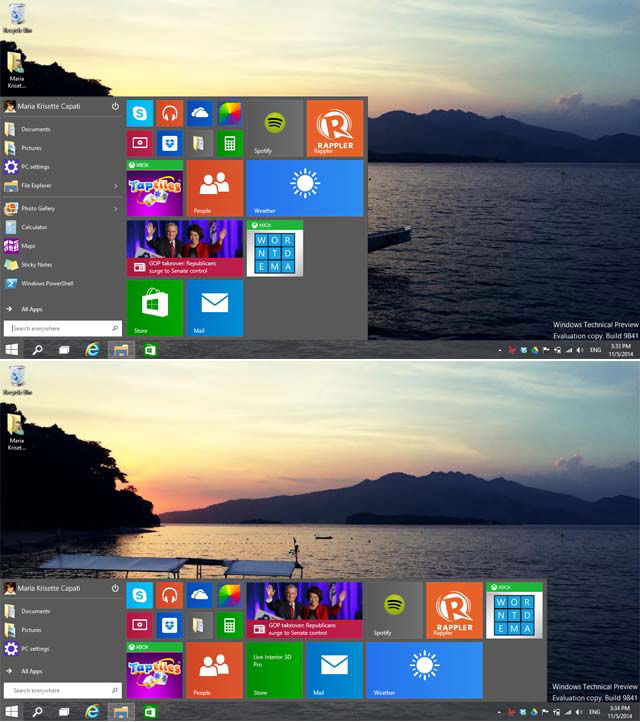
Das Startmenü ist zurück und bietet anpassbare Funktionen für die Benutzer. Heften und lösen Sie Ihre Lieblings-Live-Kacheln, Websites und Programme an. Es gibt eine Größenänderungsoption, mit der Sie es vertikal oder horizontal anpassen können, um mehr Platz zu schaffen. Die Suchleiste ist sichtbar und das „Alle Apps“-Menü kann erweitert werden, um die Liste der Programme und Ordner zu sehen.
Store-Apps und Desktop-Apps gleichzeitig ausführen

Eine weitere neue und verbesserte Funktion in der Windows 10-Umgebung ist, dass Sie sowohl native als auch Desktop-Apps ausführen können. In Windows 8 wird eine native App in einer separaten Metro-Benutzeroberfläche gestartet, während Sie zwischen Desktop- und nativen Apps in einer anderen Umgebung wechseln müssen. Mit Windows 10 öffnen Sie die Store-Apps wie Desktop-Apps und führen sie gleichzeitig in der Windows-Benutzeroberfläche aus – Sie können sie ziehen, die Größe ändern, schließen, minimieren und maximieren.
Taskansicht-Button

Es gibt diesen kleinen Button neben dem Startmenü, der als „Taskansicht“-Button bezeichnet wird und es Ihnen ermöglicht, alle geöffneten Apps mit nur einem Klick anzuzeigen. Wechseln Sie zwischen Apps und sehen Sie die aktuellen Schnappschüsse dessen, woran Sie arbeiten, in kleinen Bildschirmen und fügen Sie mit einem Klick einen Desktop hinzu.
Multitasking mit verbessertem Snap View

In Windows 8 erfordert das Aktivieren der Snap-Ansicht einige Schritte und ist auf zwei Apps beschränkt. In Windows 10 können Sie die Snap-Ansicht-Funktion auf dem Desktop maximieren, unabhängig von der Art der App, ob es sich um eine Store-App oder eine Desktop-App handelt. Der Übergang ist reibungslos und einfach: Ziehen Sie einfach das Fenster zur Seite, und Sie sehen einen Trenner in der Mitte.
Snap Assist

Im Zusammenhang mit Snap View hat Microsoft diese grundlegende Funktion für Snap Assist im Multitasking demonstriert, die Fenster beim Verwenden mehrerer Programme anheftet – Sie können die Kacheln nach Belieben aktivieren und die Größe ändern. Ich finde dies jedoch nicht attraktiv für kleine Bildschirmdarstellungen. Während Sie sich in einer Snap-Ansicht befinden, ziehen Sie ein weiteres Fenster und fügen Sie es zum Bildschirm hinzu.
Schnelles Alt-Tab für den Tastaturwechsel

Mit einer Tastenkombination bietet „Alt + Tab“ einen reibungslosen Übergang beim Wechseln zwischen mehreren Programmen und Desktops.
Tastaturfreundliche Eingabeaufforderung

In Windows 10 können Sie „Strg + C“, „Strg + V“, Alt- und Umschalttasten drücken und andere Tastaturfunktionen auf natürliche Weise verwenden, so wie Sie sie in Win-32-Apps und anderen Programmen verwenden.
* Continuum für Windows (2-in-1-Geräte)
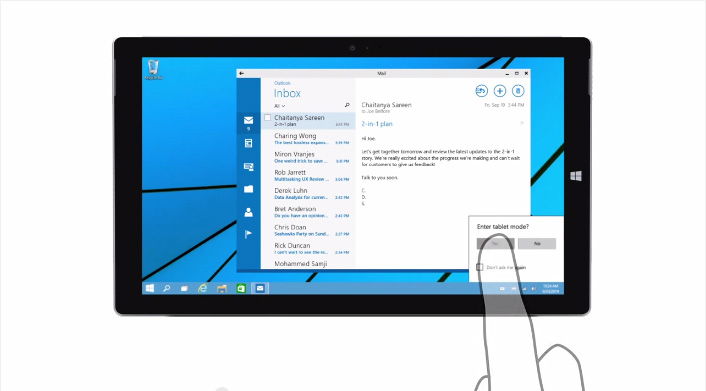
Während diese Funktion noch nicht für eine echte Maschinen-Demo veröffentlicht wurde, zeigte Joe Belfiore eine Designbewegungsstudie von „Continuum“, bei der Windows 10 intuitiv in eine Tablet-Benutzeroberfläche übergeht, wenn ein Gerät seine Hardwareeinstellungen ändert (z. B. eine abnehmbare Tastatur des HP Spectre, die von einer Desktop-Umgebung in eine Tablet-Benutzeroberfläche wechselt, wenn der Benutzer die Tastatur abnimmt und die App maximiert ist, plus der Zurück-Pfeil neben dem Startmenü für schnelles Taskwechseln). Store-Apps werden intuitiv auf der vertrauten Benutzeroberfläche funktionieren.
Fazit
Der frühe Build kommt mit Vorbehalten wie Fehlern und Systemproblemen. Erwarten Sie also Instabilität und Fehler, wenn Sie es auf Ihrem Arbeitsplatz installieren möchten. Microsofts neuer Ansatz – mobil zuerst und cloudbasiert – wird offensichtlich in diesem kommenden Betriebssystem verstärkt. Windows 10 hat eine Kombination aus Funktionen von Windows 7 und 8; es ist ziemlich komplex aufgrund der breiten Palette von Benutzern und Geräten – von Anfängern bis zu Experten, von Smartphones bis zu Desktops – die der Softwaregigant ansprechen möchte, um ein besseres Erlebnis zu bieten.
Was halten Sie von den Kernfunktionen des frühen Builds?







