






Windows 11 wurde offiziell veröffentlicht
 Seit dem Erscheinen der ersten geleakten Version von Windows 11 im Internet spekulieren die Menschen ständig darüber, wann das Betriebssystem offiziell veröffentlicht wird.
Einige dachten sogar, dass dies alles ein großer Scherz war und nur ein umfassendes Update für Windows 10 bevorsteht.
Nun, am 5. Oktober freuen wir uns bekannt zu geben, dass Windows 11, Version 21H2, offiziell der Allgemeinheit zur Verfügung steht und bald in Ihrem Zuhause sein wird, vorausgesetzt, Ihr Gerät hat die nötigen Spezifikationen.
Der Rollout-Prozess wird sich zunächst auf neuere Maschinen konzentrieren und wird im Laufe des Jahres 2021 für alle verfügbar sein, bis Mitte 2022.
Was ist neu in Windows 11?
Lassen Sie uns am Anfang beginnen, mit dem Out of Box Experience, und erwähnen, dass die Installationsbenutzeroberfläche nun an einigen Stellen das Windows 11-Logo anzeigen wird.
Außerdem wurden einige Formularsteuerelemente aktualisiert, um mit den Windows 11-Formularsteuerelementen in der Installationsbenutzeroberfläche übereinzustimmen. Bei Verwendung der Home-Edition müssen Sie eine Internetverbindung einrichten, um installieren zu können.
Während der OOBE werden Sie nicht gefragt, wie Sie Ihren PC nennen möchten; stattdessen wird Windows einen Namen aus zufälligen Zahlen und Buchstaben generieren. Ein zufälliger Name kann weiterhin festgelegt werden, indem dieser Schritt übersprungen wird.
Nach dem Herstellen einer Verbindung zum Internet sehen Sie Anmeldeoptionen, die es Ihnen ermöglichen, ein lokales Konto mit Internet einzurichten.
Dieses gesamte Erlebnis wurde von Grund auf neu gestaltet, wobei die Hälfte des Bildschirms Animationszwecken dient, um zu visualisieren, was Sie tun.
Windows wird Sie jetzt im OOBE um die Wiederherstellung Ihres Geräts von einem vorherigen System-Setup bitten.
Die Benutzeroberfläche Getting things ready for you ist jetzt mit ausblendenden blauen Glühen hinter dem Text animiert.
Die Benutzeroberfläche Getting things ready for you hat jetzt ein helles Layout zusätzlich zum dunklen Layout.
Der OOBE wird nun fragen, ob das Gerät nur von Ihnen oder von Ihrer Familie verwendet wird und hilft, eine Familiengruppe einzurichten, sobald der OOBE abgeschlossen ist.
Der OOBE wird Sie nun fragen, wofür Sie Ihr Gerät verwenden.
Der OOBE ist eine hervorragende Gelegenheit für neue Benutzer, sich mit diesem neuen und verbesserten Betriebssystem vertraut zu machen.
Aber denken Sie nicht, dass Windows 11 nur eine neu gestaltete Version von Windows 10 ist, denn das könnten Sie nicht falscher denken.
Im Kern ist es immer noch ein Windows-Betriebssystem, daher gibt es selbstverständlich viele Ähnlichkeiten, aber dies ist ein ganz neues und verbessertes Erlebnis.  Der Technologie-Gigant aus Redmond hat alles, was er konnte, optimiert und verbessert. Hier sind einige der Änderungen, die Sie sicher genießen werden, während Sie mit Windows 11 arbeiten:
Start + Taskleiste
- Die Taskleiste ist jetzt höher.
- Die Touchgesten auf den Taskleistensymbolen wurden entfernt.
- Fortschrittsanzeigen der Symbole sind jetzt Teil der „Geöffnetes Fenster“-Anzeige anstelle des Hintergrunds.
- Die Symbole in der Taskleiste sind jetzt zentriert in der Taskleiste.
- Symbole, die Ihre Aufmerksamkeit erregen möchten, hören jetzt nach einer Weile auf zu blinken und wechseln zu einer rötlichen Rückplatte mit einem roten Aktivitätsindikator.
- Symbole, auf die Sie tippen, animieren sich nun wie bei einem Klick.
- Die verschiedenen Flyouts wie Netzwerk, Akku und das Aktionszentrum wurden an einigen Stellen mit moderneren Steuerelementen aktualisiert.
- Alle Kontextmenüeinträge mit Ausnahme von „Taskleisteneinstellungen“ wurden aus dem Kontextmenü der Taskleiste entfernt.
- Fensterverweise zeigen nun Gruppen an, zu denen das Fenster gehört, als Snap-Zusammensetzung an.
- Cortana wurde aus der Taskleiste entfernt.
- Mein Kontakt wurde entfernt.
- Die Schnellaktion für den Tablet-Modus wurde aus dem Aktionszentrum entfernt.
- Die Vorschau der Taskleiste wurde neu gestaltet.
- Ein Rechtsklick auf lokal verfügbare Dateien in der Sprungliste zeigt nun die Option „Dateispeicherort öffnen“.
- Das Umschalten des Nachtlichts aus dem Aktionszentrum schaltet es jetzt sofort ein oder aus, anstatt langsam auszublenden.
- Audio-Endpunkte desselben Geräts werden nun als ein Audio-Endpunkt in der Audiosteuerung angezeigt. Windows wechselt automatisch zwischen den verschiedenen Varianten, abhängig vom Kontext.
- Start
- Das Startmenü wurde neu gestaltet, live-Kacheln wurden zugunsten von angepinnten Apps in einem Symbolraster von 6 x 3 Symbolen mit einer oder mehreren Seiten fallengelassen.
- Das Suchfeld wurde als visuelles Element zum Startmenü hinzugefügt, es wird jedoch weiterhin die getrennte Suchbenutzeroberfläche auslösen.
- Angeheftete Elemente im Start unterstützen keine Sprunglisten mehr.
- Die „Empfohlenen“ im Start zeigen nun Dateien an, zusätzlich zu kürzlich installierten Apps und können erweitert werden, um mehr anzuzeigen.
- Der Benutzername wird jetzt am unteren Ende des Startmenüs angezeigt.
- Das Strommenü zeigt Ihnen nun Schätzungen, wie lange es dauern wird, bis Ihr Gerät neu gestartet wird, wenn ein Update zur Installation bereitsteht.
- Nach der Aktualisierung oder Installation von Windows wird der Start bei der ersten Verwendung geöffnet.
- App-Liste
- Das Alphabet in der App-Liste wurde für das vietnamesische Alphabet aktualisiert, das keine lateinischen Buchstaben F, J, W und Z enthält.
- Ordner in der App-Liste im Startmenü werden jetzt flach, wenn sich nur 1 Element im Ordner befindet.
- Windows-Tools wurden hinzugefügt und ersetzen Windows-Zubehör, Windows-Administrationswerkzeuge, Windows PowerShell und den Windows-Systemordner.
- Der Datei-Explorer wurde aus dem „Windows-System“-Ordner in die Haupt-App-Liste verschoben.
- Notepad, Paint und Snipping Tool wurden aus dem Ordner „Windows-Zubehör“ in die Haupt-App-Liste verschoben.
- Suche
- Die Suche kann nicht mehr als Suchfeld in der Taskleiste angezeigt werden.
- Die Suchbenutzeroberfläche hat ein geringfügiges Update erhalten.
- Wenn Sie über die Schaltfläche „Suche“ fahren, sehen Sie jetzt eine Liste der zuletzt verwendeten Suchergebnisse.
- Taskansicht
- Virtuelle Desktops können nun durch Ziehen über die virtuelle Desktopleiste neu angeordnet werden.
- Ein virtueller Desktop kann nun einen eigenen individuellen Hintergrund haben.
- Die Taskansicht zeigt jetzt die virtuellen Desktops am unteren Bildschirmrand in einer auffälligen Leiste an, selbst wenn nur ein Desktop existiert.
- Die Schließen-Schaltfläche in der Taskansicht für Apps ist jetzt immer sichtbar.
- Wenn Sie über die Schaltfläche der Taskansicht fahren, sehen Sie jetzt Ihre Desktops, um schnell zu navigieren, anstatt die Taskansicht vollständig öffnen zu müssen.
- Der Zeitstrahl wurde entfernt.
- Das Festlegen eines Hintergrunds für einen virtuellen Desktop zwingt die Einstellungen dazu, zu diesem Desktop zu wechseln.
- Widgets
- „Nachrichten und Interessen“ wurde in denselben Bereich wie Suche und Taskansicht verschoben, ist jetzt ein statisches Symbol und wurde in „Widgets“ umbenannt.
- Widgets erscheinen als Sidebar in voller Höhe auf der linken Bildschirmseite.
- Sie können jetzt Ihre eigenen Widgets oben im Feed hinzufügen, sie in der Größe ändern und umherbewegen.
- Chat
- Microsoft Teams ist jetzt in der Taskleiste integriert.
- Stiftmenü
- Der Windows Ink Workspace wurde in „Stiftmenü“ umbenannt.
- Das Stiftmenü wurde aktualisiert und ist jetzt vollständig anpassbar, welche Apps Sie anheften möchten.
- Das Stiftmenü wird jetzt nur angezeigt, wenn Sie Ihren Stift verwenden, wenn dies in den Einstellungen aktiviert ist.
- Bildschirmtastatur
- Der Bildschirmtastatur-Button wurde mit einem kleineren Symbol aktualisiert, um mehr im Einklang mit anderen Systray-Symbolen zu stehen.
- Schnelleinstellungen
- Die Schnelleinstellungen öffnen jetzt mit der Tastenkombination Windows + A.
- Die Hauptsystemsymbole (Akku, Netzwerk und Ton) wurden zu einem großen Button kombiniert und öffnen jetzt das Schnelleinstellungen-Flyout.
- Ein Rechtsklick auf das Lautstärkesymbol und „Lautstärkemischer“ auswählen, öffnet jetzt den modernen Lautstärkemischer in den Einstellungen.
- Das Symbol „lokal in Verwendung“ wurde in einen Kompasspfeil anstelle eines Punktes in einem Kreis geändert.
- Desktop anzeigen
- Wenn Sie über die Schaltfläche Desktop anzeigen fahren, werden die Fenster nicht mehr transparent.
- Kalender
- Der Kalender kann jetzt minimiert werden, um nur 2 Wochen anzuzeigen.
- Das Benachrichtigungszähler-Symbol wird nun in Ihrer Akzentfarbe als Teil der Uhr angezeigt.
- Benachrichtigungszentrum
- Das Aktionszentrum wurde in „Benachrichtigungszentrum“ umbenannt.
- Das Benachrichtigungszentrum öffnet sich jetzt mit der Tastenkombination Windows + N.
- Mediaplayer-Steuerelemente wurden dem Schnelleinstellungen-Flyout hinzugefügt.
- Die Einstellungen für den Fokus-Assistenten können jetzt über das Benachrichtigungszentrum aufgerufen werden.

Benutzeroberfläche und Erfahrung
- Anwendungsfenster erscheinen jetzt mit abgerundeten Ecken.
- Windows verfügt über verschiedene neue Animationen für das Ändern der Fenstergröße.
- Die meisten Klänge wurden ersetzt.
- Der Acryl-Effekt in einigen UI-Elementen ist jetzt durchscheinender und hat eine erhöhte Sättigung.
- Apps können jetzt themenbewusste Splashscreens verwenden.
- Die MDL2-Symbole in der Windows-Benutzeroberfläche wurden durch Segoe Fluent Icons ersetzt.
- Aktualisiert die Fensteröffnungs- und -schließanimationen.
- Windows Shake wurde optional gemacht und ist standardmäßig deaktiviert.
- Das Desktop-Icons-Set wurde mit neuen Fluent-Stil-Symbolen aktualisiert.
Windows Snap & Anordnung
- Wenn Sie mit der Maus über die Maximieren-Schaltfläche fahren, sehen Sie nun verschiedene Snap-Positionen für Ihr Fenster, abhängig von Größe, Auflösung und Skalierung Ihres Bildschirms.
- Windows wird jetzt alle Fenster in jeder Anordnung neu anpassen; zuvor funktionierte dies nur, wenn nur 2 Fenster auf beiden Seiten angeheftet waren. Eine Snap-Zusammensetzung muss nicht vollständig gefüllt sein, damit dies funktioniert.
- Die Snap-Vorschau ist jetzt ein Acrylfenster anstelle eines leichten Schattens.
- Im Hochformatmodus wird das Verschieben eines Fensters zur linken und rechten Seite die Apps nun an der oberen und unteren Seite des Fensters anheften.
- Windows unterstützt jetzt Snap-Zusammensetzungen, bei denen 3 Apps in einer Reihe angezeigt werden, ähnlich den Snap-Funktionen von Windows 8.1 für moderne Apps.
- Das Ziehen eines Fensters mit Touch zeigt jetzt die Fenster, die in das Fenster fallen, mit einem Acrylrand.
Die Berührungsziele zum Ändern der Fenstergröße sind jetzt sowohl beim Ändern der Größe einzelner Fenster als auch bei Snap-Zusammensetzungen viel größer.
Datei-Explorer
- Das Symbol des Datei-Explorers wurde neu gestaltet.
- Der Datei-Explorer wurde neu gestaltet und die Ribbon-Leiste zugunsten einer einfachen Symbolleiste auf einem Mica-Hintergrund entfernt.
- Alle Kontextmenüs des Datei-Explorers wurden neu gestaltet.
- Sie können jetzt die Einstellungen aktivieren, um „Netzwerk anzeigen“ und „Dieser PC anzeigen“.
- Sie können jetzt vorherige Suchen entfernen, indem Sie mit der rechten Maustaste auf einen Eintrag im Dropdown-Menü klicken.
- Der Datei-Explorer wird jetzt standardmäßig mehr Polsterung für Touchscreen-Geräte anzeigen.
- WSL-Distributionen werden jetzt in der Seitenleiste angezeigt.
- Zip-Dateien, die auf Ihrem OneDrive gespeichert sind und nicht offline verfügbar sind, zeigen jetzt eine Option „Alle extrahieren“ in ihren Kontextmenüs an.
- Der 3D-Objekte-Benutzerordner wurde als Standardbibliothek entfernt.
- Das Layout des Datei-Explorers wurde aktualisiert, um mehr in Einklang mit modernen XAML-Erlebnissen zu stehen.
- Die „Ansicht“-Ribbon-Leiste hat eine neue Option zur Aktivierung des kompakten Modus, die den vorherigen Abstand wiederherstellt.
Einstellungen

Allgemein
- Die Einstellungen haben ein aktualisiertes Symbol erhalten, um mit den anderen neuen App-Symbolen übereinzustimmen.
- Die Einstellungen-App wurde neu gestaltet, indem die Kategorien in die Seitenleiste und die Seiten in den Hauptinhaltsbereich verschoben wurden.
- Die Einstellungen wurden nun auf ihren Seiten in Abschnitte unterteilt, mit verbesserter Symbolik für eine bessere Lesbarkeit.
- Verschiedene Systemwarnungen, die zuvor im Windows 8-Designstil gestaltet waren, wurden aktualisiert.
System
- Die Startseite „System“ zeigt jetzt Ihre Geräteinformationen (Name, Typ), Ihr Microsoft-Konto, den OneDrive-Status und den Windows-Update-Status oben auf der Seite an.
- System wird jetzt standardmäßig geöffnet.
- Anzeige
- Sie können jetzt steuern, auf welchem GPU Apps ausgeführt werden können.
- Sie können jetzt die Standard-GPU mit hoher Leistung festlegen.
- Sie können jetzt auswählen, welche Anwendung bei welcher GPU standardmäßig festgelegt werden sollte.
- Die Inhaltsadaptive Helligkeitsregelung kann jetzt deaktiviert werden.
- Eine Option wurde hinzugefügt, damit Windows Fensterpositionen basierend darauf, welcher Monitor angeschlossen ist, merken kann. Standardmäßig aktiviert.
- Eine Option wurde hinzugefügt, um Fenster auf einem Monitor, der getrennt wird, zu minimieren. Standardmäßig aktiviert.
- Unterstützung für dynamische Aktualisierungsraten wurde in die Einstellung „Wählen Sie eine Aktualisierungsrate“ aufgenommen.
- Einstellungen für die benutzerdefinierte Skalierung warnen Sie nun davor, die Skalierung zu ändern.
- Ton
- Ton > Audio-Geräte verwalten wird jetzt die Standardgeräte als solche kennzeichnen.
- Bei deaktivierten Mikrofonberechtigungen für das gesamte System oder alle Apps zeigt Ton nun eine Nachricht an.
- „App-Lautstärke und Gerätedefinition“ wurde in „Lautstärkemischer“ umbenannt und neu gestaltet, um die Standard-Eingangs- und -Ausgabegeräte hinter einem Dropdown-Menü zu verbergen.
- Wenn Sie Audio-Geräte verwalten, zeigt die Eigenschaften-Seite jetzt den Anbieter, das Treiberdatum und die Version sowie verschiedene Optionen für die Audioausgabe wie Format, Lautstärke, linken und rechten Kanal, Audio verbessern und Audiodatei (Stereo, Mono).
- Benachrichtigungen
- „Benachrichtigungen & Aktionen“ wurde in „Benachrichtigungen“ umbenannt.
- Eine Abkürzung für die Einstellungen für den Fokus-Assistenten wurde der Seite hinzugefügt.
- Es wurde eine Option hinzugefügt, damit Windows Vorschläge zur Vervollständigung der Einrichtung Ihres Geräts machen kann. Standardmäßig aktiviert.
- Sie können Ihre Schnellaktionen nicht mehr verwalten.
- Fokus-Assistent
- Die Standardeinstellung des Fokus-Assistenten zum Anzeigen der Zusammenfassung ist jetzt deaktiviert.
- Speicher
- Speicher wird Ihnen jetzt Empfehlungen zur Bereinigung bereitstellen.
- Speicherverwaltung wird Ihren Downloads-Ordner nicht mehr leeren, wenn der Ordner mit einem Cloud-Anbieter synchronisiert wird.
- Unter Speicher wurde eine neue Einstellung „Festplatten und Volumes verwalten“ hinzugefügt, die es Ihnen ermöglicht, Ihre Volumes ähnlich wie die Datenträgerverwaltung zu ändern.
- Speicher wird Sie warnen, wenn die Gesundheit eines Laufwerks verschlechtert ist.
- Sie können jetzt im „Optimieren von Laufwerken“ die erweiterte Ansicht aktivieren, um verborgene Volumes anzuzeigen. „Aktueller Status“ bietet nun detailliertere Informationen und unterstützt das Aktualisieren des Fensters mit F5.
- Speicherplatz-Einstellungen wurden hinzugefügt.
- Energie & Akku
- „Energie & Schlaf“ wurde in „Energie & Akku“ auf mobilen Geräten und „Energie“ auf Desktop-PCs umbenannt.
- Sie können jetzt einen detaillierten Überblick und ein Diagramm über Ihre Batterie-Nutzung der letzten 7 Tage einsehen.
- Sie können jetzt den Energiemodus Ihres Geräts in den Einstellungen verwalten.
- Nahezu teilen
- „Nahezu teilen“ wurde hinzugefügt.
- Beinhaltet die Einstellungen für das naheliegende Teilen aus den „Geteilten Erfahrungen“.
- Tablet
- Alle Tablet-bezogenen Optionen wurden entfernt.
- Multitasking
- Eine Option wurde hinzugefügt, um Windows Shake zu toggeln. Standardmäßig deaktiviert.
- Windows Snap kann jetzt vollständig deaktiviert werden. Standardmäßig aktiviert.
- Sie können jetzt Windows so einstellen, dass die Ziehzielen für das Anheften größer gemacht werden. Standardmäßig aktiviert.
- Sie können jetzt umschalten, ob Windows Ihnen Snap-Zusammensetzungen anzeigen soll, wenn Sie über die Maximieren-Schaltfläche fahren. Standardmäßig aktiviert.
- Windows erlaubt jetzt anzuzeigen, an welchen Snap-Zusammensetzungen eine App möglicherweise beteiligt ist, wenn Sie über ihr Symbol in der Taskleiste fahren. Standardmäßig aktiviert.
- Aktivierung
- Die Aktivierung wurde von „Updates & Sicherheit“ in diese Kategorie verschoben.
- Problembehandlung
- Die Problembehandlung wurde von „Updates & Sicherheit“ in diese Kategorie verschoben.
- Wiederherstellung
- Die Wiederherstellung wurde von „Updates & Sicherheit“ in diese Kategorie verschoben.
- Geteilte Erfahrungen
- Geteilte Erfahrungen wurden entfernt zugunsten von Nahezu Teilen. Andere Freigabeoptionen sind nicht verfügbar.
- Über
- Über zeigt Ihren Windows-Sicherheitsstatus nicht mehr an.
- Über zeigt jetzt Ihre Grafikkarteninformationen an.
Bluetooth & Geräte
- „Geräte“ wurde in „Bluetooth & Geräte“ umbenannt.
- Die Startseite dieser Kategorie zeigt jetzt Ihre gekoppelten Geräte und deren Status oben auf der Seite an.
- Geräte
- Ein Controller wurde als Beispiel für die Bluetooth-Option im Dialog „Gerät hinzufügen“ hinzugefügt.
- Die Benachrichtigung zum Koppeln von Bluetooth-Geräten bleibt jetzt länger auf dem Bildschirm.
- „Bluetooth & andere Geräte“ wurde in „Geräte“ umbenannt.
- Ihr Telefon
- „Ihr Telefon“ wurde als Seite hinzugefügt.
- Der Link zur Einstellungsseite bietet einen schnellen Link zur Ihr Telefon-App.
- Kameras
- Fügt die Kameraseite hinzu, die es Ihnen ermöglicht, Webcams und andere netzwerkverbundene Kameras zu verwalten.
- Berührung
- Eine Einstellung wurde hinzugefügt, um drei- und vierfinger-Touchgesten zu aktivieren. Standardmäßig aktiviert.
- Touchpad
- Das Umschalten des Touchpads erfordert keine Administratorrechte mehr.
- Eingabe
- „Eingabe“ wurde von dieser Kategorie in „Zeit & Sprache“ verschoben.
Telefon
- Die Kategorie „Telefon“ wurde in „Bluetooth & Geräte“ konsolidiert.
Netzwerk & Internet
- Die Startseite dieser Kategorie zeigt jetzt Ihren Netzwerkstatus und Ihre Internetnutzung sowie schnelle Umschalter zum Deaktivieren und Aktivieren verschiedener netzwerkbezogener Einstellungen (wie WLAN, mobiler Hotspot und Flugmodus) an.
- Sie können jetzt verschlüsselte DNS-Einstellungen in der Einstellungen-App bearbeiten.
- Ein statischer DNS-Eintrag ist jetzt erforderlich, wenn Sie eine statische IP eingeben, ein Gateway ist nicht mehr erforderlich.
- Status
- Die Netzwerk-Eigenschaftenseite zeigt jetzt Ihre Netzwerk-DNS-Einstellungen an.
- WLAN
- Hotspot 2.0 wurde als eigene Einstellung entfernt und wird jetzt als aktiviert betrachtet, wenn WLAN aktiviert ist.
- VPN
- Die Trennung von einem VPN-Netzwerk wird jetzt die Auto-Connect-Option abwählen.
Personalisierung

- Die Startseite dieser Kategorie zeigt jetzt eine Vorschau Ihres ausgewählten Themas sowie schnellen Zugriff auf die Standard-Themen in Windows.
- Hintergrund
- Ein Rechtsklick auf einen Hintergrund bietet Ihnen nun Optionen, ihn für einen spezifischen virtuellen Desktop festzulegen.
- Das Ändern eines Hintergrunds beim Verwenden virtueller Desktops ändert nur den Hintergrund des aktuell aktiven Desktops.
- Die Standardhintergründe wurden ersetzt.
- Themen
- Die Windows 10- und Blumen-Themen wurden entfernt.
- Das „Windows“-Thema wurde in „Windows (dunkel)“ umbenannt.
- Glow, Captured Motion, Sunrise und Flow wurden als neue Standard-Themen hinzugefügt.
- Touch-Tastatur
- „Touch-Tastatur“ wurde hinzugefügt.
- Sie können jetzt das Tastatur-Layout zwischen 16 vordefinierten Themen (Standard, hell, dunkel, schwarz-weiß, Farbe pop, Mohnrot, Eisblau, Platin, Mandarinengezeiten, fliederfarbener Fluss, samtiger Morgengrauen, indigoblauer Wind, pink-blau, grün-lila, pink-orange und blau-grün) oder Ihrem eigenen benutzerdefinierten Thema ändern.
- Sie können jetzt die Farbe der Tastenbeschriftung, des Vorschlagtextes, der Tasten und des Fensters der Bildschirmtastatur einzeln ändern oder ein Hintergrundbild für das Fenster festlegen. Für die Tasten können Sie auch den Transparenzgrad festlegen.
- Sie können jetzt die Tastaturhintergründe aktivieren oder deaktivieren. Standardmäßig aktiviert.
- Sie können jetzt die Schriftgröße der Tasteneingaben zwischen klein, mittel und groß ändern. Standardmäßig klein.
- Sie können jetzt die Bildschirmtastatur aus der Einstellungen-App aufrufen.
- Start
- Das Symbol für Start wurde aktualisiert, um das neue Startmenü anstelle von Live-Kacheln darzustellen.
- Optionen, die mit dem Kachel-basierten Startmenü zusammenhängen, wurden entfernt.
- „App-Liste im Startmenü anzeigen“ wurde entfernt.
- „Gelegentlich Vorschläge im Start anzeigen“ wurde entfernt.
- Alle zusätzlichen Ordner, die im Start angezeigt werden sollen, wurden standardmäßig deaktiviert.
- Taskleiste
- Schalter zum Anzeigen der Windows Ink Workspace-Schaltfläche, der Touch-Tastatur-Schaltfläche, der Taskansicht-Schaltfläche und der Suche wurden hinzugefügt.
- Sie können jetzt die Ausrichtung der Taskleiste auf links oder mittig festlegen. Standardmäßig zentriert.
- Sie können jetzt die Schaltfläche „Desktop anzeigen“ deaktivieren. Standardmäßig aktiviert.
- Die Option „Taskleiste im Tabletmodus automatisch ausblenden“ wurde entfernt.
- Die Option „Kleine Taskleistenschaltflächen verwenden“ wurde entfernt.
- Sie können die Taskleiste nicht mehr entsperren.
- Sie können Windows Peek nicht mehr deaktivieren.
- Sie können die Windows PowerShell-Elemente im Win + X-Menü nicht mehr durch die Eingabeaufforderung ersetzen.
- Sie können die Position der Taskleiste nicht mehr ändern.
- Sie können die Kombination der Taskleistenschaltflächen nicht mehr ändern.
- Das Dropdown-Menü zum Ändern der Anzeigeart der Suche in der Taskleiste wurde durch einen Umschalter ersetzt, ob die Schaltfläche angezeigt werden soll oder nicht.
- Geräteverwendung
- Die Seite „Geräteverwendung“ wurde hinzugefügt, die es Ihnen ermöglicht, Vorschläge für Tipps, Tools und Dienste basierend darauf zu personalisieren, ob Sie Ihr Gerät für Gaming, Familie, Kreativität, Schulaufgaben, Unterhaltung, Geschäft oder eine Kombination dieser 6 Kategorien verwenden.
Apps
- Standard-Apps
- Die grundlegenden Einstellungen für Standard-Apps wurden entfernt.
- Ein Suchfeld wurde zu „Standard-Apps nach Dateityp auswählen“ hinzugefügt.
- Windows wird standardmäßig Textdateien entweder in Notepad oder Word anstelle von WordPad bevorzugen.
- Offline-Karten
- Die Formulierungen verschiedener Phrasen wurden aktualisiert.
- Optionale Funktionen
- „Optionale Funktionen“ wurde hinzugefügt, um Funktionen zu verwalten.
Konten
- Die Startseite dieser Kategorie zeigt jetzt Ihre Microsoft Rewards-Punkte und den OneDrive-Status an.
- Ihre Informationen
- Vorherige Profilbilder werden nicht mehr angezeigt.
- E-Mail & Konten
- Sie können jetzt Microsoft Edge auswählen, wenn Sie den zugewiesenen Zugriff einrichten.
- Wann immer Sie sich erneut anmelden müssen, weil sich etwas an Ihrem Konto geändert hat, wird in den Benachrichtigungen jetzt deutlich gesagt, „Wählen Sie hier, um sich bei Ihrem Konto anzumelden, um Apps zwischen diesem Gerät und Ihren anderen Geräten weiter zu verwenden.“ anstatt Ihnen zu sagen, dass Sie Ihr Konto beheben sollen.
- Windows-Backup
- „Einstellungen synchronisieren“ wurde in „Windows-Backup“ umbenannt.
- Die Seite zeigt jetzt Ihr Desktop-Symbol und Ihren Namen an, sowie den Status Ihres OneDrive-Kontos und ob Apps und Präferenzen gesichert werden.
- Eine Einstellung wurde hinzugefügt, um Ihr Thema zu synchronisieren.
Zeit & Sprache
- Datum & Uhrzeit
- Der Umschalter „Zeitzone automatisch setzen“ wird deaktiviert, wenn der Standort deaktiviert ist.
- Wenn sich die Zeitzone an Ihrem Standort ändert, zeigt Windows jetzt eine Benachrichtigung an, die darauf hinweist, dass die Zeitzone geändert wird. Wenn das Betriebssystem sich über diese Änderung unsicher ist, bietet es in den Benachrichtigungen Optionen an, die Zeitzone nicht zu ändern.
- Sprache & Region
- Die einzelnen Seiten „Sprache“ und „Region“ wurden zu einer Seite zusammengeführt.
- Eingabe
- Die Eingabe wurde von „Geräte“ in diese Kategorie verschoben.
Gaming
- Xbox Game Bar
- Einstellungen zur Verwaltung der Xbox Game Bar-Verknüpfungen wurden entfernt zugunsten der in der Game Bar vorhandenen Einstellungen.
- Xbox Networking
- Die Seite „Xbox Networking“ wurde entfernt.
Barrierefreiheit
- „Erleichterte Bedienung“ wurde in „Barrierefreiheit“ umbenannt.
- Textgröße
- „Textgröße“ wurde als neue Seite hinzugefügt und enthält die Textgrößeneinstellungen, die zuvor auf der Seite „Anzeige“ enthalten waren.
- Visuelle Effekte
- „Visuelle Effekte“ wurde als neue Seite hinzugefügt und enthält Einstellungen zu Animationen, Transparenz, Scrollleisten und Benachrichtigungshäufigkeit, die zuvor auf der Seite „Anzeige“ verfügbar waren.
- Mauszeiger und Touch
- Die Seite „Mauszeiger“ wurde in „Mauszeiger und Touch“ umbenannt.
- Textcursor
- Das Seiten-Icon wurde aktualisiert.
- Lupe
- Die Lupe folgt jetzt standardmäßig dem Tastaturfokus.
- Farbfilter
- Ein Vorschau-Bild und Farbnetz wurden hinzugefügt, um den Filter besser zu präsentieren.
- Hoher Kontrast
- Die hohen Kontrast Themen wurden entfernt und durch 4 neue Themen mit den Namen Aquatisch, Wüste, Dämmerung und Nachthimmel ersetzt.
- Die hohen Kontrast Themen werden jetzt aus einer visuellen Darstellung ausgewählt, die normalen System-Themen ähnlich ist.
- Untertitel
- „Geschlossene Untertitel“ wurden in „Untertitel“ umbenannt.
- Die Untertitelvorschau ist jetzt ein vergrößerbares Video.
- Sie können jetzt mehrere Untertitel-Stile erstellen und zwischen ihnen mit einem Dropdown-Menü wechseln.
Datenschutz & Sicherheit
- „Datenschutz & Sicherheit“ ist eine neue Kategorie, die aus allen Seiten der Kategorien „Suche“ und „Datenschutz“ sowie den nicht mit Windows Update verbundenen Seiten aus „Update & Sicherheit“ besteht.
- Für Entwickler
- Sie können jetzt die Standard-Terminal-App aus den Einstellungen ändern.
- Diagnosen & Feedback
- „Basisdiagnosedaten“ und „Vollständige Diagnosedaten“ wurden in „Erforderliche Diagnosedaten“ und „Optionale Diagnosedaten“ umbenannt.
- Standort
- Die Beschreibung auf der Standortseite wurde verbessert, um darauf hinzuweisen, dass das Symbol angezeigt wird, wenn eine App Ihren Standort verwendet, und im Taskleistensymbol angezeigt wird.
- Downloads-Ordner
- Der Downloads-Ordner wurde als neue Datenschutzeinstellung hinzugefügt, die verwaltet, welche Apps auf den Download-Ordner Ihres Kontos zugreifen können.
- Screenshot-Ränder
- Screenshot-Ränder wurden als Seite hinzugefügt, um zu steuern, welche Apps die Bildschirmaufnahmegrenze deaktivieren können.
- Screenshots und Apps
- Screenshots und Apps wurden hinzugefügt, um zu steuern, ob es einer App erlaubt ist, Screenshots über ihre eigenen Grenzen hinaus zu erstellen.
Windows Update
- „Windows Update“ ist eine neue Kategorie, die aus allen Seiten von „Update & Sicherheit“ besteht, die mit Windows Update verbunden sind.
- Windows Update wird jetzt Ihre Treiber als Teil der optionalen Updates aktuell halten.
- Sie können jetzt den Text aus den verfügbaren optionalen Updates kopieren.
- Der Umschalter für „Aktive Stunden für dieses Gerät automatisch anpassen“ ist jetzt standardmäßig aktiviert und wird aktiviert, wenn Sie nie damit interagiert haben.
- Windows Insider-Programm
- Aktualisiert die Namen der verschiedenen Windows Insider-Kanäle.
Touch
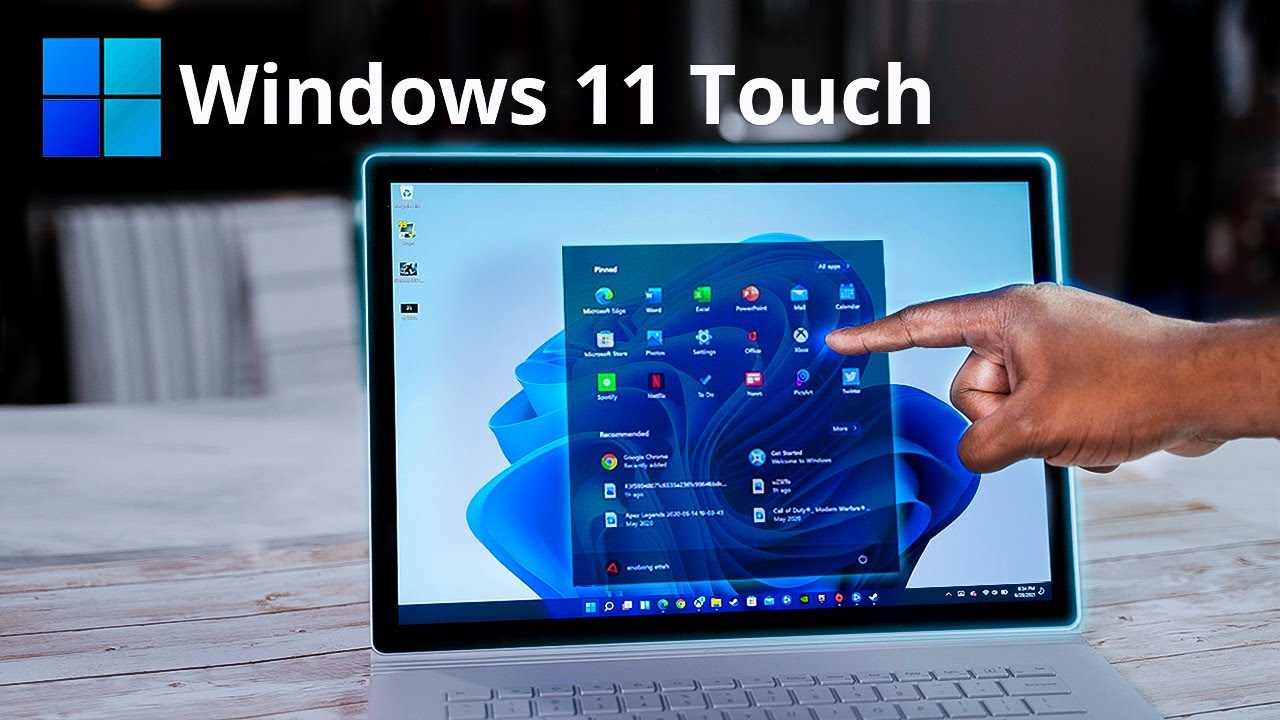
- Viele neue Touchgesten wurden hinzugefügt, die hauptsächlich mit den Standard-Precision-Touchpad-Gesten für mehrere Finger übereinstimmen.
- Das Wischen von der linken Seite öffnet jetzt Widgets anstelle der Taskansicht.
Apps
Verbinden
- Verbinden hat jetzt ein aktualisiertes Symbol.
Systemsteuerung
- Der Lautstärkemischer wurde entfernt.
- „Geräteverschlüsselung“ wurde in „BitLocker-Laufwerkverschlüsselung“ umbenannt.
- Die „Administrationswerkzeuge“ wurden in „Windows-Tools“ umbenannt.
Geräte-Manager
- Der Geräte-Manager wird Sie standardmäßig nicht mehr auffordern, Treiber von einer Diskette im A-Laufwerk zu installieren.
- Optionen zum Sortieren von Treibern als „Geräte nach Treibern“, „Treiber nach Typ“ und „Treiber nach Geräten“ wurden hinzugefügt.
Erste Schritte
- Erste Schritte wurden als Standard-App hinzugefügt.
- Erste Schritte führt Sie durch das Einrichten von OneDrive, Microsoft Edge und Ihr Telefon.
Internet Explorer
- Internet Explorer wurde entfernt.
- Optionen, die mit der Benutzeroberfläche von Internet Explorer zusammenhängen, wurden aus den Internetoptionen entfernt.
Microsoft Edge
- Die Unterstützung für Microsoft Edge Legacy wurde entfernt.
Microsoft Store
- Der Microsoft Store wurde neu gestaltet.

Notepad
- Notepad unterstützt jetzt, dass seine Fenster über Updates bestehen bleiben.
- Notepad wird jetzt über den Microsoft Store aktualisiert.
- Notepad hat jetzt ein aktualisiertes Symbol.
Paint
- Paint wird jetzt über den Microsoft Store aktualisiert.
- Paint hat jetzt ein aktualisiertes Symbol.
Personen
- Die Personen-App erscheint nicht mehr als App in der App-Liste; sie kann jetzt nur noch über Mail und Kalender aufgerufen werden.
Power Automate Desktop
- Power Automate Desktop wurde als Standard-App hinzugefügt.
PowerShell
- PowerShell wird jetzt als x64 auf ARM64 anstelle von x86 ausgeführt.
Registrieren
- Ergänzt die Unterstützung für die Verwendung von Ctrl + Backspace, um ein ganzes Wort im Suchfenster zu löschen, beim Umbenennen eines Schlüssels und an anderen Stellen.
Snip & Sketch + Snipping Tool
- Snipping Tool kann jetzt über optionale Funktionen deinstalliert werden.
- Snipping Tool wird jetzt über den Microsoft Store aktualisiert.
- Snipping Tool wurde zu Snip & Sketch hinzugefügt, die Installation einer wird die andere installieren.
Task-Manager
- Der Task-Manager hat ein neues Symbol.
- Unter dem Tab Details wurde eine neue Spalte namens „Architektur“ als optionale Spalte hinzugefügt.
- Der Shortcut für Neustart ist jetzt Alt + R, wenn der Fokus auf dem Windows Explorer im Tab Prozesse gesetzt ist.
- Aktualisiert die Skalierung von Diagrammen im Performance-Tab des Task-Managers.
- Fügt die Unterstützung zur richtigen Klassifizierung der verschiedenen Prozesse von Microsoft Edge hinzu.

Windows Sandbox
- Windows Sandbox und Microsoft Defender Application Guard verwenden jetzt eine neue Laufzeit, die für Containerszenarien optimiert ist.
- Windows Sandbox wurde aktualisiert, um den neuen Microsoft Edge einzubeziehen.
- Windows Sandbox WDB-Dateien sind jetzt nicht großgeschrieben.
Windows-Sicherheit
- Aktualisiert das Windows-Sicherheits-Symbol.
- Verbesserte Leistung bei einer großen Anzahl von Erkennungen.
Windows-Subsystem für Linux
- WSL wird jetzt über Microsoft Update wie 3rd Party-Treiber bereitgestellt.
- Unterstützung für GPU-Compute.
- WSL kann jetzt mit dem
wsl -installBefehl installiert und mitwsl -updateaktualisiert werden. - Unterstützung für den Zugriff auf das Linux-Dateisystem, wenn sie in Windows nicht nativ unterstützt werden.
- Der Standardpfad, um von Windows aus auf Linux-Dateien zuzugreifen, wurde von
\\wsl\\auf\\wsl.localhost\\geändert. - Linux-GUI-Anwendungen können jetzt unter Windows über WSL ausgeführt werden.
Windows Terminal
- Windows Terminal wurde als Standard-App hinzugefügt.
Weitere App-Änderungen
- 3D Viewer wurde als Standard-App entfernt.
- OneNote für Windows 10 wurde als Standard-App entfernt.
- Paint 3D wurde als Standard-App entfernt.
- Skype wurde als Standard-App entfernt.
Schriftarten
- Die Segoe UI Variable-Schriftart wurde hinzugefügt.
- Unterstützung für Emoji 12.1 und 13.0 sowie Updates für bereits vorhandene Emojis.
- Die Ebrima-Schriftart wurde aktualisiert, um Bamum-Zeichen zu unterstützen.
- Die Nirmala UI-Schriftart wurde aktualisiert, um die Anzeige von Zeichen zu verbessern.
- Die Segoe UI Historic-Schriftart unterstützt jetzt Zeichen aus dem Bamum-Unicode-Bereich.
Sprache und Eingabe

- Die Bildschirmtastatur unterstützt jetzt Themen mit 13 standardmäßig enthaltenen Themen.
- Der Voice-Typing-Launcher kann jetzt überall auf dem Bildschirm platziert werden.
- Die gällische Tastatur verwendet jetzt AltGr + 7, um ⁊ einzugeben, das Drücken von ´ wird dieses Zeichen jetzt direkt einfügen, und Alt Gr + ´ fungiert jetzt als Stummtaste, um den Akzent auf den nächsten Buchstaben zu setzen.
- Die Bildschirmtastatur wird jetzt standardmäßig geöffnet, wenn Sie in ein Textfeld auf einem Touchscreen-Gerät tippen.
- Die neue Bildschirmtastatur hat ein überarbeitetes Design, das auf dem Bildschirm schwebt.
- Die schwebende Tastatur hat jetzt einen Acryl-Hintergrund.
- Die Akzentfarbe wird nicht mehr verwendet, um Tasten zu färben, die gedrückt werden, neue Animationen wurden hinzugefügt und auch Geräusche.
- Das Auswählen von Untertasten ist jetzt einfacher.
- Das Einstellungsmenü kennzeichnet jetzt alle Optionen, einschließlich der verschiedenen Tastaturlayouts.
- Das überarbeitete Design der Emoji-Leiste ist jetzt in die Tastatur integriert.
- Sprachschreiben ist jetzt in die Tastatur integriert.
- Sie können jetzt Ihren Cursor mit der Leertaste steuern.
- Die Tastatur unterstützt jetzt das geteilte Tastaturlayout im Hochformat.
- Der Emoji-Picker hat jetzt ein aktualisiertes Design mit einem Suchfeld für Emojis.
- Fügt eine neue Homepage hinzu, die die zuletzt verwendeten Emojis, GIFs, Kaomojis und Symbole anzeigt.
- Fügt eine neue Seite für GIFs hinzu.
- Die Kaomojis-Registerkarten werden jetzt durch Text anstelle von Symbolen dargestellt.
- Die Symbolregisterkarten werden jetzt durch Text anstelle eines einzelnen Zeichens aus der Gruppe dargestellt.
- Fügt eine neue Seite für Ihren Zwischenablageverlauf hinzu.
- Das N’Ko-Tastaturlayout wurde aktualisiert, sodass das Drücken von Shift + 6 jetzt ߾ und Shift + 7 jetzt ߿ einfügt.
- Das Mathematik-Eingabefeld wurde entfernt.
- Die Diktierbenutzeroberfläche wurde aktualisiert, um am unteren Bildschirmrand zu erscheinen, anstatt an die obere Leiste gebunden zu sein.
- Verbesserung der Rechtschreibprüfung und Relevanz der Textvorhersage.
- Das Trennen der Tastatur wechselt jetzt automatisch zum kleinen Tastaturlayout.
- Die Symbolansicht wurde für die kleinen und geteilten Tastaturlayouts aktualisiert.
- Die Tastaturlayouts sind jetzt ein untergeordnetes Menü unter Einstellungen anstatt eines Hauptmenüs.
- Aktualisiert das Symbol für visuelles Feedback bei Passwörtern in ein Augen-Symbol anstelle eines blinkenden Schlüssels.
- Wenn die Tastatur auf Bildschirmen größer als 12“ angezeigt wird, werden auch die Esc-, Tab- und Windows-Tasten angezeigt.
- Die Kandidatenspalte zeigt jetzt nur noch bis zu 5 Ergebnisse an und zentriert sie für einen einfacheren Zugriff.
- Das N’Ko-Tastaturlayout bietet jetzt schnellen Zugriff auf Währungen und andere Symbole, indem Sie Shift gedrückt halten und die oberste Reihe verwenden.
- Eine neue japanische 50-on-Tastatur wurde hinzugefügt.
- Die Startanimation für die Bildschirmtastatur wurde aktualisiert, um besser mit UWP-Apps zu arbeiten, wo der Inhalt beim Erscheinen der Tastatur fließt.
- Die Bildschirmtastatur zeigt jetzt ein Backslash an, wenn des den Fokus auf das Ausführen-Dialogfeld von Windows setzen.
Emoji-Auswahl & Zwischenablage
- Sie können jetzt Elemente im Zwischenablageverlauf anpassen.
- Eine Option „Als einfachen Text einfügen“ wurde zum Zwischenablageverlauf hinzugefügt.
- Unterstützung für die Suche in Amharisch, Weißrussisch, Cherokee, Filipino, Färöer, Isländisch, Khmer, Mongolisch (kyrillische Schrift), Burmesisch, Sindhi, Serbisch (kyrillisch), Serbisch (lateinisch), Swahili, Thai, Turkmenisch, Tonga, Usbekisch (lateinisch) und Kantonesisch (traditionell) wurde hinzugefügt.
- Aktualisiert die Sortierreihenfolge der Symbole im Emoji-Panel.
Eingabemethode
- Der koreanische IME wurde mit einem neuen Auswahlfenster für Kandidaten und verbesserten Algorithmen zur Textvorhersage bei der Verwendung der Bildschirmtastatur aktualisiert.
- Der japanische IME kann jetzt zwischen Hiragana und Katakana wechseln, indem Sie Ctrl + CapsLock und Alt + CapsLock verwenden.
- Die Kandidatensuggestion-Dienste für japanische Adressen und Rinna wurden aus dem japanischen IME entfernt.
- Überarbeitet das IME-Design, um mehr im Einklang mit dem Fluent Design zu sein.
- Der IME bietet jetzt schnellen Zugriff auf den Emoji-Picker.
- Der koreanische IME wurde auf die Version zurückgesetzt, die in Windows 10 Version 2004, 20H2 und 21H1 ausgeliefert wurde.
Barrierefreiheit

- Windows Voice Typing ersetzt Windows-Diktat.
- Der Narrator wird beim Interagieren mit dem Ideenbereich von Excel den Scannen-Modus nicht mehr aktivieren.
- Der Narrator kann jetzt Kandidatenzeichen und -wörter unterscheiden, indem er detaillierte Leseinformationen bereitstellt, wenn der Pinyin IME verwendet wird.
- Der Narrator informiert Sie jetzt, dass kein verlinktes Element verfügbar ist, wenn annotierte Inhalte und verlinkte Steuerungskommandos des Narrators aufgerufen werden.
- Microsoft Print to PDF wird nun versuchen, ein bereitgestelltes Schriftglyph in Unicode zu konvertieren, wo immer dies möglich ist.
- Der Narrator liest jetzt jede Benachrichtigung vor, die während der Installation des Rechners als hochprioritär gekennzeichnet war.
- Der Narrator kündigt nun an, dass Benachrichtigungen gelöscht wurden, wenn Sie eine Gruppe von Benachrichtigungen mit der Löschtaste oder der Schaltfläche „Löschen“ löschen.
- Der Narrator hat ein aktualisiertes Symbol.
- Die Lupe wurde verbessert, um eine sanftere Bewegung beim Übergang zwischen Maus und Tastatur zu ermöglichen.
- Der erweiterte Start wurde verbessert, damit eine Reihe von Barrierefreiheitsfunktionen wie erwartet funktionieren.
Gaming
- Auto HDR Preview wurde hinzugefügt, um HDR-Visuals automatisch auf über 1000 DirectX 11 und 12-Spiele anzuwenden.
Funktionen & Technologien
- Native Unterstützung für Wi-Fi 6E wurde hinzugefügt.
- DNS-over-HTTPS-Unterstützung wurde hinzugefügt.
- Unterstützung für DNS über HTTPS wurde hinzugefügt.
- Unterstützung für geschachtelte Virtualisierung für AMD-Prozessoren.
- Unterstützung für TLS 1.3.
- Unterstützung für den AAC-Codec wurde hinzugefügt.
- HDR-Unterstützung wurde für farbverwaltete Apps hinzugefügt.
- Unterstützung für Hyper-V-Funktionen auf ARM-Geräten wurde hinzugefügt.
- ESENT-Warnereignis-ID 642 wurde deaktiviert.
- Unterstützung für x64-Emulation auf ARM-Geräten.
- Kompatibilitätseinstellungen für x64-Anwendungen wurden hinzugefügt.
- Windows wird nun verlangen, dass Ihr System über eine TPM2-kompatible CPU oder ein TPM-Modul verfügt.
- Die offizielle Unterstützung für 7. Generation Intel- und Zen 1 AMD-CPUs und älter wurde eingestellt.
- Die minimalen RAM-Anforderungen wurden von 2 GB auf 4 GB aktualisiert.
- Die minimalen Speicheranforderungen wurden von 32 GB auf 64 GB aktualisiert.
- Die minimale Displayauflösung wurde von 800×600 auf 1280×720 aktualisiert.
- Die Displaygröße muss 9 Zoll oder größer sein.
- Die minimalen Anforderungen an die Grafikkarte wurden von DirectX 9 auf DirectX 12 und von WDDM 1.0 auf WDDM 2.0 aktualisiert.
- Unterstützung für Legacy-BIOS wurde eingestellt.
- Unterstützung für Einkern-CPUs wurde eingestellt.
- Alle Hardwareanforderungen werden für virtualisierte Instanzen von Windows 11 ignoriert.
- Windows ist nicht mehr in einer 32-Bit-Version verfügbar.
System
- MSI-Installationsprogramme zeigen jetzt ein neues Symbol an.
- Die Segoe UI-Schriftart wurde durch die Segoe UI Variable-Schriftart als neue Standard-Windows-Schriftart ersetzt.
- Sie erhalten nun eine Benachrichtigung, wann immer eine App sich als Start-App registriert.
Weitere Funktionen
Die Eye Control-Einstellungen wurden neu gestaltet, um mehrere Seiten zu umfassen, damit es einfacher ist, zu navigieren.
Dienste, die von Binärdateien im Benutzerprofil implementiert wurden, bleiben jetzt über Updates hinweg bestehen.
Sie können jetzt Apps über die Befehlszeile mit
Reset-AppxPackagezurücksetzen.Windows Sandbox und Microsoft Defender Application Guard nutzen jetzt eine neue Laufzeit, die für Containerszenarien optimiert ist.
Windows Sandbox wurde aktualisiert, um den neuen Microsoft Edge zu integrieren.
Die Option „Verwendung des ICC-Farbenmanagements für Legacy-Display“ wurde den Programmeigenschaften hinzugefügt.
Sie erhalten nun eine Benachrichtigung, wann immer eine App sich als Start-App registriert.
Die Windows-Wiederherstellungsumgebung erfordert kein Administratorpasswort mehr, um auf die Wiederherstellungstools zuzugreifen.
Verbesserte Standardanzeige des Drag-and-Drop-Cursors beim Ziehen von Elementen in andere Apps.
Benutzer werden nicht mehr an die Entfernung von Home Group erinnert.
Verbesserte Unterstützung für 940nm Wellenlängen Kameras in Windows Hello.
Das Starten Ihres Benutzernamens mit einem Leerzeichen beim Anmelden führt nicht mehr zu einem Fehler.
Das Anzeigen der Version wird durch „Dev“ anstelle der YYHH-Version ersetzt und entfernt das Urheberrecht-Jahr aus dem Windows-Version-Dialog.
Bekannte Probleme
Da wir jetzt fast alles Neue, das Windows 11 bietet, durchgegangen sind, werfen wir auch einen Blick auf einige der bekannten Probleme, die dieses Betriebssystem hat.
Sie dachten nicht, dass alles einfach perfekt sein würde, oder? Aber keine Angst, denn es geht hauptsächlich um einige Kompatibilitätsprobleme, nichts, worüber man sich alarmieren müsste.
Oracle VirtualBox und Windows 11
Wie wir vor einigen Wochen erwähnt haben, wird die Oracle VirtualBox VM nicht mehr richtig mit Windows 11 funktionieren, wie es zuvor der Fall war.
Microsoft und Oracle haben ein Kompatibilitätsproblem zwischen VirtualBox und Windows 11 festgestellt, wenn Hyper-V oder Windows Hypervisor installiert ist.
Infolgedessen können Sie möglicherweise virtuelle Maschinen nicht starten und erhalten möglicherweise einen Fehler.
Um Ihr Upgrade-Erlebnis zu schützen, haben wir für diese Geräte eine Kompatibilitätseinschränkung angewendet, um die Installation oder das Angebot von Windows 11 zu verhindern.
Um die Einschränkung zu mildern, müssen Sie Hyper-V oder Windows Hypervisor entfernen, bis dieses Problem mit einem Update behoben ist.
Wenn Sie VirtualBox nicht mehr verwenden, sollte die Deinstallation ebenfalls die Einschränkung mildern. Bitte beachten Sie, dass es bis zu 48 Stunden dauern kann, bis das Upgrade auf Windows 11 angeboten wird, wenn keine anderen Einschränkungen Ihr Gerät betreffen. HINWEIS: Wir empfehlen Ihnen, nicht zu versuchen, manuell mit der Schaltfläche „Jetzt aktualisieren“ oder dem Media Creation Tool zu upgraden, bis dieses Problem behoben ist. Wenn Sie versuchen, auf Windows 11 zu aktualisieren, könnten Sie auf eine Upgrade-Kompatibilitätseinschränkung stoßen und die Meldung erhalten, dass VirtualBox. Ihr PC benötigt die neueste Version dieser App. Klicken Sie auf „Erfahren Sie mehr“, um weitere Informationen zum Aktualisieren dieser App zu erhalten.**
Intel Killer Netzwerksoftware und Windows 11
Einige Kompatibilitätsprobleme wurden auch zwischen einigen Intel Killer Netzwerksoftware und Windows 11 festgestellt.
Daher könnten Geräte mit der betroffenen Software UDP-Pakete unter bestimmten Bedingungen verlieren.
Dies verursacht Leistungs- und andere Probleme bei Protokollen, die auf UDP basieren. Beispielsweise könnten einige Websites auf betroffenen Geräten langsamer geladen werden, und Videos werden möglicherweise langsamer in bestimmten Auflösungen gestreamt.
Beachten Sie, dass VPN-Lösungen, die auf UDP basieren, ebenfalls langsamer sein könnten. HINWEIS: Microsoft arbeitet an einer Lösung und zielt darauf ab, diese in dem Sicherheitsupdate von Oktober (12. Oktober 2021) freizugeben.
Der Cốc Cốc Browser und Windows 11
Da wir über Kompatibilitätskonflikte sprachen, hier ist ein weiterer, der Sie interessieren könnte, auch wenn wir über Software sprechen, die nicht so weit verbreitet ist.
Der Cốc Cốc-Browser kann möglicherweise nicht geöffnet werden und kann auf einigen Geräten andere Probleme oder kritische Fehler verursachen.
Um Ihr Upgrade-Erlebnis zu schützen, hat Microsoft eine Kompatibilitätssperre für diese Geräte angewendet, um die Installation oder das Angebot von Windows 11 zu verhindern. HINWEIS: Wir empfehlen Ihnen, nicht zu versuchen, manuell mit der Jetzt aktualisieren-Schaltfläche oder dem Media Creation Tool zu upgraden, bis dieses Problem behoben ist.
Entfernte Funktionen
Wie Sie sich vielleicht vorgestellt haben, sind bestimmte Funktionen, die wir während des Vorgängermodells von Windows 11 genutzt und genossen haben, im neuen Betriebssystem nicht mehr verfügbar.
Natürlich können Sie sie weiterhin nutzen, wenn Sie noch nicht aktualisiert haben, aber sobald Sie dies tun, sind sie verschwunden.
Hier ist eine vollständige Liste aller entfernten Funktionen, damit Sie eine allgemeine Vorstellung davon bekommen, womit wir es zu tun haben:
Integrierte Apps
- 3D Viewer
- Cortana
- Internet Explorer
- OneNote für Windows 10
- Paint 3D
- Skype
- Wallet
Windows Shell
- Schnellstatus
- Tablet-Modus
- Die Zeitachsenfunktion in der Taskansicht
- Die Option „Suchverlauf speichern“ im Datei-Explorer
Darüber hinaus:
- Die Bildschirmtastatur dockt bei Bildschirmen größer als 18 Zoll nicht mehr an. [1]
- Windows synchronisiert die Desktop-Hintergrundbilder nicht mehr über Geräte mit einem Microsoft-Konto. [1]
- Ordnervorschauen für Bilder oder Videos, die in diesem Ordner in der Miniaturansicht/großen/extra großen Symbollisten enthalten sind, wurden entfernt. Das generische Ordnersymbol wird jetzt für jeden Ordner angezeigt, der Bilder oder Videos enthält.
Startmenü
Einige Funktionen des Startmenüs werden entfernt und durch andere Funktionen ersetzt.
- Ordner und Gruppen
- Live-Kacheln (die Widgets-App bietet Teile dessen, was die Live-Kacheln der integrierten Apps von Windows 10 einmal bereitgestellt haben)
- Angehängte Apps und Websites
- Letzte und angeheftete Dateien in Apps
Taskleiste
- Unterstützung zum Fokussieren einer App, indem eine Datei auf ihre Schaltfläche gezogen wird.
- Unterstützung zum Verschieben der Taskleiste an die Ober-, Links- oder rechte Bildschirmseite.
- Die Schaltfläche „Personen“.
- Die Peek-Schaltfläche.
- Alle Kontextmenüeinträge mit Ausnahme eines Links zu den „Einstellungen“.
- Das Netzwerk-Flyout.
- „Einige Symbole in der Systemablage“, obwohl Microsoft nicht spezifiziert, welche.
- Unterstützung für Drittanbieter-Taskleistenkomponenten (Deskbands).
- Die Option zum Ausblenden oder Anpassen individueller Symbole in der Systemablage (Nur Symbole von Drittanbietern können ausgeblendet oder angezeigt werden).
- Unterstützung für das Starten einer anderen Instanz einer App über Shift + Linksklick.
- Die nach oben wischende Geste für Sprunglisten.
Microsoft hat News & Interests unter den Entfernungen aufgeführt, sagt jedoch stattdessen, dass es sich weiterentwickelt hat. Dieser Teil der Taskleiste, der in Windows 10 Version 21H1 eingeführt wurde, wird nun Widgets genannt.
- Unterstützung für das Anzeigen jeder Instanz einer Anwendung als separate Schaltfläche in der Taskleiste.
Architektur
Windows 11 läuft nur auf den x64- oder ARM64-CPU-Architekturen. Daher ist das NTVDM-Subsystem, das auf diesen Architekturen nie verfügbar war, nicht mehr Teil von Windows 11.
Dies ist nur die erste Version des neuen Betriebssystems, das der Allgemeinheit veröffentlicht wurde, aber das Technologieunternehmen mit Sitz in Redmond arbeitet daran, weitere Verbesserungen einzuführen, sowie eine zweite Version.
Haben Sie bereits Ihr kostenloses Upgrade auf Windows 11 erhalten? Erzählen Sie uns in den Kommentaren von Ihren Erfahrungen.







