






Windows scrollt von selbst: 8 Wege, dies zu beheben
 Ob beim Surfen im Internet, Arbeiten an einem Dokument oder einfach beim Navigieren durch Ihre Dateien, das plötzliche und unkontrollierbare Scrollen kann Ihren Arbeitsablauf stören und die Benutzung Ihres Computers herausfordernd gestalten.
Glücklicherweise gibt es mehrere Methoden, um den Scrollfehler in Windows 10 zu beheben und die Kontrolle über Ihr Erlebnis zurückzugewinnen.
Was verursacht das Problem mit dem Scrollen in Windows?
Es könnte mehrere Gründe für diesen Scrollfehler geben; einige der häufigsten sind hier aufgeführt:
- Treiber- oder Softwarekonflikte – Konflikte oder veraltete Treiber im Zusammenhang mit Eingabegeräten wie Mäusen können zu unberechenbarem Scrollverhalten führen. Versuchen Sie, den Treiber zu aktualisieren.
- Defekte oder verschmutzte Eingabegeräte – Physische Probleme mit den Eingabegeräten, wie ein defektes Mausrad oder ein verklebtes Touchpad, können unbeabsichtigtes Scrollen verursachen.
- Hintergrundanwendungen – Ausgeführte Anwendungen oder Prozesse, die übermäßige Systemressourcen verbrauchen, können zu Verzögerungen bei der Eingabereaktion führen.
- Malware-Infektion – Schadsoftware oder Viren können die Systemoperationen, einschließlich der Eingabegeräte, beeinträchtigen, was zu abnormalem Scrollverhalten führt. Führen Sie einen vollständigen Scan mit einem Antivirentool durch.
- Barrierefreiheits Einstellungen – Wenn die Barrierefreiheitsoptionen in Windows aktiviert sind, wie „Inaktive Fenster scrollen, wenn ich darüber fahre“, könnte dieses Problem auftreten.
Wie kann ich das Problem mit dem Scrollen in Windows beheben?
1. Führen Sie die Hardware-Fehlerbehebung aus
- Drücken Sie Windows + R, um das Ausführen-Fenster zu öffnen.

- Geben Sie msdt.exe -id DeviceDiagnostic ein und klicken Sie auf OK, um den Hardware- und Geräte-Fehlerbeheber zu öffnen.
- Klicken Sie auf Weiter.

- Es wird mit der Erkennung von Problemen begonnen und aufgelistet, falls welche vorhanden sind. Klicken Sie auf Diese Lösung anwenden.

- Folgen Sie den Bildschirmanweisungen, um den Vorgang abzuschließen.
2. Entfernen Sie die versteckten Geräte
- Drücken Sie Windows + R, um das Ausführen-Dialogfeld zu öffnen.

- Geben Sie devmgmt.msc ein und klicken Sie auf OK, um die App Geräte-Manager zu öffnen.
- Gehen Sie zu Anzeige und klicken Sie auf Versteckte Geräte anzeigen.

- Suchen und erweitern Sie Mäuse und andere Zeigegeräte. Wenn zu viele Mausgeräte installiert sind, klicken Sie mit der rechten Maustaste und wählen Sie Gerät deinstallieren.

- Stecken Sie die Maus wieder ein und starten Sie Ihren Computer neu.
3. Passen Sie die Mauseinstellungen an
- Drücken Sie Windows + I, um die Einstellungen-App zu öffnen.
- Klicken Sie auf Geräte.

- Wählen Sie Maus im linken Bereich aus.
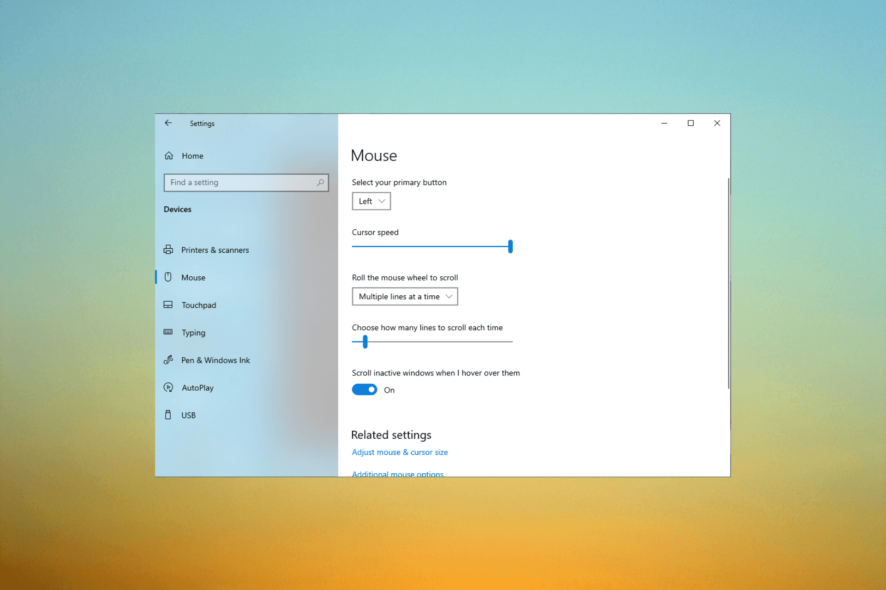
- Suchen Sie Inaktive Fenster scrollen, wenn ich darüber fahre und schalten Sie den Schalter daneben aus.
- Wählen Sie für die Option Rollen Sie das Mausrad, um zu scrollen die Option Mehrere Zeilen auf einmal.

- Klicken Sie auf den Link Weitere Mauseinstellungen.

- Gehen Sie zu Rad und stellen Sie sicher, dass Vertikales Scrollen und Horizontales Scrollen auf ein hohes Maß eingestellt sind. Klicken Sie anschließend auf Übernehmen und dann auf OK.

4. Deinstallieren Sie den Maustreiber neu
- Drücken Sie Windows + R, um das Ausführen-Dialogfeld zu öffnen.

- Geben Sie devmgmt.msc ein und klicken Sie auf OK, um die App Geräte-Manager zu öffnen.
- Suchen, erweitern Sie Mäuse und andere Zeigegeräte und klicken Sie mit der rechten Maustaste auf Gerät deinstallieren.

- Klicken Sie nun im oberen Menü auf Aktion und wählen Sie Auf Hardwareänderungen scannen.

- Starten Sie Ihren Computer neu, um die Änderungen zu speichern.
5. Deinstallieren Sie die Windows-Updates
- Drücken Sie Windows + I, um die Einstellungen-App zu öffnen.
- Klicken Sie auf Update & Sicherheit.

- Gehen Sie zu Windows Update und klicken Sie auf Updateverlauf anzeigen.

- Klicken Sie auf Updates deinstallieren.

- Suchen Sie das kürzlich installierte Windows Update und klicken Sie auf Deinstallieren.

- Folgen Sie den Bildschirmanweisungen, um den Vorgang abzuschließen.
6. Führen Sie SFC- und DISM-Scans durch
- Drücken Sie die Windows-Taste, geben Sie cmd ein und klicken Sie auf Als Administrator ausführen.

- Kopieren Sie den folgenden Befehl, um Systemdateien zu reparieren, und drücken Sie die Eingabetaste:
sfc/scannow - Warten Sie, bis der Vorgang abgeschlossen ist, und geben Sie den folgenden Befehl ein, um das Windows-Image wiederherzustellen, und drücken Sie die Eingabetaste:
Dism /Online /Cleanup-Image /Restorehealth
- Starten Sie Ihren Computer neu, um die Änderungen zu speichern.
7. Führen Sie eine Systemwiederherstellung durch
- Drücken Sie die Windows-Taste, geben Sie Systemsteuerung ein und klicken Sie auf Öffnen.

- Wählen Sie Ansicht nach als Große Symbole und klicken Sie auf Wiederherstellung.

- Klicken Sie auf Systemwiederherstellung öffnen.

- Klicken Sie im Fenster Systemwiederherstellung auf Weiter.

- Wählen Sie den Wiederherstellungspunkt aus und klicken Sie auf Weiter.

- Klicken Sie auf Fertigstellen, um den Vorgang zu starten.

Windows wird neu starten und die alte Version auf Ihrem Computer wiederherstellen. Wenn die Systemwiederherstellung nicht erfolgreich abgeschlossen wurde, empfehlen wir Ihnen, diesen informativen Leitfaden für Lösungen zu konsultieren.
8. Ändern Sie die Hintergrund Einstellungen
- Klicken Sie mit der rechten Maustaste auf eine leere Stelle und klicken Sie auf Personalisieren.

- Klicken Sie links auf Farben.
- Entfernen Sie das Häkchen bei Akzentfarbe automatisch aus meinem Hintergrund wählen.

Diese Lösung gilt nur für Personen mit einem Diashow-Hintergrund, da sich dieser ständig ändert; die automatische Akzentfarbe wählt jedes Mal eine neue Farbe. Daher aktualisiert Windows sich jedes Mal, wenn sich das Bild ändert.
Sie können auch:
- Versuchen Sie, Ihren Computer neu zu starten und zu überprüfen, ob alle Windows-Updates installiert sind.
- Überprüfen Sie das Mausrad auf Staub oder Schmutz.
- Überprüfen Sie das Mauskabel auf Beschädigungen und trennen und stecken Sie es wieder ein.
- Verwenden Sie einen anderen USB-Anschluss, um die Maus anzuschließen.
- Trennen Sie alle externen Peripheriegeräte, die nicht verwendet werden.
- Überprüfen Sie, ob eine Taste auf Ihrer Tastatur klemmt, und lösen Sie diese vorsichtig.
- Für die drahtlose Maus versuchen Sie, die Batterien zu wechseln.
- Starten Sie Ihren Computer im abgesicherten Modus und prüfen Sie, ob das Problem weiterhin besteht.
- Verwenden Sie eine andere Maus oder versuchen Sie eine andere Tastatur.
- Melden Sie sich von Ihrem Benutzerkonto ab und wieder an.
Dies sind die Methoden, die Sie verwenden können, um den Scrollfehler in Windows 10 zu beheben und die Kontrolle über das Scrollverhalten Ihres Windows-Geräts zurückzugewinnen, für eine produktivere Computernutzung.
Wenn Sie jemals das frustrierende Problem erlebt haben, dass die Windows-Einstellungen endlos nach unten scrollen, lesen Sie unseren Leitfaden, der dieses Problem anspricht.
Wir empfehlen auch, unseren Leitfaden zu lesen, wie man das Autoscrolling in Windows 11 stoppt, wenn Sie Ihr Betriebssystem aktualisiert haben.
Wenn Sie Fragen oder Vorschläge haben, nutzen Sie gerne den Kommentarteil unten.







