






Windows Update-Fehler C80003F3: 5 einfache Lösungen
 Manchmal können Sie beim Versuch, Windows-Updates zu installieren oder das Windows Update-Tool auszuführen, auf den Windows Update-Fehler C80003F3 stoßen. Dieser Fehler kann sowohl in neueren als auch in älteren Windows-Versionen auftreten, wie von einem Nutzer im Microsoft-Community-Forum erklärt.
Windows Update kann nicht installiert werden. Fehler: C80003F3
Windows Update wird nicht ausgeführt. Es sagt, dass die Windows Update-Dienste nicht laufen, aber sie laufen.
Wenn Sie ebenfalls von diesem Fehler betroffen sind, finden Sie hier einige Tipps zur Fehlerbehebung, um den Windows Update-Fehler C80003F3 zu beheben.
Wie behebe ich den Windows Update-Fehler C80003F3?
1. Windows Update-Fehlerbehebung ausführen

- Klicken Sie auf Start und wählen Sie Einstellungen.
- Gehen Sie zu Update und Sicherheit.
- Öffnen Sie den Tab Fehlerbehebung.
- Scrollen Sie im rechten Bereich nach unten zu Windows Update und wählen Sie es aus.
- Klicken Sie auf die Schaltfläche Fehlerbehebung ausführen.
- Der Fehlerbehebungsassistent beginnt mit dem Scannen zur Erkennung von Problemen mit dem Windows Update-Tool.
- Folgen Sie den Anweisungen auf dem Bildschirm und wenden Sie die empfohlenen Lösungen an. Wenn Sie dazu aufgefordert werden, klicken Sie auf die Option Diese Lösung anwenden.
- Schließen Sie den Fehlerbehebungsassistenten und versuchen Sie erneut, Windows zu aktualisieren.
2. Windows Update-Dienste aktivieren

- Drücken Sie Windows-Taste + R, um Ausführen zu öffnen.
- Geben Sie services.msc ein und klicken Sie auf OK.
- Suchen Sie im Fenster Dienste den Dienst Windows Module Installer.
- Klicken Sie mit der rechten Maustaste auf Windows Module Installer und wählen Sie Eigenschaften.
- Stellen Sie im Fenster Eigenschaften sicher, dass der Dienst läuft. Wenn nicht, klicken Sie auf die Schaltfläche Starten.
- Wählen Sie für den Starttyp das Dropdown-Menü und wählen Sie Automatisch.
- Klicken Sie auf OK > Übernehmen, um die Änderungen zu speichern.
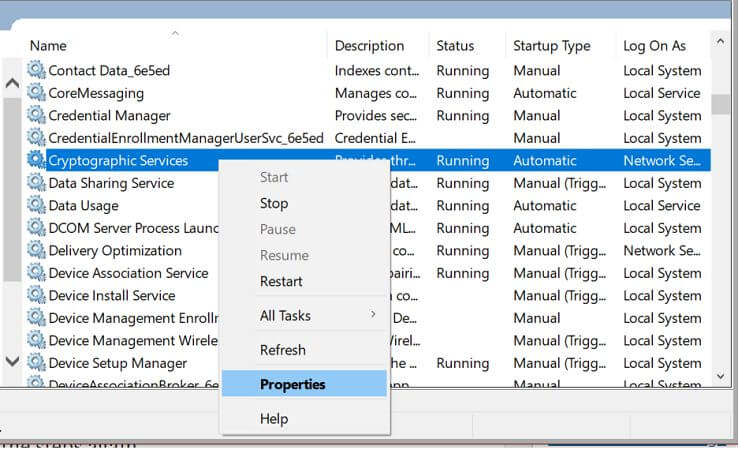
- Suchen Sie im Fenster Dienste den Kryptografiedienst und wiederholen Sie die Schritte von 4-6.
- Suchen Sie den Dienst Trusted Installer und wiederholen Sie die Schritte erneut, und überprüfen Sie dann, ob der Fehler C80003F3 behoben ist.
Windows Update-Dienste mit der Eingabeaufforderung aktivieren

- Drücken Sie die Windows-Taste und geben Sie cmd ein.
- Klicken Sie mit der rechten Maustaste auf Eingabeaufforderung und wählen Sie Als Administrator ausführen.
- Geben Sie im Fenster Eingabeaufforderung nacheinander die folgenden Befehle ein und drücken Sie die Eingabetaste:
SC config trustedinstaller start=auto
SC config bits start=auto
SC config cryptsvc start=auto
- Schließen Sie nach der Ausführung das Eingabeaufforderungsfenster und überprüfen Sie, ob es Verbesserungen gibt.
3. Alle Windows Update-Komponenten zurücksetzen

- Laden Sie das Windows Update Agent-Skript von der offiziellen Website herunter.
- Entpacken Sie die Zip-Datei in einen Ordner.
- Öffnen Sie den Ordner und führen Sie die Datei ResetWUENG.exe aus.
- Folgen Sie den Anweisungen auf dem Bildschirm, um das Skript auf Ihrem Computer auszuführen.
- Dadurch werden alle Windows Update-Komponenten erfolgreich zurückgesetzt.
- Starten Sie den Computer nach Abschluss des Vorgangs neu und überprüfen Sie, ob es Verbesserungen gibt.
Windows Update-Komponenten über die Eingabeaufforderung zurücksetzen

- Drücken Sie Windows-Taste + R, um Ausführen zu öffnen.
- Geben Sie cmd ein und drücken Sie dann Strg + Umschalt + Eingabetaste, um die Eingabeaufforderung als Administrator zu öffnen.
- Geben Sie im Fenster Eingabeaufforderung nacheinander die folgenden Befehle ein und drücken Sie die Eingabetaste:
net stop wuauserv
net stop crypt
net stop bits
net stop msiserver
- Sobald alle Befehle ausgeführt sind, geben Sie den folgenden Befehl ein:
ren C:WindowsSoftwareDistribution SoftwareDistribution.old
ren C:WindowsSystem32catroot2 Catroot2.old
- Der obige Befehl löscht und benennt den Ordner SoftwareDistribution und Catroot2 um.
- Sobald die Ordner deaktiviert sind, geben Sie die folgenden Befehle ein, um die Dienste zu aktivieren:
net start wuauserv
net start cryptSvc
net start bits
net start msiserver
- Schließen Sie die Eingabeaufforderung und starten Sie Ihren Computer neu. Überprüfen Sie auf Verbesserungen.
4. Firewall-Apps deaktivieren/deinstallieren

- Drücken Sie Windows-Taste + R, um Ausführen zu öffnen.
- Geben Sie control ein und klicken Sie auf OK.
- Gehen Sie im Control Panel zu Programme > Programme und Funktionen.
- Suchen Sie die Comodo-Firewall (falls installiert) und klicken Sie auf Deinstallieren.
- Klicken Sie auf Ja, um die Aktion zu bestätigen.
- Starten Sie Ihren Computer neu und überprüfen Sie auf Verbesserungen.
In älteren Windows-Versionen, wie Windows 7, hat die Comodo-Firewall Berichten zufolge Probleme mit den Windows Update-Diensten verursacht. Deinstallieren Sie die Software und überprüfen Sie, ob das hilft, das Problem zu beheben.
5. WSIS DDLs erneut registrieren

- Drücken Sie Windows-Taste + R, um Ausführen zu öffnen.
- Geben Sie notepad ein und klicken Sie auf OK, um den Notepad zu öffnen.
- Geben Sie im Notepad-Fenster Folgendes in das Notepad-Dokument ein:
net stop bits
net stop wuauserv
net stop appidsvc
net stop cryptsvc
Del “%ALLUSERSPROFILE%Application DataMicrosoftNetworkDownloaderqmgr*.dat”
Del %windir%SoftwareDistribution. /S /Q
Ren %windir%system32catroot2 catroot2.bak
sc.exe sdset bits D:(A;;CCLCSWRPWPDTLOCRRC;;;SY)(A;;CCDCLCSWRPWPDTLOCRSDRCWDWO;;;BA)(A;;CCLCSWLOCRRC;;;AU)(A;;CCLCSWRPWPDTLOCRRC;;;PU)
sc.exe sdset wuauserv D:(A;;CCLCSWRPWPDTLOCRRC;;;SY)(A;;CCDCLCSWRPWPDTLOCRSDRCWDWO;;;BA)(A;;CCLCSWLOCRRC;;;AU)(A;;CCLCSWRPWPDTLOCRRC;;;PU)
cd /d %windir%system32
regsvr32.exe /S atl.dll
regsvr32.exe /S urlmon.dll
regsvr32.exe /S mshtml.dll
regsvr32.exe /S shdocvw.dll
regsvr32.exe /S browseui.dll
regsvr32.exe /S jscript.dll
regsvr32.exe /S vbscript.dll
regsvr32.exe /S scrrun.dll
regsvr32.exe /S msxml.dll
regsvr32.exe /S msxml3.dll
regsvr32.exe /S msxml6.dll
regsvr32.exe /S actxprxy.dll
regsvr32.exe /S softpub.dll
regsvr32.exe /S wintrust.dll
regsvr32.exe /S dssenh.dll
regsvr32.exe /S rsaenh.dll
regsvr32.exe /S gpkcsp.dll
regsvr32.exe /S sccbase.dll
regsvr32.exe /S slbcsp.dll
regsvr32.exe /S cryptdlg.dll
regsvr32.exe /S oleaut32.dll
regsvr32.exe /S ole32.dll
regsvr32.exe /S shell32.dll
regsvr32.exe /S initpki.dll
regsvr32.exe /S wuapi.dll
regsvr32.exe /S wuaueng.dll
regsvr32.exe /S wuaueng1.dll
regsvr32.exe /S wucltui.dll
regsvr32.exe /S wups.dll
regsvr32.exe /S wups2.dll
regsvr32.exe /S wuweb.dll
regsvr32.exe /S qmgr.dll
regsvr32.exe /S qmgrprxy.dll
regsvr32.exe /S wucltux.dll
regsvr32.exe /S muweb.dll
regsvr32.exe /S wuwebv.dll
netsh winsock reset
netsh winhttp reset proxy
net start bits
net start wuauserv
net start appidsvc
net start cryptsvc
- Klicken Sie auf Datei und wählen Sie Speichern unter.
- Geben Sie einen Namen für die Datei ein und speichern Sie sie mit der .bat-Erweiterung (z. B. script.bat).
- Stellen Sie sicher, dass Dateityp auf Alle Dateien eingestellt ist.
- Klicken Sie mit der rechten Maustaste auf die gespeicherte Datei und wählen Sie Als Administrator ausführen.
- Warten Sie, bis die Skripte ausgeführt werden.
- Probieren Sie nach Abschluss die Installation von Windows-Updates aus.
Erfahren Sie mehr über dieses Thema
- Windows 11 Build 27898 fügt kleine Taskleistensymbole, schnelle Wiederherstellung, intelligenteres Teilen hinzu
- Windows 10 Build 19045.6156 erreicht die Release-Vorschau mit Secure Boot-Upgrade
- Windows 11 Build 22631.5696 wird an den Beta-Kanal mit wichtigen Fixes verteilt
- Microsoft behebt stillschweigend den lästigen „Drucken nach PDF“-Fehler in Windows 11 24H2
Der Windows Update-Fehler C80003F3 kann aus verschiedenen Gründen auftreten. In diesem Artikel haben wir alle möglichen Lösungen aufgelistet, um Ihnen zu helfen, den Fehler in Windows zu beheben und die Updates erfolgreich zu installieren.







