






Ihr Browser-Speicher für Mega ist voll - Was tun
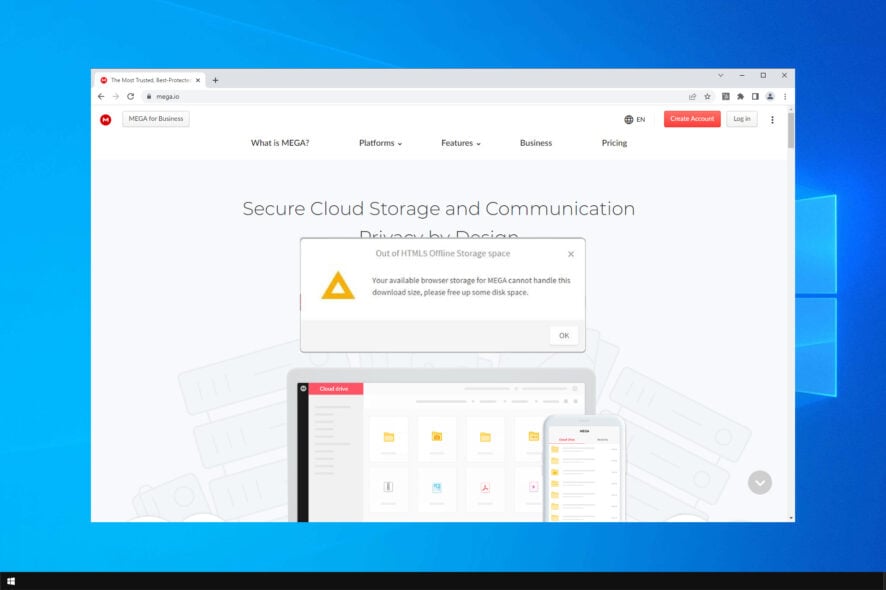 Wenn Sie den Datei-Hosting-Dienst nutzen und diese Daten nicht löschen, kann Ihr Browser langsamer werden und Sie können sogar Fehler wie Ihr Browser-Speicher für MEGA ist voll erhalten.
Wie behebe ich, dass mein Browser-Speicher für Mega voll ist?
1. Löschen Sie die Mega.nz-Cookies
1.1 In Chrome
- Starten Sie Chrome.
- Klicken Sie auf das drei Punkte-Symbol in der oberen rechten Ecke von Chrome und öffnen Sie Einstellungen.

- Klicken Sie auf das drei Punkte-Symbol in der oberen rechten Ecke von Chrome und öffnen Sie Einstellungen.
- Wählen Sie unter Datenschutz und Sicherheit Website-Einstellungen, um die Inhaltsberechtigungen zu öffnen.

- Wählen Sie unter Datenschutz und Sicherheit Website-Einstellungen, um die Inhaltsberechtigungen zu öffnen.
- Klicken Sie dann auf Berechtigungen und gespeicherte Daten auf Websites anzeigen.*

- Klicken Sie dann auf Berechtigungen und gespeicherte Daten auf Websites anzeigen.*
- Geben Sie mega.nz in das Suchfeld ein.

- Geben Sie mega.nz in das Suchfeld ein.
- Klicken Sie auf mega.nz, wählen Sie dann das Menü mit den drei Punkten und wählen Sie Daten löschen. Das Problem Ihr Browser-Speicher für Mega ist im Inkognito-Modus voll wird behoben.
Die erste Lösung für den Fehler “Nicht genügend HTML5-Offline-Speicherplatz” besteht darin, die Mega.nz-Cookies aus Ihrem Browser zu löschen.
Je nach Ihrem bevorzugten Browser wird der Prozess etwas anders sein, aber die Schritte sind größtenteils gleich.
1.2 In Opera One
Wenn Sie Ihr Browser-Speicher für Mega ist voll in Opera One oder Opera GX haben, können Sie es beheben, indem Sie Folgendes tun:
- Öffnen Sie Opera One. Klicken Sie auf das Opera One-Menü und wählen Sie dann Einstellungen.

- Navigieren Sie zu Datenschutz & Sicherheit. Wählen Sie jetzt Cookies und andere Websitedaten.
- Gehen Sie zu Alle Cookies und Websitedaten anzeigen.
- Suchen Sie mega.nz in der Liste und klicken Sie auf das Löschen-Symbol.

Wenn Sie sich jemals gefragt haben, wie Sie den Browser-Speicher für Mega leeren können, sollten die oben genannten Methoden Ihnen helfen.
2. Cache mit dem Datei-Explorer löschen
- Drücken Sie die Windows-Taste + E, um Datei-Explorer zu starten. Geben Sie die folgende Zeile in die Adressleiste ein und drücken Sie die Eingabetaste:
%LOCALAPPDATA%\Google\Chrome\User Data\Default\Cache
- Wählen Sie nun mit der Tastenkombination Strg + A den gesamten Inhalt aus, klicken Sie mit der rechten Maustaste auf eine Datei und wählen Sie Löschen.

Nachdem Sie dies getan haben, wird die Meldung Ihr Browser-Speicher für MEGA ist voll in Chrome verschwunden sein.
Für Opera One-Benutzer führen Sie Folgendes aus, wiederholen Sie die gleichen Schritte, aber gehen Sie zu folgendem Verzeichnis Opera One Software\Opera One Stable
Jetzt müssen Sie nur noch alle Verzeichnisse im Ordner Opera One Stable löschen. 
3. Google Chrome zurücksetzen
- Klicken Sie auf die drei Punkte in der oberen rechten Ecke und öffnen Sie Einstellungen .

- Gehen Sie zum Ende des Einstellungen-Fensters und wählen Sie Erweitert.
- Scrollen Sie nach unten zur Option Zurücksetzen und bereinigen, unter System.

- Klicken Sie auf Einstellungen auf die ursprünglichen Standardwerte zurücksetzen

- Drücken Sie schließlich die Einstellungen zurücksetzen-Taste.

Das Zurücksetzen von Google Chrome könnte das Problem mit dem unzureichenden Speicherplatz für MEGA in Chrome beheben, also versuchen Sie es.
Für Opera One/Opera GX führen Sie Folgendes aus:
Klicken Sie auf die Menü-Schaltfläche und wählen Sie dann Einstellungen.
Gehen Sie im linken Bereich zu Browser. Gehen Sie im rechten Bereich zu Einstellungen auf die ursprünglichen Standardwerte zurücksetzen.

- Klicken Sie auf Zurücksetzen, um zu bestätigen.

4. Mega-Dateien mit einem spezialisierten Tool herunterladen
 Alternativ könnten Benutzer feststellen, dass sie große Dateien mit der Software MegaDownloader herunterladen können. Das ist ein dedizierter Download-Manager für mega.nz mit weniger Downloadproblemen als Chrome.
So könnte der Fehler “Ihr Browser-Speicher für MEGA ist voll” für Benutzer, die diese Software nutzen, nicht auftreten, da sie keine Cookies speichert.
Benutzer können diese Software zu Windows hinzufügen, indem sie auf Herunterladen auf der MegaDownloader-Seite klicken.
5. Freigeben von Speicherplatz auf der Festplatte
- Drücken Sie die Windows-Taste + E, um Datei-Explorer zu starten.
- Klicken Sie auf Dieser PC, klicken Sie mit der rechten Maustaste auf das Laufwerk, das Sie bereinigen möchten, und wählen Sie Eigenschaften.

- Klicken Sie im Eigenschaften-Fenster auf Datenträgerbereinigung.

- Wählen Sie die Arten von Dateien aus, die Sie löschen möchten, und klicken Sie auf OK (Sie können temporäre Dateien, Protokolldateien, Dateien im Papierkorb usw. löschen).

- Klicken Sie auf Systemdateien bereinigen und warten Sie, bis der Bereiniger alles berechnet hat. Es wird Ihnen noch mehr freien Speicherplatz geben, indem einige unnötige Systemdateien bereinigt werden.

- Überprüfen Sie die Windows Update-Bereinigung und drücken Sie die OK-Taste.

- Gehen Sie zu Weitere Optionen und klicken Sie auf Bereinigen unter Systemwiederherstellung und Schattenkopien (Dieser Befehl löscht alle vorherigen Wiederherstellungspunkte, außer dem aktuellsten).

Wenn Sie die Meldung “Ihr Browser-Speicher für Mega ist voll, Ihr Download wird automatisch fortgesetzt, nachdem Sie etwas Speicherplatz freigegeben haben” erhalten, dann ist das Freigeben von Speicherplatz der richtige Weg. Lesen Sie mehr zu diesem Thema
- 5 der besten dezentralen Cloud-Speicherlösungen
- Beste persönliche Cloud-Speicherdienste
- So verwenden Sie Ihren PC als Cloud-Speicher
Wir haben nur eine der Methoden zur Freigabe von Speicherplatz vorgestellt, aber Sie können unseren vollständigen Leitfaden zur Bereinigung Ihres Laufwerks einsehen.
7. Versuchen Sie einen anderen Cloud-Speicher
Wenn der Dienst Ihnen weiterhin Kopfschmerzen bereitet und Sie das Problem “Mega ist voll” nicht beheben können, empfehlen wir die Verwendung einer anderen Cloud-Speicherlösung.
Es gibt viele solcher Dienste, aber wir haben pCloud ausprobiert und es hat sich als großartig für die persönliche Speicherung erwiesen.
Einer seiner vielen Vorteile ist, dass Sie es auf fast jedem Gerät und Betriebssystem wie Windows (11, 10, 8, 7, Vista und XP) verwenden können.
Es hat sogar eine dedizierte mobile App und eine Web-Erweiterung für die wichtigsten Browser, einschließlich Google Chrome.
⇒ Holen Sie sich pCloud
8. Versuchen Sie einen anderen Browser
Sie können sich nicht einmal vorstellen, wie einfach es ist, zu einem anderen Browser zu wechseln, ohne Daten zu verlieren. Der Opera One-Browser hat Organisationsfunktionen, um Downloads und Mega-Speicher zu erleichtern.
Mit dem integrierten Ad-Blocker, verschiedenen Messengern, die direkt in der Seitenleiste integriert sind, und Arbeitsbereichen, um Tabs zu gruppieren, können Sie Ihren Browser-Speicher einfacher verwalten.
Wie erhöht man den Browser-Speicher?
Der Browser-Speicher steht in engem Zusammenhang mit der Menge an Speicherplatz, die Sie auf Ihrem PC haben. Leider können Sie nicht steuern, wie viel Speicherplatz Ihrem Browser zur Verfügung steht.
Die einzige Möglichkeit, den Browser-Speicher zu erhöhen, besteht darin, den gesamten Speicherplatz zu erhöhen, indem Sie Dateien und Apps entfernen, die Sie nicht verwenden, oder indem Sie ein größeres Laufwerk erwerben, um Ihre Dateien zu speichern.
Das sind einige Lösungen, die möglicherweise Ihren Fehler im Browser-Speicher für Mega beheben.
Sie möchten vielleicht auch die besten persönlichen Cloud-Speicherdienste überprüfen, die eine großartige Alternative zu Mega darstellen.
Vergessen Sie nicht, uns mitzuteilen, ob eine der Lösungen Ihnen bei dem Problem geholfen hat. Wenn Sie weitere Vorschläge oder Fragen haben, können Sie diese gerne im Kommentarbereich unten hinterlassen.







