
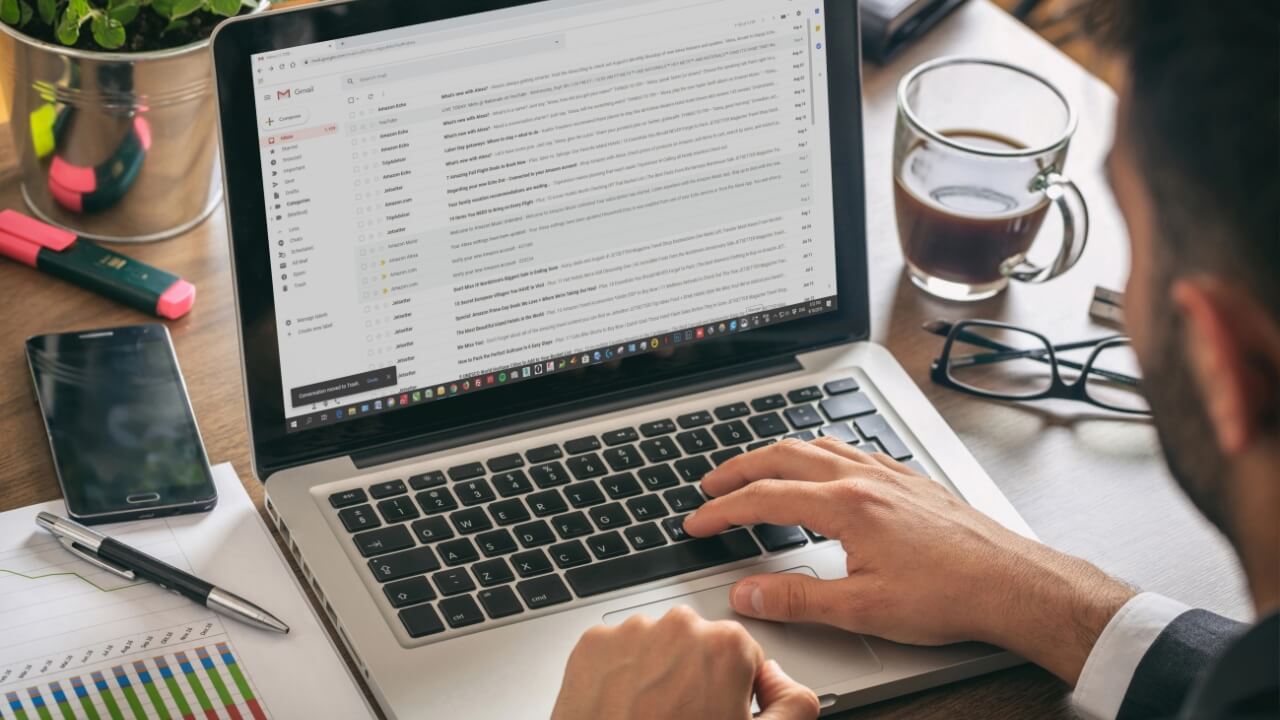
Möchten Sie ein aufgeräumtes Gmail-Postfach? Versuchen Sie es mit Aliasen – alternativen E-Mail-Adressen, die mit Ihrem Hauptkonto verknüpft sind und Ihnen helfen können, E-Mails besser zu organisieren. Anstatt Ihre primäre E-Mail für jede Anmeldung zu verwenden, erstellen Sie ein Alias und halten Sie alles ordentlich. In diesem Beitrag zeigen wir Ihnen, wie Sie Gmail-Aliasnamen einrichten, um ein besser organisiertes Postfach zu erhalten.
Es ist nicht ungewöhnlich, dass Benutzer mehr als ein Gmail-Konto haben. Sie können ein E-Mail-Konto aus persönlichen Gründen und ein weiteres für geschäftliche Zwecke haben. Für geschäftliche E-Mail-Adressen möchten Sie es Ihren Kunden möglicherweise erleichtern, auf Ihre Website zuzugreifen. Einige Leute tun dies mit einem Bildhyperlink in ihrer Signatur.
Gmail bietet eine wirklich intuitive Benutzeroberfläche, um problemlos Hunderte von E-Mails auszutauschen. Es kann jedoch etwas schwierig sein, Ihre Antwort in einer E-Mail mit viel Text zu finden. Standardmäßig platziert Gmail Ihre Antwort einfach am Ende mit dem gesamten Text zitiert.
Am 2. April 2019 stellte Google die Unterstützung von Inbox für Gmail ein. Wenn Sie nicht wissen, was es ist, hat Google es als experimentelles Gmail mit einigen großartigen Funktionen entwickelt. Es diente als Testfeld, um zu sehen, was die Menschen von ihren E-Mail-Clients wollten. Inbox funktionierte gut und bot den Menschen eine neue Möglichkeit, mit Gmail zu interagieren und einige neue Funktionen in den Haupt-Gmail-Client zu integrieren.

Gmail ist die bevorzugte E-Mail-App für fast jeden. Das Wort wird oft synonym mit „E-Mail“ verwendet, und niemand erhebt ein Auge. Es ist ein funktionsreiches E-Mail-Programm. Mit einer kleinen Anpassung können Sie Gmail sogar offline nutzen, bestehende E-Mails durchsuchen und E-Mails verfassen, die automatisch gesendet werden, sobald Sie wieder online sind.

Als Gmail-Nutzer wollten Sie vielleicht schon immer eine einfache, nahtlose Möglichkeit, Ihre E-Mail-Signaturen auf allen Geräten, sowohl Desktop- als auch Mobilgeräten, zu spiegeln. Das Synchronisieren der standardmäßigen Signaturen erforderte früher viel zusätzlichen Aufwand, aber das hat sich geändert. Hier erfahren Sie, wie Sie Ihre Gmail-Websignaturen mit iOS- und Android-Telefonen und -Tablets synchronisieren.

Google hat die Funktionen Smart Reply und Smart Compose für Gmail eingeführt, die standardmäßig aktiviert sind. Dieses maschinelle Lernwerkzeug ermöglicht es uns, schnell eine Antwort zu senden oder eine grammatikalisch korrekte E-Mail zu verfassen. Wenn Sie die Funktionen Smart Reply oder Smart Compose nicht nützlich finden, erfahren Sie hier, wie Sie sie in Gmail deaktivieren können.

Gmail hat eine Funktion, die E-Mails mit demselben Betreff zusammenfasst, um den Nutzern zu ermöglichen, die vorherigen Nachrichten leicht zu sehen, ähnlich wie bei SMS oder Chats. Dies wird als Konversationsansicht bezeichnet, und obwohl sie in einigen Situationen äußerst nützlich sein kann, kann es manchmal schwieriger sein, bestimmte Informationen zu finden.