






Error de arranque 0xc00000ba: 4 maneras de solucionarlo rápidamente
 El código de error de Windows 0xc00000ba ocurre cuando el sistema encuentra un problema con su configuración de arranque, lo que impide que inicie correctamente en Windows. Indica que un dispositivo o archivo necesario para el arranque no es accesible o está dañado.
El mensaje de error más común asociado con el código de error 0xc00000ba es el siguiente:
Tu PC/Dispositivo necesita ser reparado.
El sistema operativo no se pudo cargar porque falta un controlador crítico del sistema o contiene errores.
Este es un error crítico que necesita ser reparado de inmediato. Sigue estos pasos para solucionarlo rápidamente.
¿Qué es el error de arranque 0xc00000ba?
0xc00000ba es un tipo de error de pantalla azul que generalmente ocurre al iniciar tu computadora. Este error puede ocurrir por varias razones, que incluyen:
- Archivos de arranque dañados: Este error puede ocurrir cuando los archivos de arranque necesarios para iniciar el sistema operativo se dañan o corrompen. La pérdida de energía inesperada, los apagados incorrectos o los errores del disco pueden causar esto.
- Problemas de hardware o de dispositivos: Los problemas con los componentes de hardware, como discos duros o SSD, pueden resultar en errores de arranque.
- Configuración de arranque incorrecta: Si los datos de configuración de arranque (BCD) contienen información incorrecta o faltan entradas importantes de bcd, el sistema puede fallar al arrancar y mostrar el error.
- Infecciones de malware: Ciertos tipos de malware pueden interferir con el proceso de arranque y causar errores como el error 0xc00000ba.
- Controladores de dispositivos defectuosos o desactualizados: Controladores de dispositivos incompatibles o desactualizados pueden crear conflictos y llevar a errores de arranque.
- Cambios en hardware o firmware: Realizar cambios significativos en el hardware, como reemplazar la placa base o la CPU, sin actualizar adecuadamente la configuración del sistema puede desencadenar errores de arranque.
¿Cómo puedo solucionar el error 0xc00000ba?
Antes de profundizar en soluciones más avanzadas, se recomienda intentar primero estas soluciones preliminares.
- Verificar las conexiones del dispositivo de arranque: Asegúrate de que todos los cables que conectan tu disco duro o SSD estén correctamente conectados. Si encuentras alguna conexión suelta, vuelve a colocar los cables con cuidado y de manera adecuada. Si el cable muestra algún desgaste o daño, reemplázalo.
- Realizar un ciclo de energía: Desconecta la alimentación y retira la batería, luego mantén presionado el botón de encendido durante 30 segundos para descargar cualquier energía residual del sistema. Hacer esto a veces puede resolver problemas menores de hardware o firmware.
1. Realizar Reparación de Inicio
1.1 Crear un USB de arranque
- Conecta una unidad USB con una capacidad mínima de 8 GB a tu computadora.
- Luego, ve al sitio web oficial de Microsoft y descarga la Herramienta de Creación de Medios en la sección Crear Asistente de instalación de Windows 11.

- Luego, localiza el archivo mediacreationtool.exe descargado y haz doble clic en él para ejecutar el asistente.
- Haz clic en Aceptar para aceptar los términos y condiciones de la licencia.
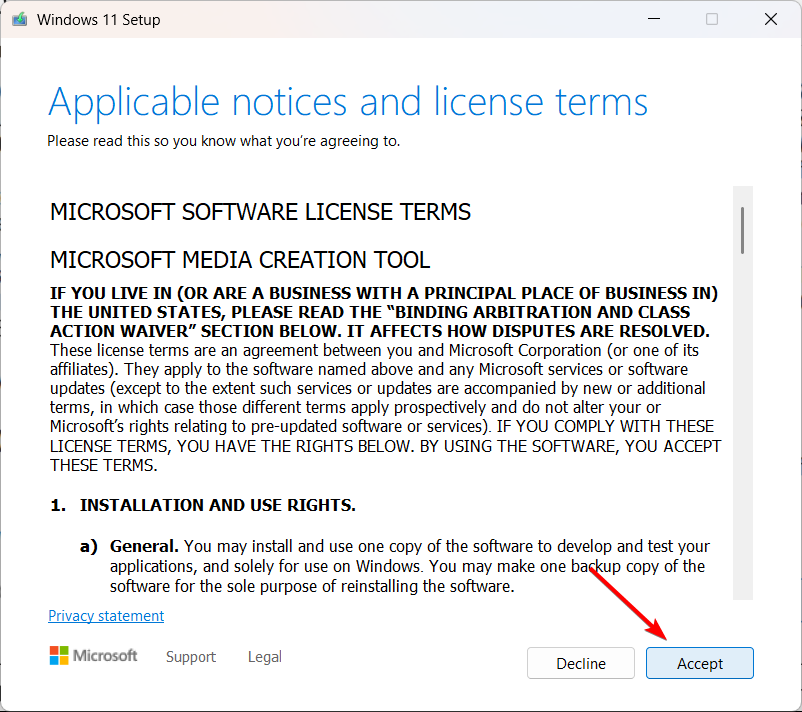
- Selecciona la opción Crear medios de instalación (unidad flash USB, DVD o archivo ISO) para otra PC y haz clic en Siguiente (si se te solicita).
- Si deseas cambiar el idioma o la edición, desmarca la casilla junto a Usar las opciones recomendadas para esta PC y selecciona el idioma y la edición desde los menús desplegables, luego haz clic en Siguiente.

- Elige Unidad flash USB como el tipo de medio y haz clic en Siguiente.

- Selecciona la unidad USB que deseas utilizar y haz clic en Siguiente.

- Puede tardar varios minutos en descargar los archivos de instalación.
- Después de que la descarga esté completa, haz clic en Finalizar.
1.2 Realizar Reparación de Inicio
- Inserta la unidad USB de arranque en la PC que muestra el error y arranca tu PC desde ella.
- Haz clic en Siguiente en la ventana de configuración de Windows para continuar.

- Luego, selecciona la opción Reparar tu computadora en la esquina inferior izquierda.

- En la siguiente pantalla, elige Solucionar problemas.

- Luego, haz clic en Opciones avanzadas.

- Selecciona la opción Reparación de inicio para iniciar el proceso de reparación automática.
 Lee más sobre este tema
- Microsoft reemplaza JScript con JScript9Legacy para una mejor seguridad en Windows 11
- Windows 11 Build 27898 agrega íconos pequeños en la barra de tareas, recuperación rápida, compartir más inteligente
- Bugs de Windows 11 Build 27898 traen de vuelta el sonido de inicio clásico de Vista, nuevamente
2. Ejecute SFC y DISM
- Inserta tu USB de arranque en tu computadora y sigue Pasos 1 a 5 en Solución 1.2.
- Luego, selecciona la opción Configuración de inicio.

- Presiona 6 o F6 para elegir la opción Habilitar modo seguro con símbolo del sistema.

- Luego, haz clic en Reiniciar.

- Cuando tu sistema inicie en modo seguro, abre el menú Inicio, escribe cmd y selecciona Ejecutar como administrador.

- Escribe el siguiente comando y presiona Enter para ejecutar el escaneo SFC:
sfc /scannow
- Espera a que el comando termine, luego ejecuta los siguientes comandos DISM uno tras otro:
DISM /Online /Cleanup-Image /ScanHealthDISM /Online /Cleanup-Image /RestoreHealth
- Después de ejecutar los escaneos DISM, verifica tu disco en busca de errores con el siguiente comando:
chkdsk C: /f/r - Si se te solicita programar el escaneo en el próximo reinicio, escribe Y y presiona Enter.

- Después de eso, reinicia tu PC y deja que Windows verifique el disco duro en busca de errores.
Si este método no parece sencillo, te recomendamos que pruebes una aplicación de reparación especializada para escanear y detectar archivos del sistema dañados y reemplazarlos casi instantáneamente con componentes saludables.
3. Reconstruir los datos de configuración de arranque (BCD)
- Repite Pasos 1 a 5 en Solución 1.2 y selecciona la opción Símbolo del sistema.

- Escribe los siguientes comandos y presiona Enter después de cada uno.
bootrec /fixmbrbootrec /fixbootbootrec /scanosbootrec /rebuildbcd
- A veces, estos comandos pueden no funcionar. Si eso te sucede también, puedes intentar usar los siguientes comandos en su lugar:
bcdedit /export c:\bcdbackupattrib c:\boot\bcd -h -r -sren c:\boot\bcd bcd.oldbootrec /rebuildbcd - Cuando se te pregunte si deseas agregar la instalación a la lista de arranque, simplemente escribe Y y luego presiona Enter.
- Después de ver el mensaje La operación se completó con éxito, reinicia tu PC y verifica si arranca normalmente sin el error de arranque.
4. Restaurar tu PC
- Repite Pasos 1 a 5 en Solución 1.2 y selecciona Restauración del sistema en Opciones avanzadas.

- Haz clic en Siguiente para continuar.

- Elige el punto de restauración del sistema más reciente y haz clic en Siguiente.

- Finalmente, haz clic en Finalizar para restaurar tu computadora.

- Haz clic en Sí para confirmar la acción.

Si ninguno de los métodos mencionados anteriormente pudo solucionar el problema, intenta restablecer o reinstalar Windows como último recurso.
Este no es el único error que te impedirá acceder a Windows, y escribimos sobre el error 0xc0000001 en Windows 11 en una guía separada.
Siéntete libre de compartir en los comentarios a continuación la solución que te ayudó a resolver este problema.







