





5 cosas geniales que nunca supiste que podías hacer con Microsoft Paint

Microsoft Paint se introdujo en 1992 como parte del sistema operativo Windows 3.1, y ha evolucionado a lo largo de los años. Actualmente, el software Paint en Windows 10 está integrado con características que te permiten hacer algunas cosas que originalmente habrías necesitado un software de manipulación de fotos premium.
Dicho esto, no es obviamente la primera recomendación para la manipulación profesional de fotos, pero si se domina bien, hace un buen trabajo con la edición básica de imágenes y te ahorra dinero ya que viene con el paquete de Windows.
Aquí hay una lista de cosas geniales que Microsoft Paint puede hacer.
También lee: ¿Qué es “Paint 3D” y cómo se usa?
1. Hacer un degradado
Para hacer un degradado en Microsoft Paint, sigue estos pasos:
- Abre MS Paint. Dibuja una línea diagonal a través de la página usando la herramienta de línea como se muestra en la imagen a continuación.

- Con el cubo de pintura, llena un lado de la diagonal con cualquier color.
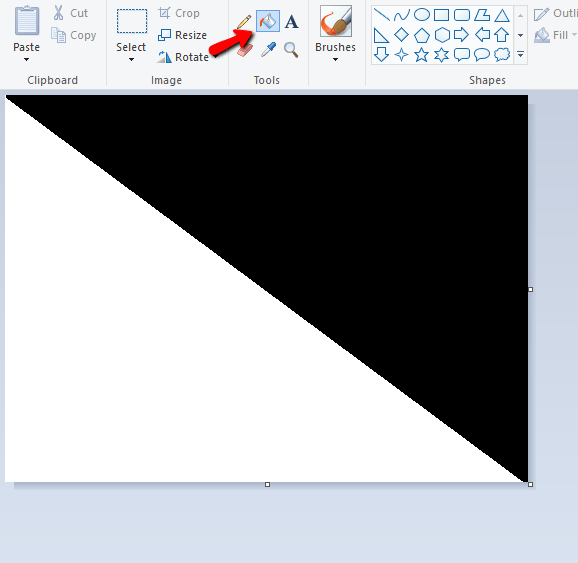
- Haz clic en “Redimensionar” y desmarca la casilla de relación de aspecto. Cambia el valor horizontal a 1. Haz clic en “Aceptar.”

- Repite el paso 3 pero con el valor horizontal establecido en 500.

- Repite los pasos 3 y 4, y tendrás tu degradado.
2. Crear pinceles personalizados
MS Paint obviamente viene con su conjunto de pinceles. Supongamos que eres como yo y sientes que necesitas un pincel más genial. Para crear tu pincel personalizado:
- Selecciona la herramienta de lápiz, luego dibuja un pequeño pincel texturizado en el color que desees.
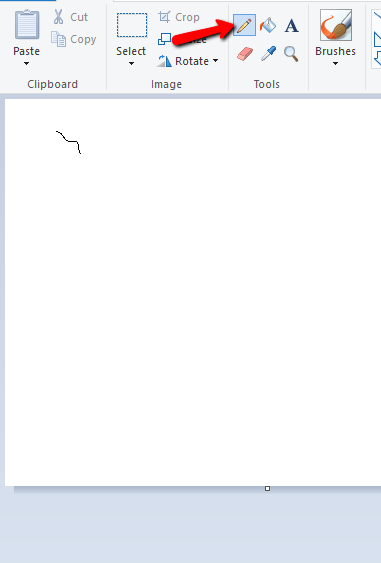
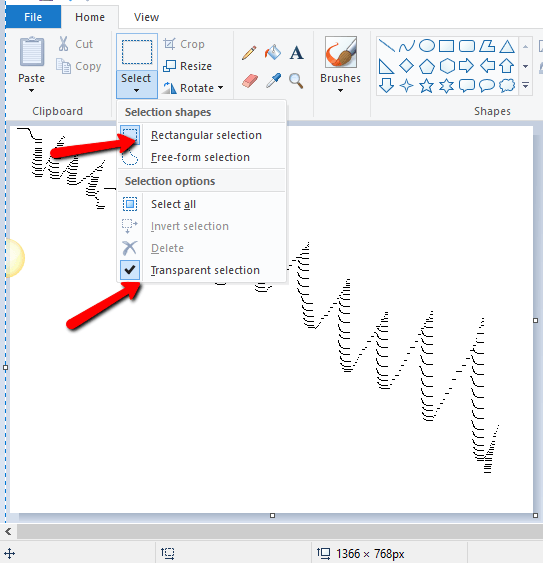
A continuación, selecciona la imagen que dibujaste y activa la transparencia.
Mantén presionada la tecla Shift y arrástralo.
3. Invertir colores en imágenes
Este es uno de los trucos más fáciles de realizar usando MS Paint. Para invertir colores:
Abre tu imagen con Paint.
Haz clic en el menú “Seleccionar” y elige “selección rectangular” o “selección libre.”
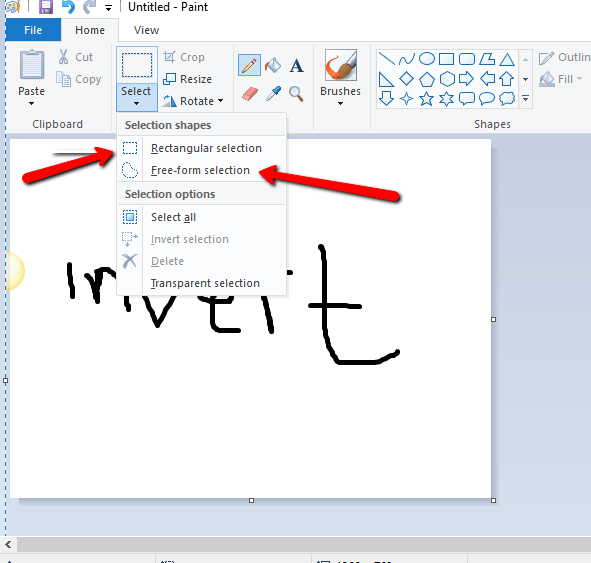
- Selecciona la parte de la imagen donde necesitas invertir los colores y haz clic derecho sobre ella.
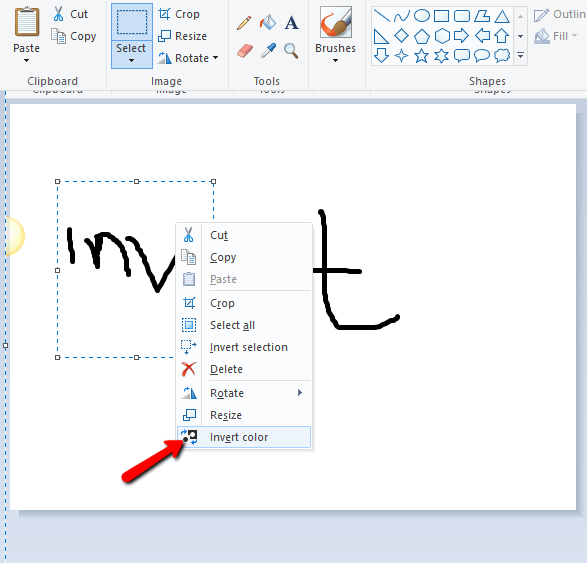
- Selecciona la opción “invertir colores.”

4. Rastrear una imagen en Paint
Este es un truco que personalmente encuentro interesante.
Abre la imagen deseada con MS Paint.
Traza sobre la imagen usando la herramienta de lápiz. También podrías usar la herramienta de pincel, pero este método funcionará mejor usando la herramienta de lápiz.
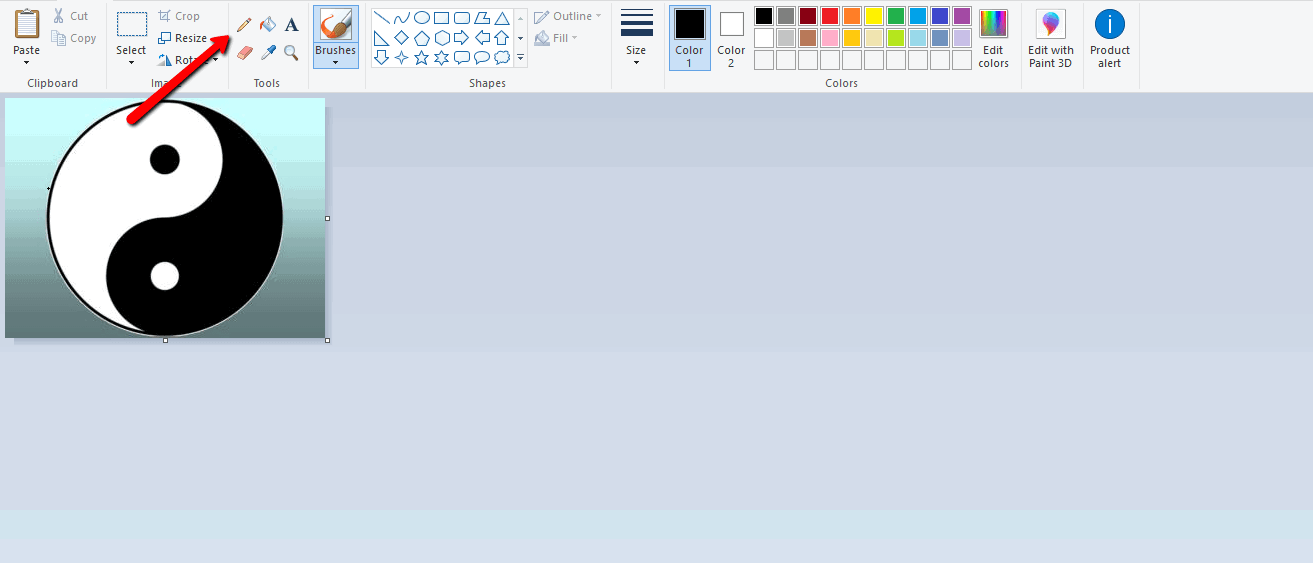
- Resalta toda la imagen usando la opción “seleccionar todo” de la herramienta de selección y luego invierte los colores. Este proceso no se puede deshacer.
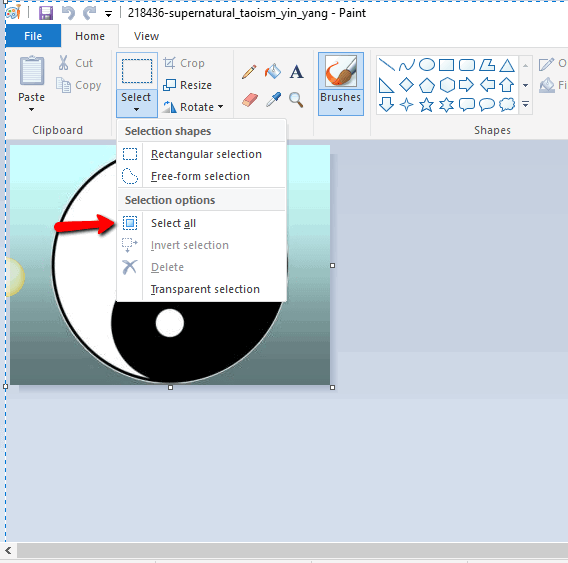
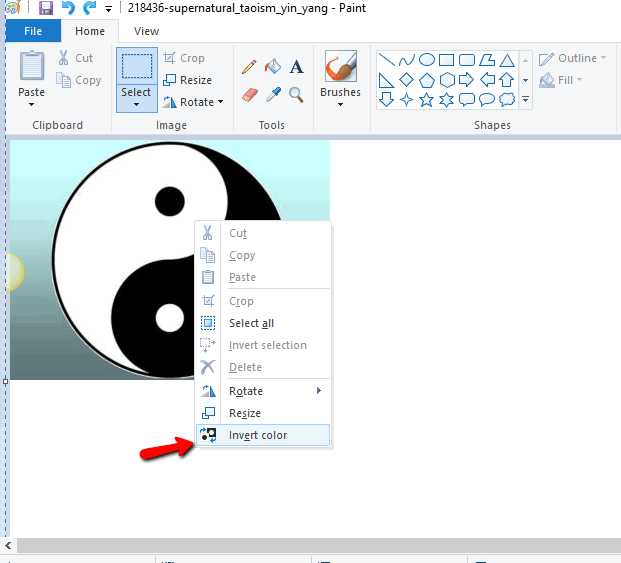
- Navega a “Archivo -> Propiedades” y cambia el color a “Blanco y Negro.”
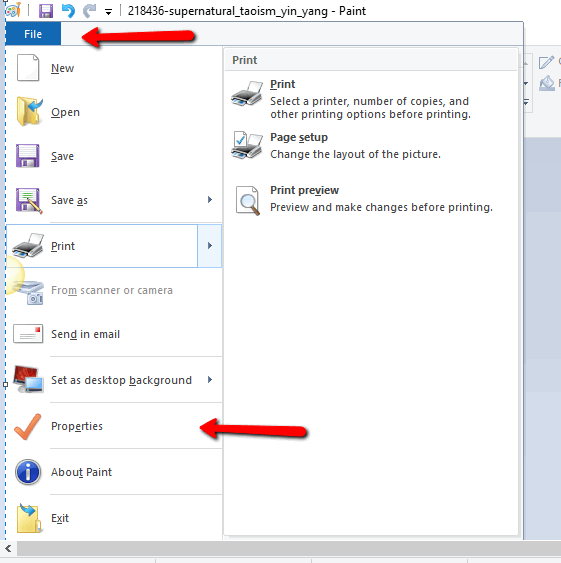

- Resalta la imagen e invierte los colores una vez más. Navega a “Archivo -> Propiedades” y cambia el código de color a “Color.”

5. Cambiar el tamaño del pincel
De todos los trucos mencionados, este es el más fácil y útil. Para cambiar el tamaño de un pincel:
Selecciona la herramienta de pincel que deseas usar.
Mantén presionada la tecla Ctrl y toca el “Botón Más del Numpad.” Cada toque aumenta el tamaño del pincel.

- Para reducir el tamaño, mantén presionada la tecla Ctrl y toca el “Botón Menos del Numpad.” Cada toque reduce el tamaño del pincel.
Conclusión
Cuando buscas un software gratuito para la creación de imágenes, generalmente recurres a GIMP o quizás Paint.net, pero Microsoft Paint podría ser capaz de hacer un poco más de lo que se le da crédito.







