






Usando EasyCAP para Capturar VHS y Consolas en el Mac
El dispositivo de captura de video EasyCAP es barato de comprar, casi en todas partes y añade una funcionalidad realmente útil a tu computadora. Mejor aún, funciona perfectamente en Yosemite para permitirte capturar consolas de juegos, video VHS, cintas DV, etc., directamente en tu Mac usando MP4.
El EasyCAP DC60 es un dispositivo de captura de video de la vieja escuela que es perfecto para capturar fuentes de video antiguas. Si tienes un montón de cintas de video viejas o algunas consolas de videojuegos antiguas de las que quieres grabar videos de walkthrough, esta es una de las mejores maneras rentables de hacerlo.
En este artículo te mostramos cómo configurarte y algunos consejos sobre cómo configurar el sonido y el video para el mejor rendimiento. Para esta prueba usaremos un viejo videojuego de Ms Pac Man que encontramos en el cajón.

Captura Hecha Fácil
El EasyCAP es un dispositivo USB con conectores de entrada de video y audio para capturar y almacenar video en tu computadora. Primero, necesitas obtener el controlador para Mac OS X, y eso se puede obtener aquí.
Instalar el hardware es fácil; solo conéctalo a un puerto USB disponible. Este debe ser un puerto alimentado, así que no funcionarán los hubs USB 1.0 tontos. Instala y ejecuta el controlador desde el archivo descargado, y si no has conectado tu EasyCAP a la computadora, se te aconsejará hacerlo.
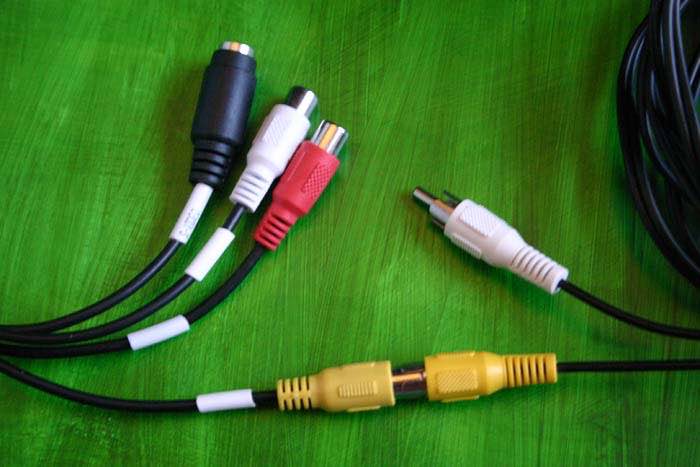
Ahora solo tienes que conectar el Video Out compuesto amarillo de tu dispositivo al conector de video amarillo en el EasyCAP.
Configurando EasyCAP
Si fuera tan simple, podrías comenzar de inmediato, pero hay un par de pasos adicionales antes de que puedas reproducir y grabar. Primero, debes establecer el estándar de video. Esta prueba se realizó en un país PAL, el Reino Unido, pero tu experiencia puede variar.
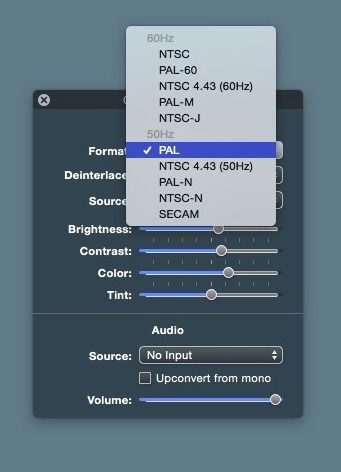
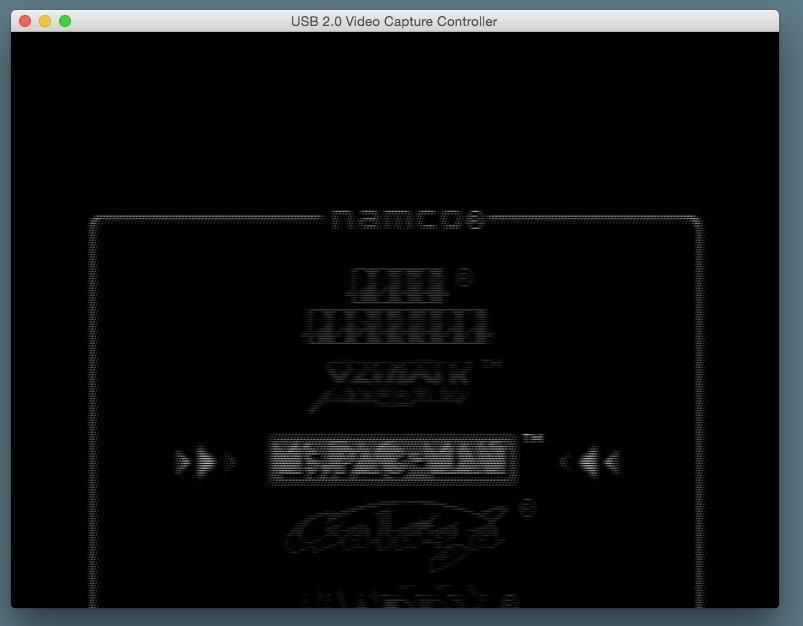
Si obtienes una imagen extraña que parece en blanco y negro, borrosa y extrañamente desfasada en la pantalla, entonces es probable que tu estándar de video no sea el correcto. Podrás identificar el correcto, incluso si no sabes cuál es tu estándar local; simplemente selecciona uno tras otro y la pantalla se volverá a color cuando tengas el correcto.
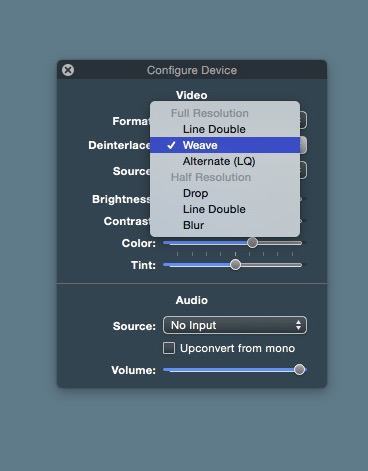
Lo siguiente que debes configurar es el desentrelazado. Las señales de video antiguas estaban entrelazadas, lo que duplicaba la cantidad de líneas disponibles al entrelazar dos fotogramas y parpadear rápidamente entre ellos. La desventaja de esto era que hacía que la pantalla parpadeara. Hoy en día usamos escaneo progresivo. Puedes combinar las dos imágenes para obtener imágenes progresivas suaves (más o menos) usando la configuración de desentrelazado. Esto es solo prueba y error caso por caso. Simplemente prueba cada uno para ver cuál es el mejor ajuste.
Finalmente, en el lado del video, debes elegir la fuente. Esto es efectivamente una elección entre compuesto y SVHS o S-video. S-video es un conector DIN de 4 pines pequeño, y solo encontrarás estos en ciertas tarjetas de video y grabadoras S-VHS, así que en su mayor parte estarás usando la entrada de video compuesto amarillo.
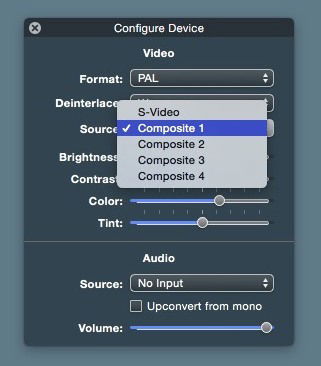
El sonido es un tema separado. Puedes conectar el sonido al cable blanco para mono o a los cables blanco y rojo para estéreo, pero esto no funcionó muy bien con el pequeño Ms Pac Man por alguna razón, así que al final añadimos una pequeña tarjeta de sonido USB como esta y un convertidor de phono a jack de 3.5 pulgadas como este, y funcionó perfectamente. El audio barato en el Ms Pac Man era realmente alto, así que tuvimos que ajustar la entrada de audio que está disponible en la sección “Configuración -> Sonido” de la aplicación de Configuración de Mac.
Grabación
Una vez que tengas un nivel decente en el sonido, y tengas la imagen entrando en el EasyCAP claramente y con el estándar de TV correcto, puedes grabar tu video.
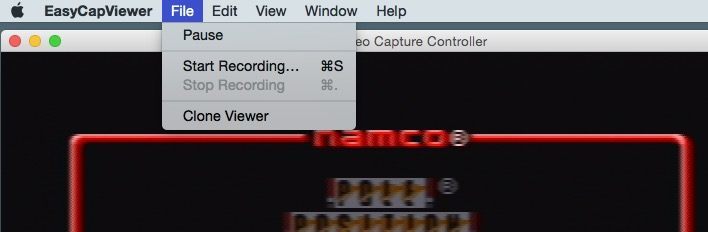
Selecciona “Archivo -> Comenzar Grabación” (Comando + S), y se te preguntará dónde quieres almacenar la grabación y en qué formato grabar. MP4 es mejor para el Mac, así que esa fue nuestra elección. Para detener la grabación selecciona “Archivo -> Detener Grabación.”
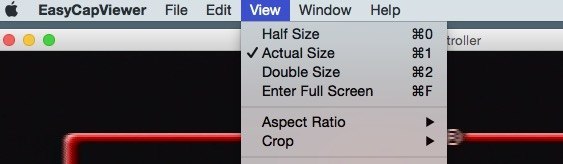
Hay otras opciones de visualización en el menú como Pantalla Completa y relaciones de aspecto. Si realmente quieres aplastar la imagen y reproducirla en pantalla completa en 16:9, siéntete libre de hacerlo, pero ten en cuenta lo que dijimos en nuestra reciente pieza sobre relaciones de aspecto.
Conclusión
Esta es la forma más barata y rápida de capturar video de Definición Estándar en un Mac. Capturar video HD de una consola de juegos requiere mucho más hardware, pero quizás hablemos de eso en otro momento.
Si tienes algún consejo sobre la captura de video SD, no dudes en compartirlo en los comentarios a continuación.






