






10 formas de desinstalar extensiones de Chrome que no se desinstalan

¿Tienes problemas con una extensión de Chrome obstinada que se niega a desinstalarse? No te preocupes, a veces las extensiones pueden ser difíciles de eliminar, pero hay varios métodos para abordar este problema. En esta guía, enumero todas las posibles soluciones para deshacerte de las extensiones de Chrome obstinadas.
Tabla de contenido
- Desinstalar con el modo desarrollador habilitado
- Deshabilitar todas las extensiones
- Eliminar políticas de Chrome
- Desinstalar la aplicación asociada
- Terminar procesos asociados
- Eliminar manualmente la extensión de la carpeta de Chrome
- Usar un eliminador de extensiones de Chrome de terceros
- Escanear PC en busca de malware y extensiones maliciosas
- Usar la restauración del sistema de Windows
- Restablecer/ reinstalar Chrome
Nota: Antes de seguir los métodos a continuación, asegúrate de ser el administrador de la PC. El administrador puede prevenir la eliminación de extensiones utilizando muchos métodos, y los usuarios estándar no pueden eludirlos. Algunos de estos métodos tampoco funcionarán sin privilegios de administrador.
1. Desinstalar con el modo desarrollador habilitado
Primero, asegurémonos de que lo estés eliminando correctamente. En lugar de quitarlo de la barra de herramientas, dirígete al Menú principal -> Extensiones -> Gestionar extensiones.

Habilita el interruptor de Modo desarrollador en la esquina superior derecha y luego haz clic en Eliminar. El modo desarrollador te permitirá ver la opción de Eliminar si no se está mostrando. En algunos casos, puede que debas abrir la página de Detalles de la extensión y hacer clic en Eliminar allí.
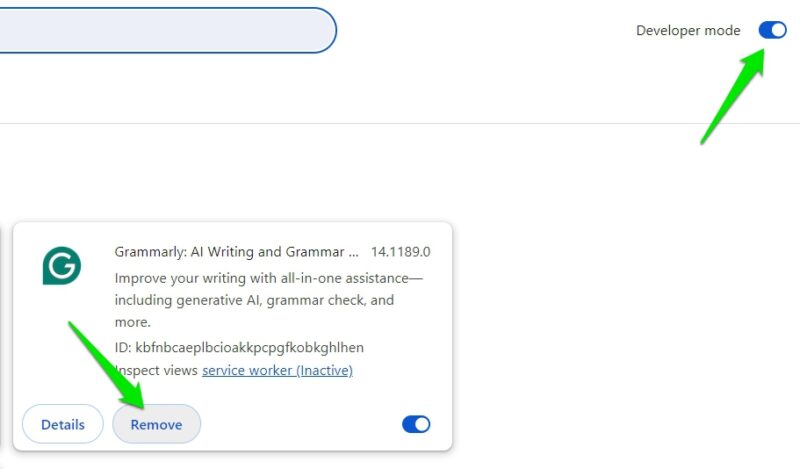
Si eso no funciona, deberías deshabilitar la extensión y luego intentar eliminarla nuevamente.
2. Deshabilitar todas las extensiones
Hay una posibilidad de que otra extensión esté impidiendo que desinstales las extensiones de Chrome. Deberías deshabilitar todas las extensiones de Chrome antes de eliminar la deseada. Puedes hacerlo manualmente yendo a la página de Extensiones en Chrome y desactivando cada extensión.

Una manera más rápida y mejor de hacer esto es usar la extensión de Chrome Deshabilitar extensiones y aplicaciones. Desactivará automáticamente todas las demás extensiones y aplicaciones de Chrome para asegurarse de que nada interfiera con el proceso de desinstalación. Después de la instalación, puedes hacer clic en el icono de la extensión o presionar Ctrl + Shift + E para habilitar/deshabilitar extensiones.
3. Eliminar políticas de Chrome
Si tu PC es de trabajo o de escuela, entonces el administrador podría usar políticas de Chrome para forzar la instalación de ciertas aplicaciones y prevenir su eliminación. Sin embargo, estas políticas también pueden ser manipuladas por extensiones maliciosas para evitar su eliminación.
Si obtienes un error de “Gestionado por tu organización” al desinstalar una extensión, necesitas eliminar las nuevas políticas de Chrome. Puedes usar la aplicación Chrome Policy Remover para eliminar todas las políticas de Chrome.
Para ejecutar esta aplicación, haz clic derecho sobre ella y selecciona Ejecutar como administrador. Luego, selecciona Ejecutar de todos modos en la advertencia de Windows y la aplicación eliminará todas las políticas de Chrome.

Deberías poder desinstalar la extensión de Chrome después del proceso.
4. Desinstalar la aplicación asociada
Si la extensión es parte de otro software, entonces el software podría estar impidiendo su instalación o reinstalación. Deberás desinstalar primero la aplicación asociada y luego la extensión.
En la configuración de Windows, ve a Aplicaciones -> Aplicaciones instaladas y verás una lista de todas las aplicaciones instaladas. Busca la aplicación que coincida con el nombre de la extensión y desinstálala.

Además, también deberías desinstalar cualquier aplicación de Chrome que esté asociada con la extensión. Escribe chrome://apps en la barra de direcciones de Chrome, haz clic derecho en la aplicación que deseas desinstalar y selecciona Desinstalar.

5. Terminar procesos asociados
También hay una posibilidad de que una extensión pueda ejecutar un script separado para prevenir la desinstalación. Deberás terminar manualmente todos los procesos asociados con la extensión antes de eliminarla.
Ve a la página de Extensiones y habilita Opciones de desarrollador como hicimos antes. Esto revelará el ID de cada extensión. Toma nota del ID de la extensión que deseas eliminar.

Ahora presiona las teclas Shift + Esc para abrir el Administrador de tareas de Chrome. Selecciona el proceso que tiene ese ID de extensión y haz clic en Terminar proceso para detenerlo. Repite esto para todos los procesos con el ID de la extensión y luego intenta eliminar la extensión.

6. Eliminar manualmente la extensión de la carpeta de Chrome
Si no puedes eliminarla desde Chrome, podrías eliminarla desde tu administrador de archivos. Encuentra manualmente la carpeta de Chrome donde existen todos los datos de las extensiones y elimina los datos.
Primero, anota el ID de la extensión y luego dirígete a la siguiente ubicación en el Explorador de archivos de Windows:
C:\Users\TuNombreDeUsuario\AppData\Local\Google\Chrome\User Data\Default\ExtensionsLas extensiones usan sus IDs como nombres de carpeta. Elimina la carpeta de la extensión que deseas desinstalar. Esto no eliminará la extensión de Chrome, pero la hará inaccesible para Chrome. Ahora puedes desinstalar la extensión de Chrome y debería funcionar.

7. Usar un eliminador de extensiones de Chrome de terceros
Es posible que puedas eliminar la extensión utilizando otra aplicación en lugar del gestor de extensiones integrado de Chrome. Puedes usar un gestor de extensiones de terceros o una herramienta de limpieza de PC para desinstalar extensiones de Chrome. Aquí están mis recomendaciones:
Gestor de extensiones
Mientras que el Gestor de extensiones se utiliza principalmente para agrupar extensiones para diferentes necesidades de navegación, tiene una característica para que puedas deshabilitar o desinstalar extensiones. Todo lo que necesitas hacer es pasar el cursor sobre una extensión para hacer aparecer el menú con la opción de Desinstalar.

CCleaner
La popular herramienta de limpieza de PC CCleaner también puede desinstalar extensiones de Chrome. Inicia la aplicación y ve a Herramientas -> Complementos del navegador. Selecciona la extensión en la pestaña de Google Chrome y haz clic en Eliminar para desinstalarla.

8. Escanear PC en busca de malware y extensiones maliciosas
Las extensiones maliciosas pueden utilizar diferentes métodos para evitar su desinstalación. Puedes escanear tu PC en busca de malware para posiblemente eliminarla y la extensión asociada.
Windows Defender, o tu software antivirus preferido, pueden no ser suficientes para lidiar con malware relacionado con extensiones. Recomiendo utilizar un programa antivirus con funciones dedicadas para lidiar con extensiones que no se desinstalan, como Malwarebytes.

Malwarebytes no solo escanea en busca de malware, sino que también encuentra y elimina extensiones maliciosas. Esto incluye PUPs que podrían instalar una extensión asociada.
Alternativamente, también puedes probar la herramienta Avast Browser Cleaner que limpia específicamente datos basura del navegador y extensiones maliciosas.
9. Usar la restauración del sistema de Windows
La función de Restauración del sistema en Windows puede restablecer tu PC a un período de tiempo específico y eliminar cualquier cambio o aplicación instalada en el proceso. Si recientemente instalaste la extensión que no puedes desinstalar, la Restauración del sistema puede ayudarte a volver al tiempo antes de que se instalara.
Presiona las teclas Windows + R y escribe rstrui.exe en el cuadro de diálogo Ejecutar para abrir la Restauración del sistema.
Selecciona un tiempo de restauración antes de que instalaste la extensión y sigue los pasos para restaurar Windows.

10. Restablecer/ reinstalar Chrome
Si nada funciona, entonces restablecer Chrome a su estado predeterminado debería solucionar el problema. Puedes primero restablecer Chrome, y si eso no funciona, reinstalar Chrome completamente.
Para restablecer Chrome, ve a Configuración de Chrome desde el menú principal y dirígete a la sección de Restablecer configuraciones. Haz clic en Restaurar configuraciones a sus valores predeterminados originales y confirma el aviso para restablecer Chrome.

Alternativamente, desinstala Chrome de las Aplicaciones instaladas de Windows y luego descárgalo e instálalo nuevamente desde el sitio web de Chrome.
Si las extensiones de Chrome están sincronizadas con tu cuenta de Google, asegúrate de desactivar la opción de Extensiones cuando Chrome te pida gestionar la configuración de sincronización.
Vale la pena mencionar que algunas extensiones de seguridad o control parental también vienen con funciones de protección por contraseña. Necesitarás proporcionar la contraseña establecida para desinstalarlas. Si no tienes la contraseña, entonces elimínalas manualmente como hicimos arriba.
Crédito de imagen: Todas las capturas de pantalla son de Karrar Haider.







