






¿Uso de CPU al 100% en Windows? Aquí te mostramos cómo solucionarlo
Todos hemos estado allí. Enciendes tu PC y, en lugar de ponerte a trabajar de inmediato, te enfrentas a una ralentización horrible y a ventiladores ruidosos. Presiona Ctrl + Shift + Esc y verás que el uso de tu CPU está inexplicablemente al 100%.
Es un problema común que, afortunadamente, generalmente no es muy difícil de resolver. Aquí hay varias soluciones para el problema del uso de CPU al 100% en Windows.
Nota: Si notas un alto uso de CPU para un proceso específico, como Microsoft Compatibility Telemetry o Windows Modules Installer Worker, prueba las soluciones para esos problemas particulares.
Tabla de Contenido
- Razones para el alto uso de CPU en Windows
- Soluciones básicas
- Desactivar SysMain (anteriormente conocido como Superfetch)
- Reiniciar el WMI Provider Host
- Verifica tu fuente de alimentación
- Uso de CPU al 100% en juegos
- Desactivar software antivirus de terceros
- Desactivar aplicaciones de inicio automático
- Desfragmentar tu disco duro
- Desactivar Cortana
- Desactivar la configuración de notificaciones de Windows
- Preguntas frecuentes
Razones para el alto uso de CPU en Windows
Hay muchos factores que pueden causar un uso de CPU del 100% en Windows. Debes intentar averiguar la causa primero antes de intentar solucionarlo.
Aquí hay algunas de las razones por las cuales tu CPU se sobrecarga:
- Procesos en segundo plano: Los procesos que se ejecutan constantemente en segundo plano pueden causar muchos problemas. Debes monitorizar los procesos ocultos que están funcionando todo el tiempo.
- WMI Provider Host: El proceso WMI Provider Host es una parte esencial del sistema operativo Windows que ayuda a organizar, monitorizar y solucionar diferentes aspectos de tu computadora. A veces puede fallar y causar varias complicaciones.
- Infección de malware: La infección por malware es a menudo la causa principal del uso del CPU al 100%. En el peor de los casos, puede hacer que tu computadora se descomponga y no funcione correctamente.
Soluciones básicas
Prueba estas soluciones básicas primero para ver si solucionan el problema del alto uso de CPU:
- Reinicia tu Windows: La primera solución, por ser la más simple y a menudo la más efectiva. Reiniciar la computadora puede limpiar archivos temporales y resolver la ralentización debida a procesos que llevan mucho tiempo en ejecución.
- Actualiza tus controladores: Los controladores obsoletos y subóptimos pueden ralentizar tu sistema. Actualizar tus controladores puede eliminar los errores que podrían haber existido. Busca “actualización de Windows” en tu barra de búsqueda y selecciónalo. En la ventana que se abre, haz clic en “Buscar actualizaciones”. Así descubrirás si hay actualizaciones nuevas disponibles.
- Escanea en busca de virus: El malware y los virus pueden congestionarte el sistema y causarle un sobrecalentamiento al ponerle una carga pesada a tu CPU e impactar el rendimiento general de tu sistema. Usando el Windows Defender de tu sistema o un software de antimalware de terceros confiable, escanea tu sistema en busca de cualquier malware o archivos corruptos que hayan podido infiltrarse.
Si las soluciones básicas anteriores no han funcionado, profundiza un poco más con los enfoques más avanzados a continuación.
Desactivar SysMain (anteriormente conocido como Superfetch)
SysMain es un proceso por el cual Windows aprende qué aplicaciones usas con más frecuencia y luego las precarga para que se carguen más rápido cada vez que las usas. Es un proceso constante en segundo plano que rara vez causa problemas, pero no siempre actúa bien con dispositivos más antiguos. Esto se conocía anteriormente como Superfetch en versiones más antiguas de Windows.
Aquí te mostramos cómo desactivar SysMain:
Haz clic derecho en tu “menú de inicio” y selecciona “Administrador de tareas”.
Haz clic en “Más detalles” para expandir la ventana.

- Selecciona “CPU” para ordenar los procesos según cuánta CPU usan.

- Haz clic derecho en “Service Host: SysMain” y elige “Finalizar proceso”.

Alternativamente, aquí hay cómo desactivarlo permanentemente:
- Haz clic en el “menú de inicio”, escribe “Servicios” y presiona Enter.

- Haz clic derecho en “SysMain” y selecciona “Propiedades”.

- Abre el menú desplegable junto a “Tipo de inicio”, selecciona “Deshabilitado” y haz clic en “Aceptar”.

Técnicamente, puedes hacer esto con cualquier servicio que esté acaparando la CPU. Sin embargo, algunos servicios son críticos para el sistema, así que debes tener cuidado. Otro culpable del alto uso de CPU es “Windows Search”, que puedes desactivar de forma segura.
Reiniciar el WMI Provider Host
El WMI (Windows Management Instrumentation) Provider Host es un servicio central en Windows que se conecta con varios programas en tu PC para enviar información sobre tu sistema operativo. En otras palabras, es un proceso crítico, y no debes desactivarlo a la ligera. Si ves en la pestaña de Procesos del Administrador de tareas que está utilizando mucha CPU, debes tomar medidas al respecto.
Aquí te mostramos cómo reiniciar el WMI Provider Host:
- Haz clic en el “menú de inicio”, escribe “Servicios” y presiona Enter.

- Haz clic derecho en “Windows Management Instrumentation” y selecciona “Reiniciar”.

Si eso no funciona, entonces la siguiente solución es más intrincada pero también tiene el potencial de ofrecer más beneficios a largo plazo para tu CPU.
Si tu uso de CPU del 100% se debe al proceso WMI Provider Host en el Administrador de tareas, puedes identificar su origen siguiendo estos pasos:
Haz clic derecho en tu “menú de inicio” y abre “Visor de eventos”.
Expande “Registros de aplicaciones y servicios”, abre la carpeta “Microsoft” y luego haz clic en “Windows”.

- Desplázate a “WMI-Activity” y haz clic en “Operacional” en el menú desplegable.
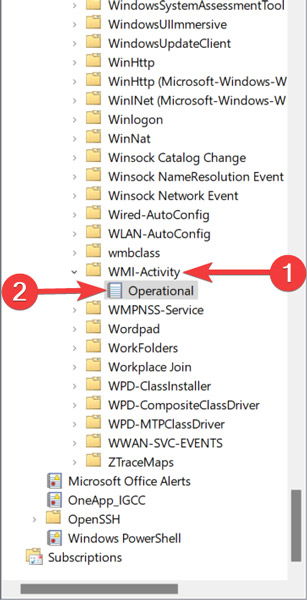
- Busca y resalta un “Error” en los registros, y toma el “ClientProcessId” de la pestaña “General”.

- Regresa al “Administrador de tareas”, ve a la pestaña “Detalles”, ordena los procesos por “PID”, encuentra y haz clic derecho en el proceso con el error y selecciona “Abrir ubicación del archivo”. Eso te dará una idea del software al que está adjunto el proceso y si puedes reinstalarlo, desinstalarlo, actualizar sus controladores, etc.

Puede haber múltiples errores como este en el WMI Provider Host, por lo que debes repetir el proceso anterior para abordar los diferentes errores. También es posible que solo una aplicación/proceso esté acaparando tu CPU todo este tiempo, así que deberías estar bien después de haber tratado con el culpable.
3. Ajusta tu plan de energía
Jugar con las opciones de energía de Windows puede afectar sustancialmente el rendimiento de tu PC. Si está configurado en “Alto rendimiento”, especialmente si has realizado ajustes en la “configuración del plan”, puede ser posible que estés sobrecargando tu CPU. (De nuevo, los dispositivos más antiguos son susceptibles a esto).
Aquí te mostramos cómo restablecer tus planes de energía:
Haz clic derecho en tu “menú de inicio” y abre “Configuración”.
Ve a la pestaña “Sistema” y haz clic en “Energía y batería”.

- Cambia “Modo de energía” a “Mejor rendimiento”.

Verifica tu fuente de alimentación
Este es un problema que puede afectar tanto a usuarios de Windows de escritorio como de laptop. Cuando tienes una fuente de alimentación defectuosa, puede comenzar a subalimentar automáticamente tu CPU para conservar energía.
Cuando se subalimenta, tu CPU puede funcionar solo a una fracción de su capacidad total; de ahí la posibilidad de que esto se manifieste como un uso de CPU del 100% en Windows.
Para resolver esto en una laptop, es bastante simple:
- Desconecta tu dispositivo del cable de alimentación.
- Luego, sigue nuestras instrucciones en la sección anterior para configurar su plan de energía en “Mejor rendimiento”.
Si el problema era con tu fuente de alimentación, el uso de CPU debería volver a la normalidad en el Administrador de tareas.

Las cosas pueden ser más complicadas en un escritorio, ya que necesitarás desmontar físicamente la fuente de alimentación de tu PC y probar otra. Te recomendamos revisar nuestros otros consejos listados a continuación antes de intentar esto.
Uso de CPU al 100% en juegos
La mayoría de los juegos tienden a ser intensivos en GPU en lugar de CPU, así que no deberían estar golpeando demasiado tu CPU. Así que si ejecutas un juego y se dispara hasta un 100% de uso de CPU, podría haber un problema que necesites intervenir, ya que puede causar cuellos de botella en el rendimiento y un feo efecto de “arrastre”.
Antes de los consejos específicos para juegos a continuación, debes intentar desactivar temporalmente la protección en tiempo real en Windows Defender cuando juegues, ya que algunas personas han informado que esto causa un alto uso de CPU mientras juegan.
Haz clic derecho en tu “menú de inicio” y abre “Configuración”.
Ve a la pestaña “Privacidad y seguridad” y selecciona “Abrir seguridad de Windows”.

- Haz clic en “Protección contra virus y amenazas” y abre “Administrar configuraciones”.

- Cambia “Protección en tiempo real” a “Desactivado”.

Aquí, cambia el interruptor de “Protección en tiempo real” a “Desactivado”. Te recomendamos que vuelvas a activarlo después de jugar.
Arreglar el uso de CPU al 100% en Warzone
El juego de battle royale gratuito de Activision Blizzard - una especie de expansión independiente de Call of Duty: Modern Warfare - no está muy bien optimizado, y para arreglar su problema de alto uso de CPU, necesitas jugar un poco en el Administrador de tareas.
- Haz clic derecho en tu “barra de tareas” y selecciona “Administrador de tareas”.
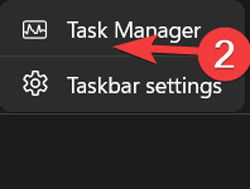
Haz clic en la pestaña “Detalles”, luego haz clic derecho en “ModernWarfare”.
En el menú de contexto, ve a “Establecer prioridad” y cambia la prioridad del juego a “Alta”.

Nota: Si estás experimentando un alto uso de CPU en otros juegos, este consejo también puede solucionar ese problema.
Arreglar el uso de CPU al 100% en Apex Legends
El juego de battle royale Apex Legends no debería estar drenando tu CPU, pero si lo está, entonces las buenas personas de la comunidad de jugadores tienen una buena solución para ti.
La solución más popular para el alto uso de CPU al jugar Apex Legends implica ir a la configuración gráfica del juego y revisar la configuración de v-sync:
- Si tu v-sync está deshabilitado, cámbialo a “Dinámico”, aplica, luego cámbialo de nuevo a Deshabilitado.
- Por el contrario, si tu modo de v-sync es diferente, cambia a un modo de v-sync alternativo y vuelve a cambiarlo. Eso debería solucionarlo.
Desactivar software antivirus de terceros
Este puede ser un tema un poco controvertido, pero nuestra opinión es que si estás usando software antivirus en Windows, probablemente estés poniendo una carga innecesaria en tu CPU (principalmente si es más antiguo). La seguridad adicional generalmente no hace daño, pero probablemente no la necesites.
Cada año escribimos una función en profundidad sobre el software de seguridad integrado de Windows, Windows Defender, y mejora año tras año. En este punto, está más o menos a la par con el mejor software antivirus disponible.
Siente libre de desactivar tu software antivirus de terceros para ver si ayuda a tu uso de CPU. Si lo hace, desinstálalo porque Windows Defender debería protegerte. También puede funcionar mucho y generar un alto uso de CPU, así que hemos ideado múltiples formas de disminuir la temperatura de la CPU. El ransomware también es un gran culpable de ralentizar tu PC y calentar tu CPU, así que aquí tienes cómo habilitar la protección contra ransomware en Windows.
Desactivar aplicaciones de inicio automático
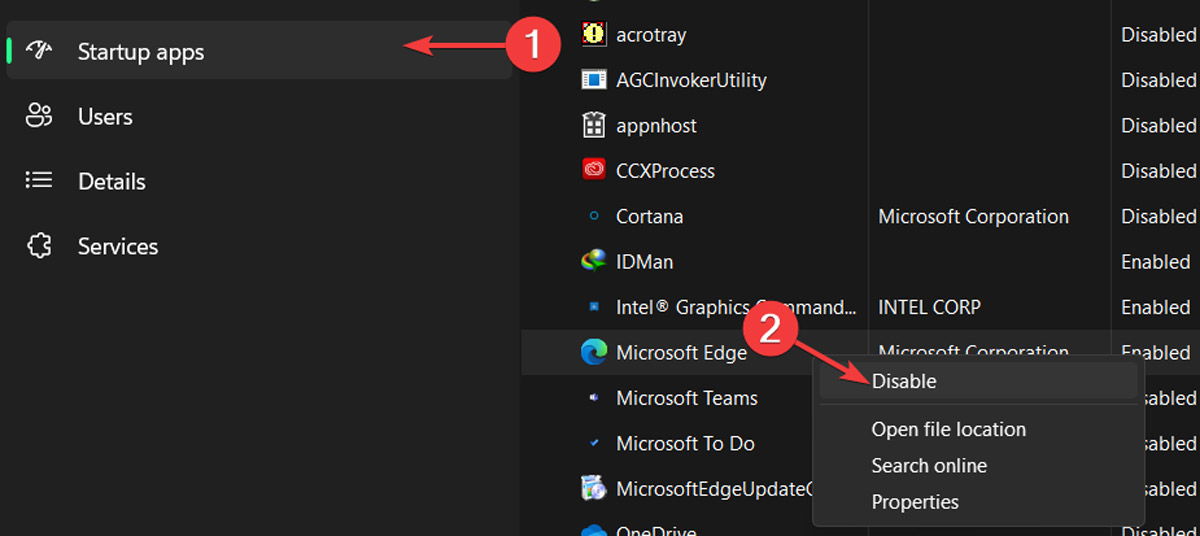
Las aplicaciones que se inician automáticamente cuando arranca Windows pueden ralentizar tu sistema significativamente, tanto en el proceso de arranque como durante el uso diario, ya que permanecen abiertas en segundo plano sin que lo sepas y utilizan los recursos de tu hardware. Para deshacerte de esta ralentización:
Haz clic derecho en tu “barra de tareas” y selecciona “Administrador de tareas”.
Haz clic en “Más detalles” para expandir la ventana.

- Ve a la pestaña “Inicio”, resalta cualquier aplicación que no quieras que se inicie automáticamente, y selecciona “Deshabilitar”.
Desfragmentar tu disco duro
La herramienta de desfragmentación en tu Windows es una de las herramientas más valiosas para resolver las ralentizaciones que han ocurrido. Sigue estos pasos para desfragmentar cada unidad de tu disco duro:
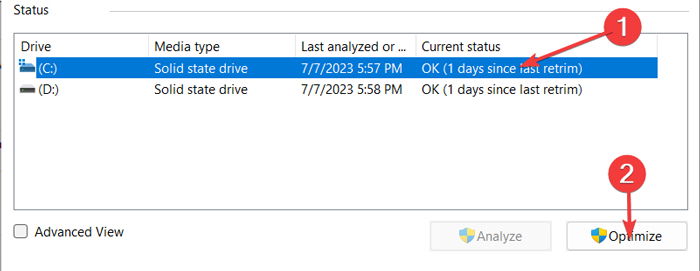
- Haz clic en el “menú de inicio”, escribe “Desfragmentar y optimizar unidades” y presiona Enter.

- Elige la unidad que deseas optimizar y selecciona “Optimizar”.
Desactivar Cortana
Aunque Cortana es un asistente de voz valioso en las computadoras con Windows, siempre ha sido la razón principal detrás de varios problemas con el sistema operativo. En consecuencia, el querido asistente de voz de Microsoft podría ser responsable de sobrecargar tu CPU; si es así, puedes solucionarlo utilizando el Editor del Registro de Windows.
Precaución: El Editor del Registro es una base de datos crítica en las computadoras con Windows y podría dañar permanentemente tu sistema operativo si lo modificas incorrectamente. Lo mejor es hacer una copia de seguridad del Registro antes de continuar.
Haz clic derecho en tu “menú de inicio” y abre “Ejecutar”.
Escribe “regedit” en la ventana Ejecutar y haz clic en “Aceptar”.

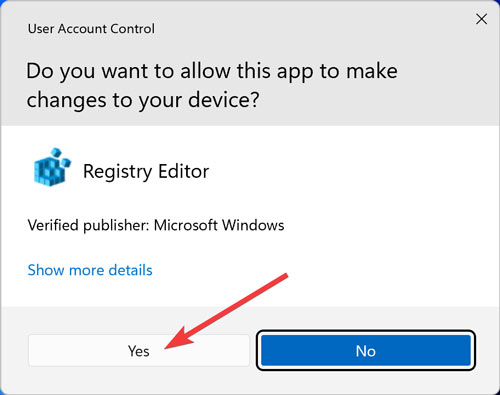
- Confirma el aviso “UAC” haciendo clic en “Sí”.
- Ve al siguiente directorio, haz clic derecho en la entrada “Start” y selecciona “Modificar”:
HKEY_LOCAL_MACHINE\SYSTEM\CurrentControlSet\Services\TokenBroker
- Cambia “Valor de datos” a 4 y haz clic en “Aceptar”.

Desactivar la configuración de notificaciones de Windows
Las notificaciones de Windows son el siguiente sospechoso en línea por sobrecargar tu CPU. Aunque las notificaciones son una parte principal de cada sistema operativo, podrían obstruir el rendimiento al consumir demasiada capacidad de CPU. Si es así, desactivarlo debería hacer el truco.
Haz clic derecho en tu “menú de inicio” y abre “Configuración”.
Ve a la pestaña “Sistema” y selecciona “Notificaciones”.

- Apaga el interruptor junto a “Notificaciones”.
Preguntas frecuentes
¿La CPU mejora los FPS?
Sí, aunque los FPS que experimentas en cada juego dependen en gran medida de tu GPU, tu CPU también puede jugar un papel importante. Actualizar tu CPU o cerrar las tareas abiertas en segundo plano que podrían estar ralentizando y demandando procesamiento de tu CPU puede mejorar tu tasa de cuadros por segundo hasta el doble de la cantidad.
¿La RAM afecta el uso de la CPU?
Por supuesto. Tu RAM asiste a tu CPU en el procesamiento más rápido de los archivos y tareas, ayudando a ejecutar más procesos simultáneamente. Si actualizas tu RAM a una versión más rápida o una con mayor capacidad, ayudará significativamente a tu CPU, permitiéndole ejecutar diferentes procesos con mayor facilidad.







