






11 Consejos Esenciales para Usuarios de macOS que Vienen a Windows

Si has sido un usuario prolongado (o incluso de toda la vida) de macOS y ahora te encuentras en el maravilloso mundo de Windows, ¡las cosas son muy diferentes! En un sentido amplio, Windows y macOS no son tan diferentes. La mayoría de las cosas funcionan más o menos igual y son intuitivas. Sin embargo, hay algunas cosas que debes saber sobre ser un usuario diario de Windows que pueden hacer la transición mucho más fluida, como veremos a continuación.
Tabla de Contenidos
- Presta Especial Atención a la Ciberseguridad
- Haz Tu Tarea Antes de Instalar Actualizaciones
- Cuando Tengas Dudas, Haz Clic Derecho
- Los Escritorios Virtuales Abarcan Todas las Pantallas
- Dividir Tu Pantalla Usa Gestos
- Necesitas Desinstalar Aplicaciones, No Borrarlas
- Los Menús Están Adjuntos a las Aplicaciones
- Los Atajos de Teclado de la Tecla de Windows Merecen Aprenderse
- La Barra de Tareas es (Más o Menos) Tu Dock
- No Hay un Equivalente de Time Machine Integrado
- Siempre Anota los Códigos de Error de Pantalla Azul (Y No Entres en Pánico)
También lee: ¿Necesito Software Antivirus Si Tengo Windows Defender?
1. Presta Especial Atención a la Ciberseguridad
Es un mito que macOS no tenga virus ni otro tipo de malware. Sin embargo, es una preocupación mucho menor que en Windows. En macOS, los usuarios disfrutan de cierta protección gracias a lo pequeño de la base de instalación de macOS. Los creadores de malware son más propensos a dirigirse al grupo más grande de usuarios, y ese es Windows.

Windows tiene un paquete antivirus integrado llamado Windows Defender, que es perfectamente adecuado para la mayoría de los usuarios. Sin embargo, es una buena idea cambiar tus hábitos de ciberseguridad para reflejar cuánto más malware hay en Windows.
En particular, es una buena idea escanear cada pieza de software que descargues de fuentes desconocidas. Sugerimos usar VirusTotal para aplicaciones y utilidades pequeñas. El sitio web verifica contra un número masivo de motores de detección de virus.
2. Haz Tu Tarea Antes de Instalar Actualizaciones
No hay una razón real para posponer las actualizaciones de macOS. Dado que Apple controla tanto el hardware como el software, sabes que cada actualización ha sido probada en una computadora que es idéntica a la Mac que estás usando.
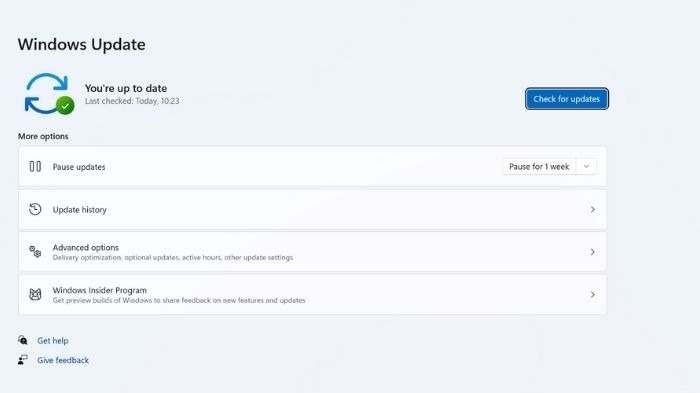
Lo mismo no es cierto para Windows, que es una plataforma abierta. Hay una cantidad infinita de combinaciones de hardware para PCs con Windows. Por lo tanto, no es raro que las actualizaciones de Windows causen problemas para un cierto porcentaje de personas.
Con la excepción de las actualizaciones de seguridad, recomendamos esperar uno o dos días antes de instalar actualizaciones importantes en Windows, para que cualquier problema importante sea reportado. Una vez que sepas que no hay errores preocupantes en la última actualización de Windows, puedes proceder a instalarla. Como siempre, asegúrate de que tus datos más importantes estén respaldados.
También lee: ¿La Aplicación de Configuración No Funciona en Windows? Aquí Están las Soluciones
3. Cuando Tengas Dudas, Haz Clic Derecho
Históricamente, macOS ha sido construido en torno a la idea de un ratón de un solo botón, y aunque incluso los propios ratones y trackpads de Apple tienen funcionalidad de clic derecho, macOS aún muestra este legado.

En macOS, debes habilitar “clic alternativo”, que está desactivado por defecto. Los menús contextuales se acceden usando las teclas Opción o Control junto con un clic convencional.
En Windows, esas teclas no tienen equivalentes, así que si alguna vez te preguntas cómo acceder a opciones adicionales para algo, adelante y haz clic derecho sobre ello. Hay una buena posibilidad de que aparezca un menú contextual con la función que estás buscando.
4. Los Escritorios Virtuales Abarcan Todas las Pantallas
En macOS, cada pantalla tiene sus propios escritorios virtuales que pueden cambiar independientemente de otros escritorios. En Windows, cada monitor comparte el mismo escritorio. Cuando cambias a otro escritorio virtual, todas las pantallas cambian al unísono.

Presiona Win + Tab para abrir “Vista de Tareas”, y puedes arrastrar aplicaciones a diferentes escritorios virtuales. No es tan elegante como en macOS, pero es funcional.
Si tienes ciertas aplicaciones, como Spotify, por ejemplo, que deseas ver en cada escritorio virtual, haz clic derecho en la aplicación mientras estás en “Vista de Tareas” y elige la opción para mostrar la aplicación en todos los escritorios.
También lee: Cómo Comprobar Qué Versión de Windows Estás Usando
5. Dividir Tu Pantalla Usa Gestos
En macOS, necesitas hacer clic y mantener presionado el botón verde “Zoom” para acceder al diseño de ventana de pantalla dividida. En Windows, simplemente agarra la ventana por su barra de título y muévela contra el borde izquierdo o derecho del escritorio. Se ajustará a la posición de división del 50%. También te dará la opción de elegir otra ventana abierta para llenar el resto de la pantalla.

En Windows 11, también puedes pasar el puntero del mouse sobre el botón Maximizar (que es como el botón “Zoom” de macOS) y organizar una ventana en una variedad de diseños.
6. Necesitas Desinstalar Aplicaciones, No Borrarlas
En macOS, la gestión de aplicaciones es muy simple. Cuando instalas una aplicación desde un archivo .dmg o desde la App Store, va a tu carpeta “Aplicaciones” en “Finder”. Si deseas eliminar la aplicación, simplemente la arrastras a la “Papelera”.

¡En Windows, no puedes simplemente eliminar una aplicación así! En primer lugar, las aplicaciones no están condensadas en un solo paquete. Hay un archivo ejecutable junto con numerosos archivos de recursos que necesita para funcionar. Windows también tiene un “Registro” que registra todas las aplicaciones instaladas en el sistema.
Necesitas usar el programa de desinstalación que vino con tu aplicación para eliminarla de tu computadora de manera limpia. Todos estos se recopilan bajo “Agregar o Quitar un Programa”, que puedes buscar directamente desde el “Menú de Inicio”. También puedes ir a “Menú de Inicio-> Configuración-> Aplicaciones-> Aplicaciones y características.”
También lee: 12 Aplicaciones de Windows que Deberías Desinstalar Inmediatamente
7. Los Menús Están Adjuntos a las Aplicaciones
En macOS, hay una barra de menú unificada en la parte superior de la pantalla que cambia dependiendo de qué ventana de aplicación está activa. En Windows, cada aplicación tiene su propia barra de menú que se mueve con la ventana de la aplicación.
Esto toma un poco de acostumbrarse, pero de alguna manera, tiene más sentido que el enfoque de macOS.
8. Los Atajos de Teclado de la Tecla de Windows Merecen Aprenderse
Probablemente ya has notado la tecla del teclado con el logo de Windows en ella. Presionarla abre el Menú de Inicio, que es donde puedes acceder a todo lo que no está en la “Barra de Tareas”.

¡Esta pequeña tecla es mucho más útil que eso! Hay numerosas combinaciones útiles de teclas de Windows. Ya hemos cubierto Win + Tab para “Vista de tareas”, aquí hay algunas adicionales:
- Win + E – abre el Explorador de Archivos (que es como Finder).
- Win + D – muestra tu escritorio.
- Win + Pause – abre Propiedades del Sistema.
- Win + P – cicla a través de las opciones de pantalla externa.
- Win + L – bloquea tu computadora.
- Win + G – abre la Barra de Juegos de Windows.
¡Hay muchas más! Una vez que hayas memorizado las más útiles, estarás navegando por Windows solo con la memoria muscular.
También lee: Hoja de Trucos de Atajos de Teclado de Windows 10
9. La Barra de Tareas es (Más o Menos) Tu Dock
La “Barra de Tareas” es el hogar del “Área de Notificaciones” (donde están el reloj y los íconos de estado) así como del botón “Inicio”. Sin embargo, también puede actuar de manera similar al dock de macOS.

Cuando una aplicación está abierta, se mostrará en la “Barra de Tareas”. Si deseas lanzarla desde la “Barra de Tareas” en el futuro, haz clic derecho en su ícono. Luego selecciona “Anclar a la Barra de Tareas”. Incluso cuando la aplicación esté cerrada, su ícono permanecerá y podrás usarlo para lanzar la aplicación sin abrir el menú de inicio.
10. No Hay un Equivalente de Time Machine Integrado
Time Machine es una de las mejores características de macOS, brindándote una solución de respaldo granular e integrada. Si bien Windows tiene Restauración del Sistema, una utilidad de respaldo, y ofrece OneDrive de pago que podría sincronizar respaldos, no hay un equivalente directo a Time Machine.

Si has confiado en Time Machine en tu Mac, querrás investigar soluciones de terceros para obtener un nivel similar de protección de datos y conveniencia en Windows.
11. Siempre Anota los Códigos de Error de Pantalla Azul (Y No Entres en Pánico)
Debido a que tiene que funcionar en tantas configuraciones de hardware diferentes y utiliza controladores de múltiples fabricantes de hardware, Windows tiende a fallar más a menudo que macOS. El peor tipo de fallo duro se conoce comúnmente como BSoD (Pantalla Azul de la Muerte), aunque ese no es un término oficial.

¡Las BSoD pueden ser aterradoras! Pero si te encuentras con una, siempre es una buena idea anotar cualquier código de error. Incluso puedes tomar una foto de la pantalla con tu teléfono inteligente. Por lo general, solo toma una búsqueda rápida en la web encontrar una lista de soluciones comunes para el problema.
También lee: Cómo Desfragmentar Tu Disco Duro de Windows
La Alegría de Windows
Si bien es popular que los fanáticos de Windows o macOS enfrenten las plataformas entre sí, las iteraciones modernas de cualquiera de los sistemas operativos tienen mucho en común. Después de todo, los equipos de desarrollo de cada lado están felices de copiar las mejores innovaciones del otro.
Aprender Windows como usuario de Mac puede parecer una curva empinada. Sin embargo, una vez que estés en esa mentalidad de Windows, todo se unirá maravillosamente.
Todas las capturas de pantalla por Sydney Butler.







