






11 Maneras de Prevenir que Discord se Desconecte y Reconecte

Los usuarios de Discord están enfrentando un problema extraño al hacer llamadas, donde se desconecta y reconecta automáticamente. Esto arruina la experiencia, ya que te pierdes lo que se dijo o mostró durante la llamada. Aquí hay varios consejos de solución de problemas para ayudar a resolver el problema.
Tabla de Contenidos
- Cambiar la Región del Servidor
- Habilitar la Prioridad Alta de Paquetes de Calidad de Servicio
- Reiniciar/Reinstalar Discord en PC/Móvil
- Probar Discord en una Plataforma/Navegador Diferente
- Verificar si los Servidores de Discord Están Caídos
- Verificar Descargas Activas
- Reiniciar Tu Router
- Vaciar DNS
- Desactivar VPN
- Agregar Discord a la Lista Blanca en la Configuración del Firewall
- Actualizar/Reinstalar Controladores de Red
- Preguntas Frecuentes
También lee: Cómo Compartir Pantalla en Discord en Móvil y PC
Llamadas de Discord Desconectándose
Discord no ha abordado ni identificado la causa de este problema, y los usuarios lo han estado experimentando durante un tiempo. Ningún método de solución de problemas ha demostrado ser la solución para este problema. Nuestro consejo es seguir todos los pasos de solución de problemas a continuación hasta que encuentres uno que funcione para ti.

También lee: 15 Mejores Bots de Discord para Mejorar Tu Servidor de Discord
1. Cambiar la Región del Servidor
Discord ofrece muchas opciones de servidores en todo el mundo. Esto se hace para mejorar la velocidad de conexión y el rendimiento al permitir que los usuarios elijan un servidor que esté más cerca de donde viven.
- Abre el canal de voz donde estás experimentando problemas de conexión.
- Pasa el cursor sobre él para encontrar el ícono de engranaje de Configuración.
- Haz clic en el ícono una vez para abrir Configuración.
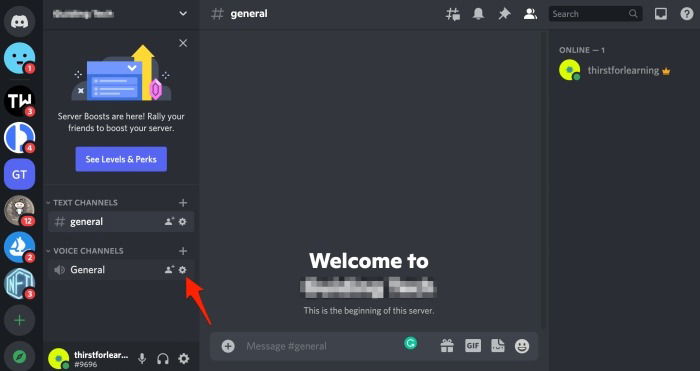
- En la pestaña “Descripción general”, selecciona manualmente una región en el menú desplegable “Anulación de región”.

- Si dejas de experimentar el error de desconexión automática de las llamadas de Discord, puedes intentar cambiar la configuración de nuevo a los valores predeterminados.
Nota: Cambiar de servidores mientras estás en una llamada resultará en que todos los miembros se desconecten momentáneamente. Se volverán a conectar automáticamente una vez que se restablezca la conexión del servidor.
También lee: Cómo Crear y Agregar Emojis Personalizados a Tu Servidor de Discord
2. Habilitar la Prioridad Alta de Paquetes de Calidad de Servicio
Esta función, cuando está habilitada, le dice a tu router que los paquetes de audio enviados por Discord deben tener prioridad sobre otros. Hacer esto podría solucionar el problema de desconexión y reconexión de Discord.
- Haz clic en el ícono de engranaje de Configuración cerca de tu nombre de perfil en la esquina inferior izquierda.

- Hacia la parte inferior, activa la opción “Habilitar Prioridad Alta de Paquetes de Calidad de Servicio”.

3. Reiniciar/Reinstalar Discord en PC/Móvil
Un error o algún error aleatorio podría romper la funcionalidad. Simplemente reiniciar la aplicación o reiniciar la computadora puede ayudar a solucionar tales anomalías. No olvides guardar tu trabajo antes de reiniciar la computadora.
Si eso no funciona, intenta reinstalar la aplicación Discord en tu computadora o smartphone. Actualizará Discord a la última versión automáticamente.
También lee: 18 Maneras de Arreglar que la Compartición de Pantalla de Discord No Funcione en Móvil y PC
4. Probar Discord en una Plataforma/Navegador Diferente
Discord está disponible en escritorio, móvil y en el navegador. Si no está funcionando en una plataforma, deberías probar otra para ver si soluciona el problema. Intenta usar la aplicación móvil o quizás usar Discord en un navegador.
¿Usando un navegador para ejecutar Discord? Si nada más está funcionando, intenta usar otro navegador. Chrome es notoriamente famoso por ser lento y consumir muchos recursos. Prueba los navegadores Firefox, Edge o Brave. Si Discord funciona bien en otro navegador, sabes que es hora de cambiar.
En una nota relacionada, limpiar la caché y las cookies del navegador también ayuda. Ten en cuenta que al hacerlo, te desconectarás de todos los sitios, así que guarda todo el trabajo abierto antes de hacerlo.
También lee: Cómo Conectar Spotify a Tu Cuenta de Discord
5. Verificar si los Servidores de Discord Están Caídos
Los problemas podrían ser que Discord está caído. Si ese es el caso, hay poco que puedas hacer excepto esperar a que vuelva a estar en línea. Cambiar tu región de servidor, como discutimos anteriormente, puede ayudar.
Ve a Down Detector y busca Discord para saber si el servicio está enfrentando una interrupción en tu área. No sería la primera vez. También puedes verificar el Estado de Discord en su página oficial.
6. Verificar Descargas Activas
Si tu computadora o dispositivo está descargando archivos activamente o ejecutando un torrent, podría llevar a caídas de llamadas. O pausa las descargas o espera a que terminen antes de reconectar la llamada de Discord.
7. Reiniciar Tu Router
Si hay un problema de conectividad a Internet o Wi-Fi de tu parte, reiniciar el router o la red doméstica podría ayudar. Dependiendo de la marca y modelo, tu router puede tener un interruptor de encendido, pero si no, usa el interruptor de energía principal. Si crees que podría ser otro problema del router, hay formas de solucionar el router para identificar el problema.
También lee: Cómo Solucionar Problemas de un Router
8. Vaciar DNS
Vaciar DNS en computadoras con Windows puede ayudar a solucionar problemas de conexión comunes que arrojan las aplicaciones. No debería tomar más de unos momentos.
Presiona las teclas Win + R para abrir el aviso de Ejecutar e ingresa el comando a continuación, luego presiona Enter.
ipconfig /flushdnsSi estás usando iOS, abre Terminal usando Finder, luego escribe el siguiente comando.
sudokillall-HUP mDNSResponder9. Desactivar VPN
Si bien usar una VPN te ayudará a proteger los datos que pueden identificarte personalmente en Internet, también puede ralentizar tu conexión a Internet, especialmente si estás usando una VPN lenta o gratuita. Dado que las llamadas de voz y video requieren una conexión a Internet rápida y estable, intenta desactivar tu VPN temporalmente para ver si eso soluciona el problema.
También lee: Los Mejores y Más Seguros Servicios de VPN en 2024
10. Agregar Discord a la Lista Blanca en la Configuración del Firewall
Tu firewall puede impedir que Discord se comunique correctamente con sus servidores. Aquí te mostramos cómo puedes verificar la configuración de tu firewall y permitir el acceso a Discord.
Firewall de Windows
- Abre el Panel de Control desde el menú de Inicio, busca “Firewall” y luego abre “Permitir una aplicación a través del Firewall de Windows”.

- Haz clic en “Cambiar configuración” en la parte superior para hacer cambios.
- Busca “Discord” en la lista de aplicaciones y servicios y permítele en ambas columnas Pública y Privada. Si no puedes encontrarlo en la lista, haz clic en la opción “Permitir otra aplicación”.

- Haz clic en Examinar en la ventana emergente.
- Localiza el archivo discord.exe en la carpeta donde lo instalaste. Lo más probable es que esté en la unidad C donde se instalan por defecto el sistema operativo y las aplicaciones de Windows.
- Usa la función de búsqueda para localizarlo rápidamente y selecciona agregarlo a la lista blanca del Firewall.

También lee: Cómo Agregar Bots a Tu Servidor de Discord
Firewall de macOS
- Abre Configuración, ve a “Seguridad y Privacidad” y selecciona la pestaña “Firewall”.
- Desactiva temporalmente el Firewall para averiguar si es realmente el Firewall el que está causando las caídas de llamadas en Discord. Antes de que puedas jugar con la configuración del Firewall, es posible que debas hacer clic en el ícono de candado y verificar tu identidad con la contraseña.

- Haz clic en “Opciones de Firewall” y en la ventana emergente que sigue, selecciona “Permitir automáticamente que el software firmado descargado reciba conexiones entrantes”.

- Alternativamente, dependiendo de cómo configuraste el Firewall, haz clic en el ícono de Más para agregar Discord manualmente a la lista blanca. Lo encontrarás en la lista de “Aplicaciones”.
- Selecciona y haz clic en el botón “Agregar”.

Esperemos que las llamadas de Discord ya no se desconecten automáticamente.
También lee: Cómo Transmitir en Discord a Amigos y Servidores
11. Actualizar/Reinstalar Controladores de Red
Controladores de red antiguos y desactualizados y un Internet lento también podrían ser responsables de que las llamadas de Discord se caigan. Descubre aquí cómo actualizar y gestionar los controladores de Windows. macOS es diferente, ya que no hay forma de interactuar con los controladores directamente como en Windows. Verifica si hay actualizaciones del sistema.
Preguntas Frecuentes
1. ¿Puedo reconectar manualmente si las llamadas se caen en Discord?
Sí. Si tu Discord no se reconecta automáticamente, puedes reconectar como lo hiciste la primera vez.
2. Estoy enfrentando el mismo problema pero en Android. ¿Qué puedo hacer?
Esto se debe a las nuevas pautas de consumo de batería. Puedes solucionarlo desactivando la optimización de batería para la aplicación Discord en tu teléfono. La opción puede variar según la marca y modelo de tu teléfono. Búscalo en Configuración.
3. ¿Hay alguna alternativa de terceros?
Si el propósito es simplemente conectarse a través de llamadas de voz y video, hay muchas aplicaciones como Zoom y Google Meet que también permiten compartir pantalla.
También lee: Cómo Configurar la Compartición de Pantalla en Discord
Conclusión
Discord es una amalgama de Slack, donde puedes crear canales de nicho, y Zoom, donde puedes tener llamadas de audio/video, una variedad de bots y conectarte con numerosas aplicaciones de terceros. Si esta experiencia no te ha hecho querer dejar de usarlo, puedes aprender cómo configurar un servidor de Discord o aprender más sobre algunos de los mejores servidores.







