






15 Consejos para Usar y Personalizar el Menú de Inicio de Windows 11 como un Profesional
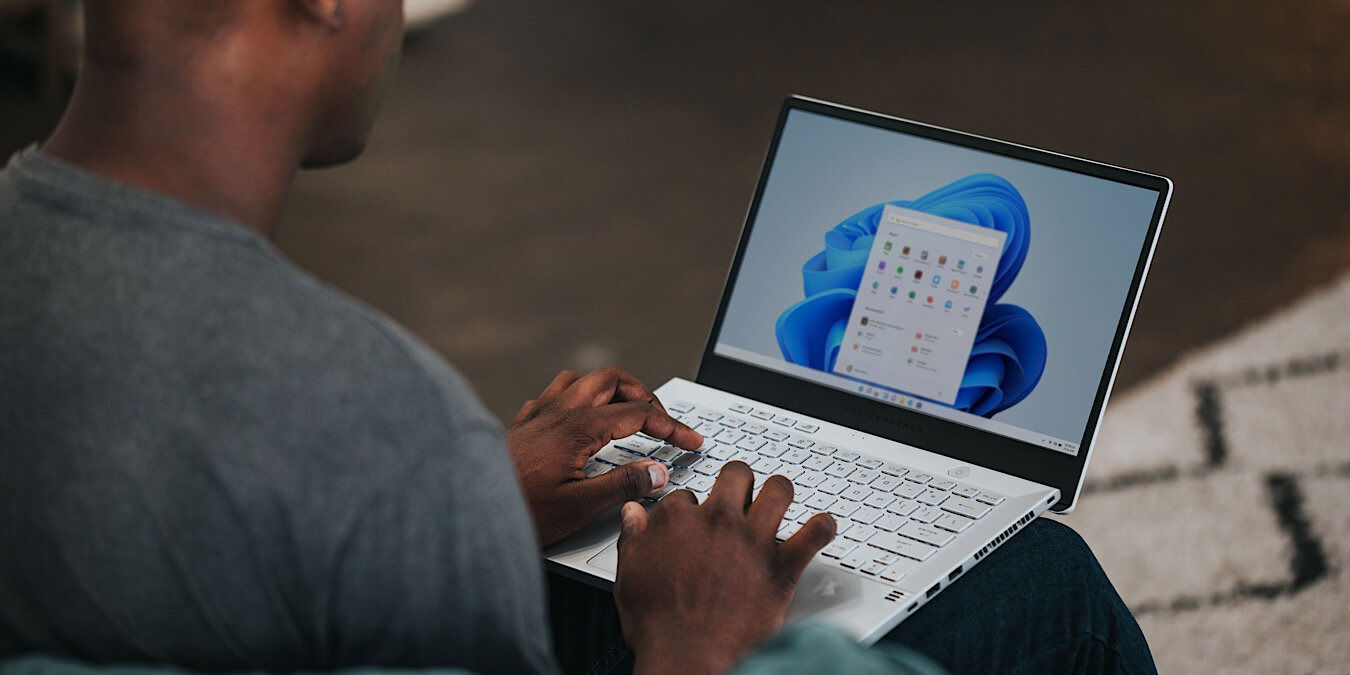
Windows 11 trae varias mejoras sobre Windows 10. Tienes la integración de aplicaciones de Android, mejor organización y un nuevo Menú de Inicio. Echemos un vistazo a varios consejos para usar, editar y personalizar el Menú de Inicio en Windows 11.
Tabla de Contenidos
- Mover el Menú de Inicio a la Izquierda
- Abrir Funciones Importantes de Windows
- Anclar Aplicaciones
- Desanclar Aplicaciones
- Reorganizar Elementos Anclados
- Anclar Sitios Web
- Mostrar Iconos Importantes
- Anclar Carpetas
- Ver Lista Completa de Elementos Recomendados
- Eliminar Elementos Recomendados
- Ocultar Archivos Agregados Recientemente
- Desactivar la Sección de Aplicaciones Más Usadas
- Desinstalar Aplicaciones
- Acceder a Archivos o Tareas Recientes de la Aplicación
- Cambiar el Color del Menú de Inicio
- Preguntas Frecuentes
También lee: 10 Mejores Mejoras en Windows 11 sobre Windows 10
1. Mover el Menú de Inicio a la Izquierda
El primer cambio que notas después de actualizar a Windows 11 es la ubicación del Menú de Inicio y otros iconos en la barra de tareas. Se encuentran en el centro de la pantalla, a diferencia de Windows 10 donde estaban en el lado izquierdo. Si deseas cambiar la alineación de tu Menú de Inicio a algo más familiar, sigue estos pasos:
- Abre Configuración rápidamente usando el botón de búsqueda de Windows (la lupa).
- Ve a “Personalización → Barra de tareas.”

- Expande la sección de comportamientos de la barra de tareas haciendo clic en ella.
- Elige “Izquierda” en el cuadro desplegable junto a “Alineación de la barra de tareas” para mover el Menú de Inicio y los iconos de la barra de tareas a la izquierda.

También lee: Cómo Instalar Google Play Store en Windows 11
2. Abrir Funciones Importantes de Windows
Haz clic derecho en el Menú de Inicio para acceder a muchas funciones importantes de Windows, como el Administrador de tareas, el Administrador de dispositivos, Aplicaciones y características, Configuración, etc. Esta función también está disponible en Windows 10.

3. Anclar Aplicaciones
Puedes anclar aplicaciones en el Menú de Inicio en Windows 11 además de anclarlas en la barra de tareas.
- Abre el Menú de Inicio y haz clic en el botón “Todas las aplicaciones”.

- Haz clic derecho en la aplicación deseada en la lista de aplicaciones y selecciona “Anclar a inicio.”

- La aplicación anclada aparecerá en la sección “Anclados” (en la parte superior) en el Menú de Inicio, donde puedes acceder a ella rápidamente.

- Alternativamente, busca la aplicación deseada usando la búsqueda de Windows, luego haz clic derecho en la aplicación. Elige “Anclar a inicio.”

También lee: Por qué la Cifrado No Funciona en Windows 11 Home, y Cómo Solucionarlo
4. Desanclar Aplicaciones
Para desanclar una aplicación, haz clic derecho en la aplicación anclada en el Menú de Inicio y selecciona “Desanclar de Inicio.” Ten en cuenta que la aplicación solo se eliminará de la sección Anclados. No se desinstalará ni se eliminará del Menú de Inicio por completo.

5. Reorganizar Elementos Anclados
Las aplicaciones ancladas aparecen en el Menú de Inicio en el orden en que fueron ancladas. Puedes reorganizar fácilmente las aplicaciones ancladas para adaptarlas a tus necesidades, si lo deseas. Hay dos formas de cambiar la posición de las aplicaciones ancladas.
- En el primer método, debes hacer clic derecho en la aplicación anclada y seleccionar “Mover a la parte superior.” Esto llevará la aplicación seleccionada a la primera posición en la sección anclada.

- Alternativamente, si deseas organizar manualmente las aplicaciones ancladas, simplemente mantén presionada y arrastra la aplicación a su nueva posición usando el mouse.
También lee: Cómo Usar Windows 11 sin una Cuenta de Microsoft
6. Anclar Sitios Web
Similar a las aplicaciones, puedes anclar enlaces de sitios web al Menú de Inicio. Hacer clic en el acceso directo del sitio web abrirá directamente la página en el navegador. Puedes anclar sitios web usando todos los navegadores. A continuación se muestran los pasos para hacerlo en Chrome y Edge.
Anclar Sitio Web Usando Chrome
En Chrome, primero debes crear un acceso directo del sitio web, luego anclarlo al Menú de Inicio.
- Abre el sitio web o marcador en Chrome.
- Haz clic en el ícono de tres puntos y ve a “Más herramientas → Crear acceso directo.”

- En la ventana emergente “¿Crear acceso directo?”, haz clic en el botón “Crear”. Activa el interruptor junto a “Abrir como ventana” si deseas que el sitio web se abra en una ventana de navegador separada.

- El acceso directo aparecerá en tu escritorio. Haz clic derecho en el acceso directo y selecciona “Anclar a inicio.”

Nota: para ver el Anclado, es posible que debas hacer clic en el botón “Página siguiente” en el lado derecho del Menú de Inicio.

Anclar Sitio Web Usando Edge
Si usas el navegador Edge, ofrece una función nativa para anclar sitios web al Menú de Inicio.
- Abre el sitio web en Edge.
- Haz clic en el ícono de tres puntos y ve a “Más herramientas → Anclar a Inicio.” Selecciona “Sí” en la ventana emergente de confirmación.

- El sitio web anclado aparecerá en la sección anclada del Menú de Inicio.

También lee: Todo lo que Necesitas Saber sobre los Menús Contextuales de Windows 11
7. Mostrar Iconos Importantes
Windows 11 te permite mostrar iconos de acceso directo para cosas importantes como Configuración, Documentos, Descargas, Música, Imágenes, carpeta Personal, etc., en el Menú de Inicio. Puedes elegir qué carpetas mostrar u ocultar como se muestra a continuación.
- Abre Configuración en tu computadora.
- Ve a “Personalización → Inicio.”

- Haz clic en “Carpetas” para expandirlo.

- Activa el interruptor junto a los elementos que deseas mostrar en el Menú de Inicio.

Los iconos anclados aparecerán en la esquina inferior derecha del Menú de Inicio. Curiosamente, si haces clic derecho en estos iconos, obtienes opciones adicionales, como la capacidad de ver carpetas ancladas en el Explorador de archivos, Personalizar lista, Cerrar sesión y más dependiendo del icono seleccionado.

8. Anclar Carpetas
El método anterior te permite anclar solo carpetas seleccionadas. ¿Qué pasa si deseas anclar una carpeta diferente al Menú de Inicio? Para eso, haz clic derecho en la carpeta ya sea en el escritorio o en el Explorador de archivos. Selecciona “Anclar a Inicio” en el menú.

También lee: Cómo Descargar e Instalar Windows 11 en Tu PC
9. Ver Lista Completa de Elementos Recomendados
La sección Recomendados en el Menú de Inicio muestra solo seis elementos en la pantalla principal. Puedes ver una lista más grande haciendo clic en el botón “Más” junto al título “Recomendados.”

10. Eliminar Elementos Recomendados
Si no deseas que algo aparezca en la sección “Recomendados” en el Menú de Inicio, haz clic derecho sobre él y elige “Eliminar de la lista” en el menú. Esto eliminará el archivo de la lista recomendada, pero seguirá estando disponible en su ubicación original.

No puedes eliminar la sección Recomendados completamente del Menú de Inicio. Puedes ocultar los archivos que aparecen en ella, pero el mosaico “Recomendados” seguirá permaneciendo. Para ocultar todos los archivos, sigue estos pasos:
Abre “Configuración → Personalización → Inicio.”
Desactiva los interruptores junto a “Mostrar aplicaciones agregadas recientemente” y “Mostrar elementos abiertos recientemente en Inicio, Listas de saltos y Explorador de archivos.”

- Así es como se verá la sección “Recomendados” después de haber hecho lo anterior:

También lee: Cómo Volver a Windows 10 desde Windows 11
11. Ocultar Archivos Agregados Recientemente
Para hacer que la sección recomendada de tu Menú de Inicio sea un poco más limpia, puedes ocultar archivos agregados recientemente de ella. Para los que no lo saben, los “Archivos agregados recientemente” aparecen cuando haces clic en el botón “Más” de la sección Recomendados.
Ve a “Configuración→ Personalización→ Inicio”.
Desactiva el interruptor junto a “Mostrar aplicaciones agregadas recientemente”.

12. Desactivar la Sección de Aplicaciones Más Usadas
En la sección “Todas las aplicaciones” del Menú de Inicio, verás el panel de Aplicaciones más usadas en la parte superior.

- Si no te gusta, puedes desactivarlo yendo a “Configuración→ Personalización→ Inicio.”
- Desactiva el interruptor para “Mostrar aplicaciones más usadas”.

También lee: 11 Preguntas que Probablemente Estás Haciendo sobre Windows 11
13. Desinstalar Aplicaciones
Una de las formas más fáciles de desinstalar aplicaciones en Windows 11 es hacerlo desde el Menú de Inicio. Haz clic derecho en cualquier aplicación que desees eliminar y presiona el botón “Desinstalar”.

Nota: También puedes desinstalar aplicaciones ancladas.
14. Acceder a Archivos o Tareas Recientes de la Aplicación
Algunas de las aplicaciones te permiten acceder rápidamente a sus archivos recientes o tareas importantes desde el icono de la aplicación en el Menú de Inicio. Por ejemplo, Google Chrome te permite acceder a sitios web anclados, cerrados recientemente y tareas como Nueva ventana, Nueva ventana de incógnito. De manera similar, la aplicación Calculadora te permite abrir diferentes tipos de calculadoras desde el icono de la aplicación.
Abre la lista completa de aplicaciones en el Menú de Inicio haciendo clic en el botón “Todas las aplicaciones”.
Haz clic derecho en la aplicación deseada para ver las opciones y acciones disponibles.

15. Cambiar el Color del Menú de Inicio
Generalmente, el Menú de Inicio tomará el color claro u oscuro dependiendo del tema aplicado. Pero siguiendo un simple truco, puedes personalizar el color del Menú de Inicio con una amplia variedad de colores.
- Abre Configuración en tu PC con Windows 11.
- Ve a “Personalización→ Colores”.

- Selecciona Personalizado para el cuadro desplegable junto a “Elige tu modo”.

- Eso revelará dos cuadros desplegables más que te permiten seleccionar temas para los paneles y aplicaciones de Windows. Dado que queremos cambiar el color del Menú de Inicio, debes seleccionar Oscuro para “Elige tu modo de Windows predeterminado”. El tema Claro para el modo de Windows no permite usar colores personalizados. De manera similar, el modo de aplicación (opción debajo) no afecta al Menú de Inicio. Así que elige tu opción deseada de “Elige tu modo de aplicación predeterminado”.

- Desplázate hacia abajo en la misma pantalla y activa el interruptor para “Mostrar color de acento en Inicio y barra de tareas”.

- Desplázate hacia arriba a la sección que muestra la lista de colores. Haz clic en un color para aplicarlo al Menú de Inicio.

Si no encuentras un color adecuado en la lista disponible, haz clic en el botón “Ver colores” para ver la paleta de colores completa.

Así es como se ve mi Menú de Inicio con el nuevo color:

También lee: 12 Razones por las que Deberías Actualizar a Windows 11
Preguntas Frecuentes
1. ¿Existen alternativas de pago para personalizar el Menú de Inicio de Windows 11?
Sí, puedes usar aplicaciones como Start 11 de Stardock y StartAllBack para personalizar el Menú de Inicio. Estas aplicaciones también te permiten cambiar a un menú de inicio estilo Windows 10 en Windows 11.
2. ¿Cómo mostrar todas las aplicaciones en el Menú de Inicio de Windows 11?
Lamentablemente, no hay forma de mostrar la lista completa de aplicaciones directamente en el Menú de Inicio. Debes hacer clic en el botón “Todas las aplicaciones” para ver todas las aplicaciones.
3. ¿Dónde está la carpeta del menú de inicio en Windows 11?
Puedes acceder a la carpeta del Menú de Inicio yendo a “C:\Users[Tu nombre de usuario]\AppData\Roaming\Microsoft\Windows\Start Menu\Programs”. Alternativamente, abre “Ejecutar” usando el atajo de teclado Win + R. Escribe shell:programs para abrir la carpeta del Menú de Inicio. Puede que necesites hacer esto por varias razones, por ejemplo, para poder monitorear los programas que se inician cuando inicias Windows.







