






20 cosas que probar cuando tu ratón sigue congelándose en Windows
Puede que te estés preguntando: “¿Por qué mi ratón sigue congelándose en mi PC con Windows?” La razón más común es que el controlador del ratón se ha dañado. Otras razones incluyen controladores y software desactualizados, hardware defectuoso o incluso virus. Afortunadamente, hay algunas cosas que puedes intentar que podrían resolver el problema y permitirte volver al trabajo.
Bueno saber: aprende a cambiar el cursor de tu ratón en Windows.
Tabla de Contenidos
- Atajos de teclado a usar si tu ratón se congela
- Comprobar la conexión del cable
- Cambiar puertos USB
- Cambiar baterías
- Comprobar la distancia del ratón
- Limpiar el ratón y la alfombrilla
- Probar con otro ratón
- Actualizar los controladores del ratón
- Desinstalar y reinstalar los controladores del ratón
- Desactivar controladores adicionales del ratón
- Volver a controladores anteriores del ratón
- Reiniciar el Explorador de archivos
- Desactivar el ahorro de energía para los puertos USB
- Desactivar la precisión del puntero del ratón
- Ejecutar el solucionador de problemas de Hardware y Dispositivos
- Escanear en busca de malware
- Desactivar inicio rápido
- Ejecutar comandos SFC y DISM
- Desinstalar aplicaciones añadidas recientemente
- Actualizar Windows
- Reiniciar tu PC
Atajos de teclado a usar si tu ratón se congela
Si tu ratón está fallando, hay atajos de teclado que pueden ayudarte a navegar por Windows mientras intentas averiguar el problema. Estos atajos te ayudarán a abrir aplicaciones, desplazarte a través de documentos y más.
| Ctrl + Tab | Se usa para avanzar entre pestañas. |
| Ctrl + Alt + Tab | Te permite recorrer las aplicaciones en ejecución (que se muestran como pestañas) en orden utilizando las teclas de flecha. |
| Tecla Win | Abre el menú de inicio de Windows. |
| F5 | Esta tecla actualizará una página a la versión más reciente. |
| Ctrl + Alt + Supr | Abre el Administrador de tareas para que puedas cerrar programas que están fallando y causando problemas con otras aplicaciones. También puedes apagar tu computadora utilizando este atajo. |
| Alt + F4 | Abre el menú Archivo de un programa que se ha minimizado o cerrado, pero no apagado completamente. También puedes usarlo para cerrar aplicaciones. |
| Ctrl + S | Guarda cualquier trabajo pendiente antes de reiniciar tu PC. |
| Ctrl + Z | Te permite deshacer tu última acción en cualquier programa. |
| Win + L | Bloquea la pantalla para que nadie más pueda acceder a tu PC si necesitas alejarte de la computadora. |
| Win + E | Abre la ventana del Explorador de Windows, que puedes usar para navegar por tus archivos y carpetas en tu computadora. |
También puedes consultar una lista completa de atajos de teclado que resultarán útiles si te encuentras en tal apuro.
1. Comprobar la conexión del cable
Este es el paso más básico que debes realizar. Si estás utilizando un ratón con cable, asegúrate de que el cable esté insertado de forma segura en el puerto USB de tu computadora y el otro extremo del cable en tu ratón.
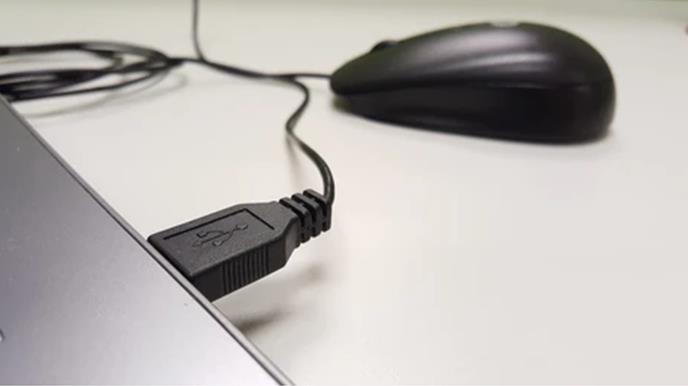
Es posible que necesites quitar o ajustar otros cables cerca de tu ratón para que tenga un camino claro para comunicarse con tu PC.
2. Cambiar puertos USB
Tus puertos USB pueden estar funcionando mal. Intenta usar un puerto USB diferente o un cable diferente, si es posible, para conectar el ratón a tu PC. Esto se aplica tanto a los ratones con cable como al dongle USB de un ratón inalámbrico.
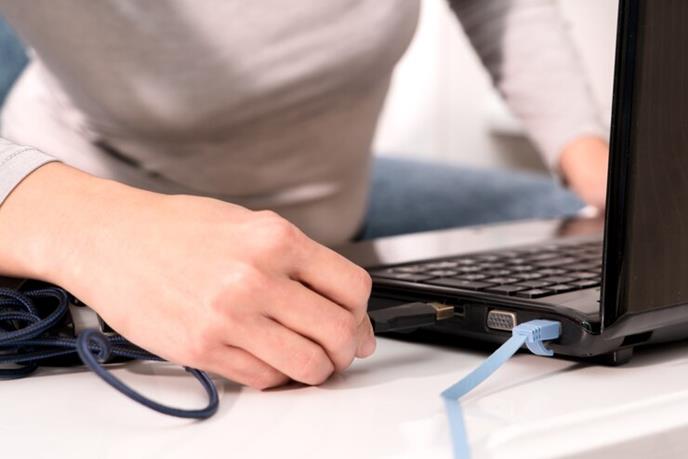
Si esto no funciona, intenta conectarlo a otra computadora. Si eso tampoco funciona, puede que tu ratón tenga algún tipo de problema interno que necesite ser reemplazado o reparado por un profesional.
Consejo: ¿sabías que puedes usar tu controlador de juegos como un ratón en Windows? Aprende cómo hacerlo.
3. Cambiar baterías
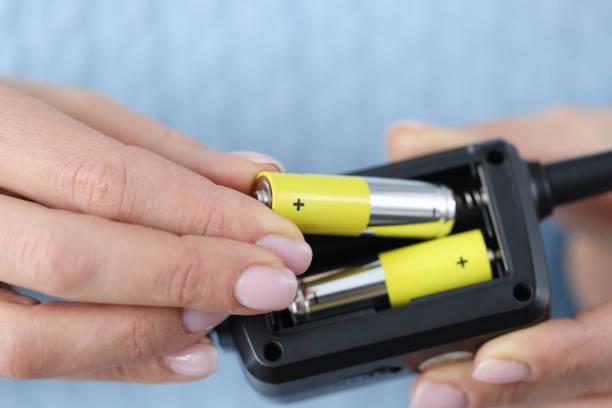
Si tu ratón es inalámbrico, intenta cambiar las baterías. Si has usado el ratón durante un largo período, las baterías pueden estar bajas. Intenta reemplazarlas con unas nuevas y comprueba si eso ayuda.
4. Comprobar la distancia del ratón

Si estás utilizando un ratón Bluetooth, asegúrate de estar dentro de la distancia recomendada del receptor. Si estás demasiado lejos, la conexión puede romperse y hacer que tu ratón deje de responder.
5. Limpiar el ratón y la alfombrilla
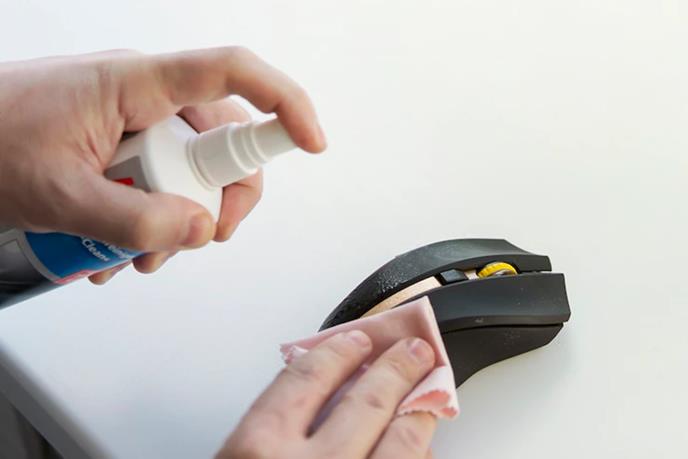
Limpia la superficie de la alfombrilla del ratón con un paño y asegúrate de que no haya suciedad o polvo pegado. También limpia la superficie del ratón usando un paño. Si hay suciedad en estas superficies, podría causar problemas, ya que afectará cómo se mueve tu cursor.
FYI: haz que los clics del ratón sean sin esfuerzo con un programador automático. Aprende cómo hacerlo siguiendo esta guía.
6. Probar con otro ratón
Si tu ratón sigue congelándose, prueba con otro ratón en la misma computadora para ver si tiene el mismo problema. Puede que tengas un ratón defectuoso o mal funcionamiento. Este paso te ayudará a descartar la posibilidad de un ratón roto que necesita ser reemplazado.
7. Actualizar los controladores del ratón
Tu computadora utiliza controladores para comunicarse con dispositivos de hardware, como impresoras y ratones, para que sepan cómo trabajar juntos correctamente. Si uno de estos controladores se vuelve obsoleto, podría causar problemas, como que tu ratón se congele cada pocos segundos.
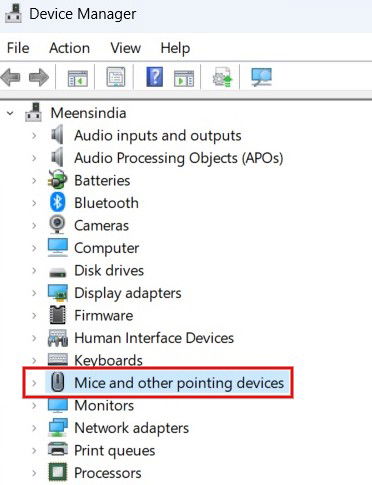
Presiona Win + X y selecciona Administrador de dispositivos. Haz clic en la flecha junto a Ratones y otros dispositivos señaladores.
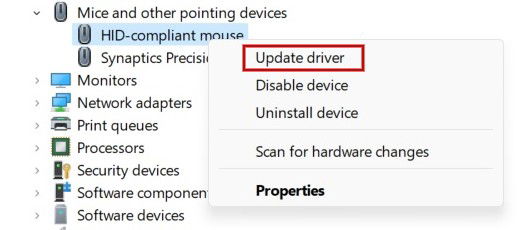
Selecciona tu ratón, haz clic derecho, luego haz clic en Actualizar controlador en el menú desplegable.
Haz clic en Buscar automáticamente controladores y sigue las instrucciones en pantalla para actualizar el controlador.

Si estás seguro sobre el controlador específico que necesita ser actualizado, omite estos pasos y ve directamente al sitio web de tu fabricante para ver si hay alguno disponible para descargar.
Consejo: ponte al día sobre cómo instalar controladores no firmados en Windows.
8. Desinstalar y reinstalar los controladores del ratón
A veces, el problema con tu ratón se debe a controladores corruptos. Para solucionarlo, desinstala el controlador actual y luego reinstálalo.
Abre de nuevo el Administrador de dispositivos y desplázate hacia abajo y selecciona Ratones y otros dispositivos señaladores. Selecciona tu ratón, haz clic derecho y elige Desinstalar dispositivo en el menú desplegable.
Una vez que reinicies tu PC, Windows encontrará el dispositivo y reinstalará el controlador más reciente para él.
9. Desactivar controladores adicionales del ratón
A veces, cuando conectas un nuevo dispositivo a tu computadora, instalará automáticamente su propio software de controlador, incluso si no lo necesita. Esto puede causar conflictos con el controlador del ratón existente, lo que resultará en que tu ratón se congele cuando intentes usarlo.
En el Administrador de dispositivos, desplázate hacia abajo y selecciona Ratones y otros dispositivos señaladores. Selecciona tu ratón, haz clic derecho y elige Desactivar dispositivo en el menú desplegable.
Alternativamente, elimina controladores antiguos e inútiles para mejorar el rendimiento de tu PC.
10. Volver a controladores anteriores del ratón
A veces, una mala actualización del controlador puede causar problemas, como el ratón congelándose cada pocos segundos. Si tu ratón ha empezado a fallar después de que hayas actualizado su controlador, podrías intentar regresar a una versión anterior.
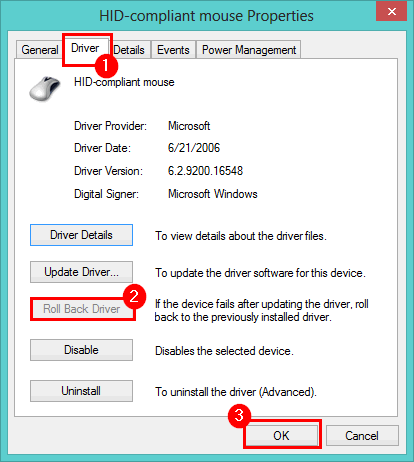
En el Administrador de dispositivos, navega a Ratones y otros dispositivos señaladores. Haz clic derecho en tu ratón y selecciona Propiedades.
Selecciona la pestaña Controlador, presiona Retroceder controlador, luego haz clic en Aceptar.
Consejo: ¿tienes problemas con el Explorador de archivos? Consulta nuestra publicación para solucionar la aplicación.
11. Reiniciar el Explorador de archivos
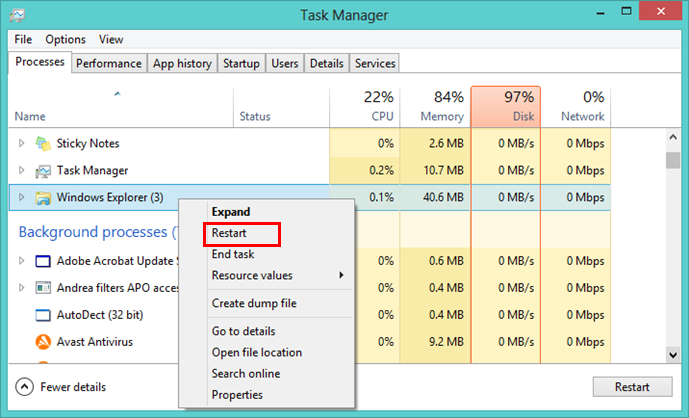
Si tu ratón se queda atascado, puede que puedas solucionar el problema reiniciando el Explorador de archivos. El problema del ratón puede ser consecuencia de un programa que se ha vuelto inresponsive.
Presiona las teclas Win + X y selecciona Administrador de tareas. Localiza el Explorador de Windows, haz clic derecho y selecciona Reiniciar.
12. Desactivar el ahorro de energía para los puertos USB
Si tu ratón USB no está funcionando, podría ser por la configuración de ahorro de energía en tu computadora. Cuando tu PC está con poca energía, apagará algunas funciones para ahorrar energía. Intenta desactivar esas funciones para ver si eso soluciona el problema.
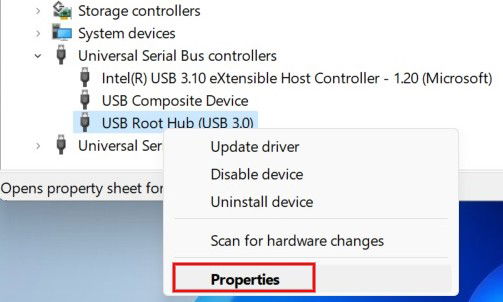
Abre el Administrador de dispositivos y navega a Controladores de bus serie universal. Haz clic para expandirlo, luego haz clic derecho en Hub raíz USB y selecciona Propiedades.
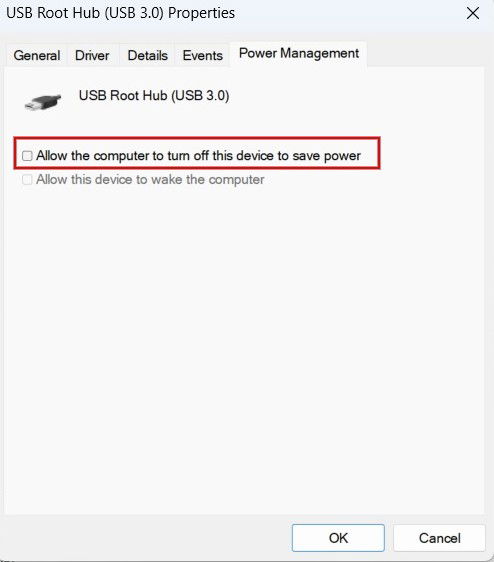
Navega a la pestaña Administración de energía. Desmarca la casilla Permitir que el ordenador apague este dispositivo para ahorrar energía y luego haz clic en Aceptar para finalizar.
13. Desactivar la precisión del puntero del ratón
Aunque esto puede sonar como una solución extraña, desactivar la precisión del puntero del ratón puede ayudar a reducir el retraso y congelamiento del ratón.
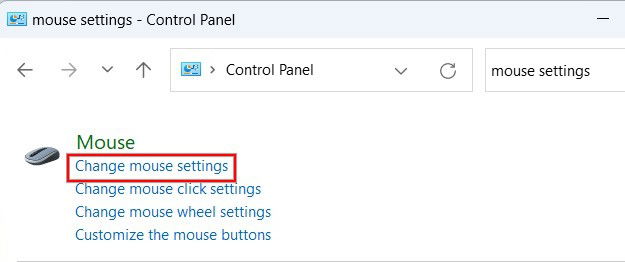
Haz clic en el ícono de búsqueda de Windows y escribe “Panel de Control” para abrir la aplicación. Escribe configuraciones del ratón en la barra de búsqueda y selecciona Cambiar configuraciones del ratón.
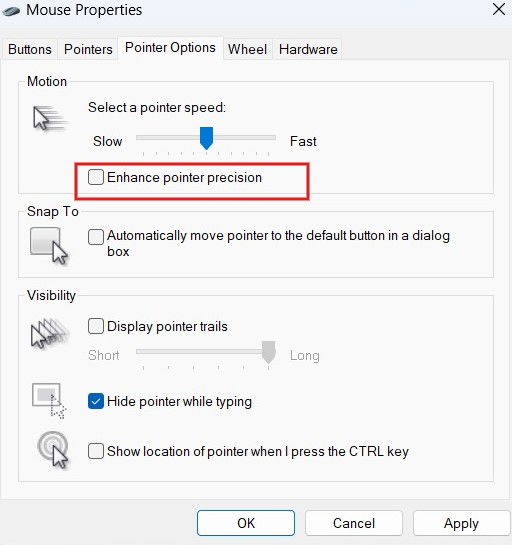
Selecciona la pestaña Opciones del puntero. En la sección Movimiento, desmarca la casilla Mejorar la precisión del puntero y haz clic en Aplicar -> Aceptar para guardar tus cambios.
Consejo: ¿el solucionador de problemas de Windows no funciona? Aquí te mostramos cómo solucionar el problema.
14. Ejecutar el solucionador de problemas de Hardware y Dispositivos
El solucionador de problemas de Hardware y Dispositivos (solo disponible en Windows 10) puede detectar si hay problemas con el hardware instalado en tu computadora. Una vez que señala un problema, recomendará soluciones.
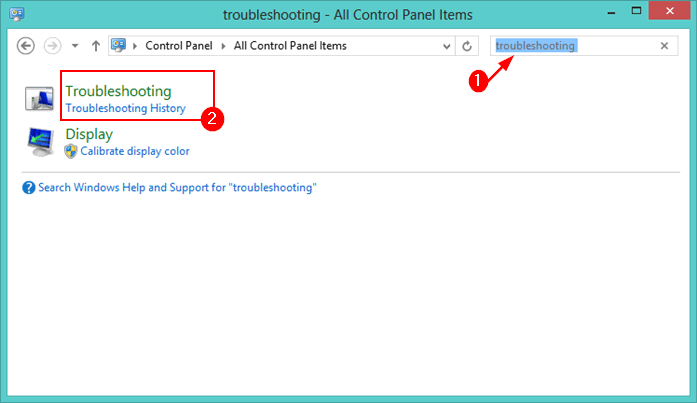
Lanza el Panel de control en tu computadora. Escribe “Solucionar problemas” en la caja de búsqueda en la esquina superior derecha y haz clic en Historial de solución de problemas en los resultados.
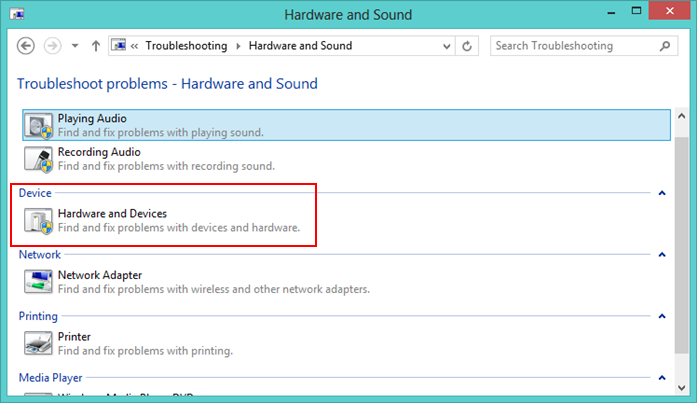
Haz clic en Hardware y sonido -> Hardware y dispositivos.
Haz clic en el botón Siguiente y espera a que el solucionador de problemas termine de detectar problemas y aplique las soluciones recomendadas.
15. Escanear en busca de malware
Si tu computadora se ha infectado con un virus u otra forma de malware, podría estar causando el problema de congelamiento.
Escribe “Seguridad de Windows” en la barra de búsqueda y abre la aplicación desde allí.
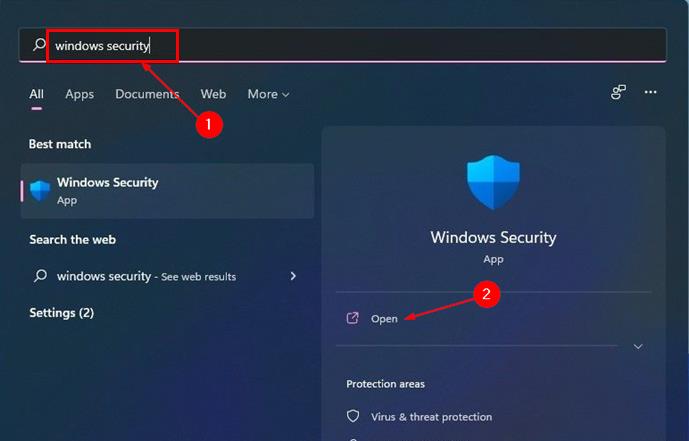
Haz clic en Protección contra virus y amenazas -> Análisis rápido para empezar a comprobar si hay algún malware. Necesitarás eliminar cualquier virus que se encuentre.

16. Desactivar inicio rápido
Si tu ratón se congela al iniciar tu computadora, hay una posibilidad de que eso haya sido causado por la opción de inicio rápido de Windows. Esta es una función integrada que está diseñada para ayudar a que tu PC arranque más rápido. Aunque es útil, esta opción también puede causar problemas con tu ratón y otros periféricos, así que puede ser una buena idea desactivarla.
Lanza el Panel de control en tu computadora, asegúrate de que Vista por esté configurada en Categoría, y luego haz clic en Sistema y seguridad.
Haz clic en Opciones de energía en la pantalla de Sistema y seguridad.
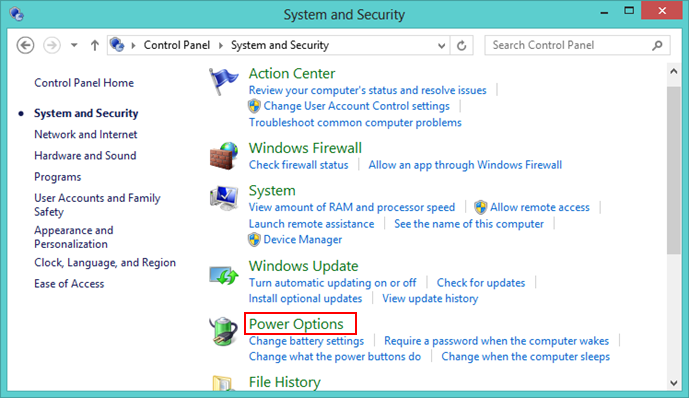
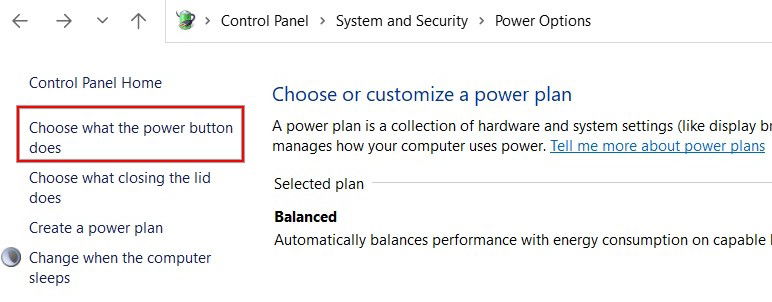
Haz clic en Elegir lo que hace el botón de encendido en el panel izquierdo.
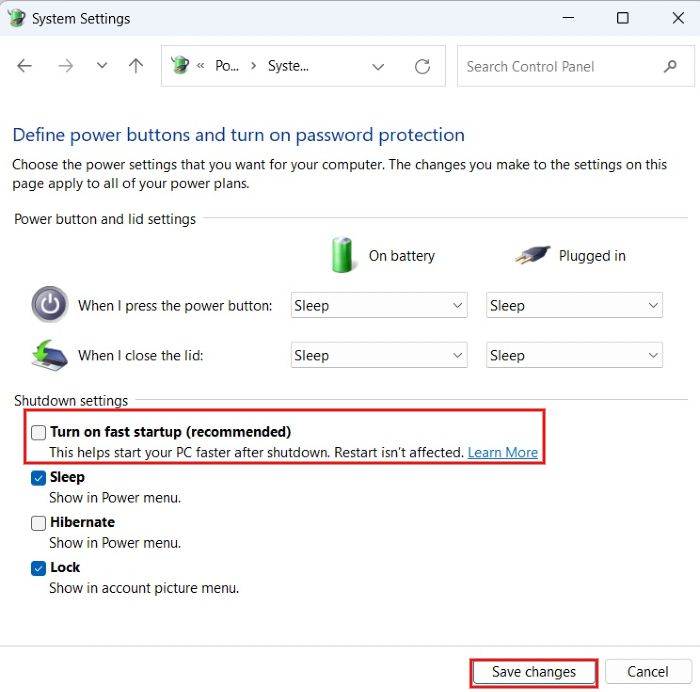
Haz clic en Cambiar la configuración que actualmente no está disponible en el panel derecho. Desplázate hacia abajo y desmarca la opción Activar inicio rápido, luego haz clic en Guardar cambios.
Bueno saber: ¿necesitas apagar rápidamente la pantalla de Windows? Consulta nuestra publicación para ver cómo hacerlo.
17. Ejecutar comandos SFC y DISM
El comando Comprobador de archivos del sistema (SFC) verifica si hay archivos de sistema faltantes o corruptos que pueden causar problemas con tu PC y reemplaza las versiones incorrectas por las correctas.
Escribe “cmd” en la barra de búsqueda y haz clic en la opción Ejecutar como administrador a la derecha. Luego, escribe el siguiente comando y presiona Enter.
sfc /scannow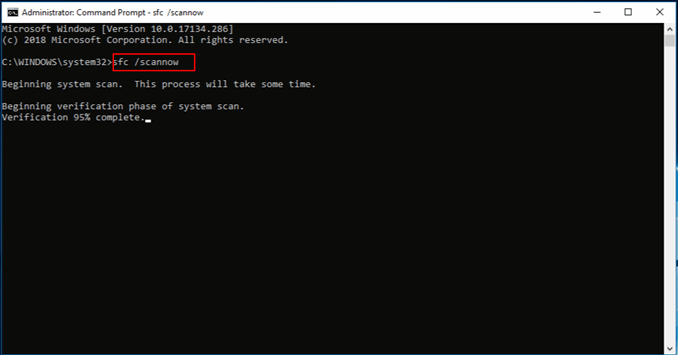
Si el escaneo SFC no trae ningún resultado, prueba a ejecutar DISM en el símbolo del sistema para escanear archivos de sistema corruptos y rotos. También instala nuevos controladores de dispositivos y otros componentes opcionales.
DISM /Online /Cleanup-image /ScanHealth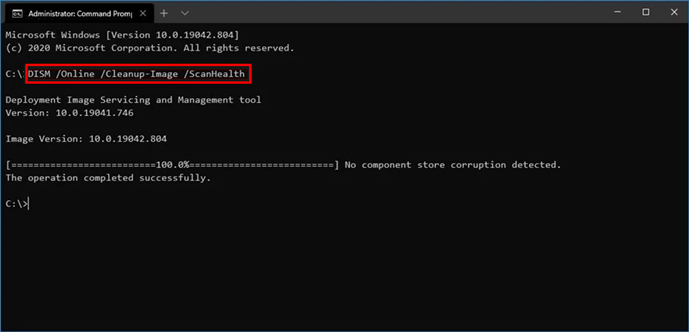
18. Desinstalar aplicaciones añadidas recientemente
Si tu ratón se está congelando, podría ser un problema con una aplicación que instalaste o actualizaste recientemente. Para solucionar este problema, desinstala todas las aplicaciones que hayas instalado recientemente. Si esto soluciona el problema, reinstálalas una por una hasta que encuentres al culpable.
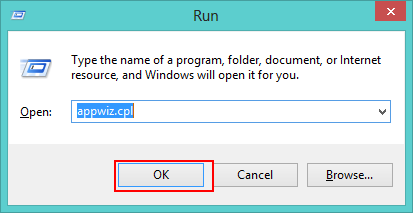
Presiona las teclas Win + R para abrir la herramienta Ejecutar. Escribe appwiz.cpl en el cuadro de diálogo para abrir Programas y características.
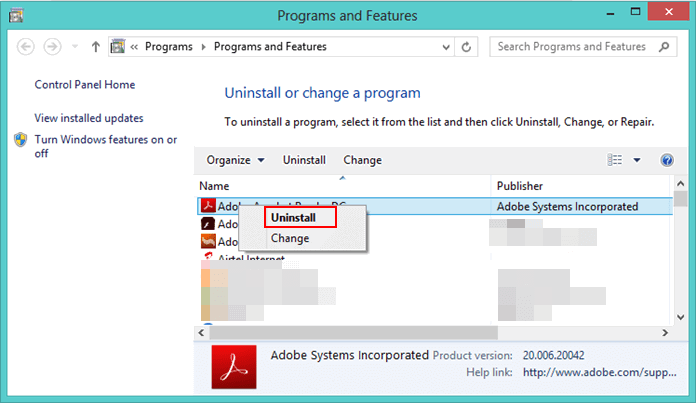
Haz clic derecho en la aplicación que deseas desinstalar y selecciona Desinstalar.
19. Actualizar Windows
Actualizar Windows puede resolver los problemas que estás teniendo al eliminar cualquier error que afecte a tu sistema. A veces, las versiones más antiguas de Windows pueden no ser compatibles con tus controladores de ratón, lo que causa que el ratón se congele.
Navega a Configuración -> Actualización de Windows -> Buscar actualizaciones. Si hay alguna actualización, selecciona Descargar e instalar para instalarlas en tu computadora.

20. Reiniciar tu PC
Esta es una de las formas más confiables de hacer que tu computadora funcione sin problemas nuevamente. Normalmente, reiniciar aclarará problemas de software temporales y volverá a poner todo en marcha. Si tienes una PC más antigua, puede que no pueda manejar demasiados programas ejecutándose al mismo tiempo, así que es posible que necesites un reinicio del sistema.
Consejo: ¿perdiste tu laptop? Aprende cómo encontrar tu computadora perdida con Windows.
Si tu ratón te estaba causando problemas, ahora deberías poder proceder sin inconvenientes, habiendo probado una o más de nuestras soluciones recomendadas. También asegúrate de consultar nuestra lista de soluciones para un ratón que no funciona en macOS. Aquellos que usan laptops y enfrentan problemas con el touchpad también pueden beneficiarse de nuestra guía dedicada.
Créditos de la imagen: Pixabay. Todas las capturas de pantalla por Meenatchi Nagasubramanian.







