






3 de las Mejores Aplicaciones de Gestos de Navegación para Android

Desde que el iPhone X entró en el mercado, la falta del botón de inicio y los nuevos controles por gestos han ganado mucha atención. Los controles por gestos te permiten navegar por tu smartphone sin tocar ningún botón físico. Aquellos que usan el nuevo iPhone no tienen otra opción. Si quieres el nuevo teléfono, solo usarás gestos.
Para los usuarios de Android, usar gestos es una opción pero no la única. Android no se está deshaciendo del botón de inicio todavía, pero aún puedes querer usar gestos para diversas tareas como navegación, multitarea, ajustar la configuración o habilitar el acceso rápido a todas las aplicaciones, menús y opciones que usas con más frecuencia.
Las siguientes aplicaciones son tres de las mejores para agregar navegación por gestos a tu teléfono Android. Todas las aplicaciones son de pago o parecen valer la pequeña inversión para actualizar a las versiones pro.
1. Navigation Gestures de XDA
Cuando abres la aplicación Navigation Gestures, pasarás por una serie de pantallas para configurar el programa.

Una cosa que todas estas aplicaciones tienen en común es el requisito de habilitarlas en la configuración de Accesibilidad de tu teléfono. Sus pantallas de configuración lo hacen fácil.

En la configuración de gestos eliges un gesto, como “Deslizar hacia arriba y mantener”. Para seleccionar una acción para asociar con el gesto, toca el gesto que deseas usar y luego elige de la lista de opciones mostradas. Muchas de estas acciones no están disponibles a menos que actualices a la versión premium por $0.99.

Cambia la apariencia de la pastilla (o la barra de navegación) eligiendo Apariencias en el menú de configuración. Hay opciones para el color de la pastilla, así como el tamaño, la transparencia y la ubicación en la pantalla.

La pastilla se ocultará en aplicaciones de pantalla completa a menos que desactives la opción en la configuración de Comportamiento. La oportunidad de personalizar el tiempo de deslizamiento y mantenimiento y la duración de la vibración está en este menú.

El menú de configuración de Compatibilidad está prácticamente lleno de advertencias para no cambiar nada en la lista a menos que sea absolutamente necesario.
Una cosa aterradora sobre esta aplicación son los recordatorios frecuentes de no eliminar la aplicación sin desactivarla primero. Si decides desinstalarla más adelante y olvidas esta directiva, puedes perder toda capacidad de navegar por tu teléfono.

2. Gesture Control – Next Level Navigation de Conena
Gesture Control es una aplicación gratuita, pero la actualización a Pro puede valer la pena los $3.49, dependiendo de las características que más te interesen en una aplicación de gestos de navegación.
Para usar la aplicación, primero debes habilitarla. Nuevamente, este programa lo hace muy fácil.

La mayoría de las aplicaciones tienen opciones similares para emparejar sus gestos con diferentes acciones para personalizar tu experiencia. Aquí hay algunas características que Gesture Control tiene que Navigation Gestures no tenía.
Gesture Control te da la opción de ubicaciones en las que colocar las barras de navegación. Colócalas en la parte inferior, a la izquierda o a la derecha de la pantalla. Si compras la versión pro, podrás tener más de una barra de navegación en tu pantalla al mismo tiempo.

Cuando seleccionas un gesto, aparece una lista de acciones como controles de volumen y brillo e incluso la capacidad de lanzar una aplicación específica.

Gesture Control Pro también ofrece más variedad de gestos de clic que la versión gratuita.
3. Edge Gestures de chYK
Edge Gestures no es una aplicación gratuita. Actualmente cuesta $1.99 en la Play Store.
Con esta aplicación, el valor predeterminado te da las tres barras: la inferior, derecha e izquierda. Estas barras pueden ser activadas en la pantalla al mismo tiempo.

No solo puedes deslizar las barras para varias acciones, sino que también puedes agregar controles de pastel. Deslizar los controles de pastel abrirá círculos para vincular actividades.
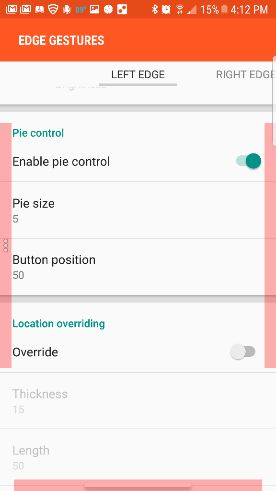
Hay cinco espacios disponibles, y incluso puedes elegir abrir una aplicación en particular.
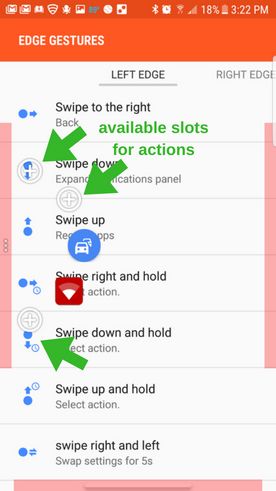
Otra aplicación complementaria, llamada More Shortcuts, te da aún más acciones disponibles para seleccionar usando controles de pastel.
Hay muchas opciones disponibles más allá de lo que has visto aquí, pero estas tienen la mayor cantidad de opciones de todas las aplicaciones de gestos en la Play Store. También todas han sido actualizadas recientemente, por lo que no hay preocupaciones sobre que el software sea abandonado por los desarrolladores en un futuro cercano. Prueba una de estas aplicaciones, o simplemente usa tu botón de inicio. Con Android, aún depende de ti.







