






4 formas de mapear una unidad de red en Windows 10

Supongamos que necesitas acceder a una carpeta específica en otra computadora. Siempre puedes ir a esa otra máquina y obtener los archivos, pero ¿por qué hacerlo cuando puedes conectar la unidad a tu propia computadora?
Mapear una unidad de red puede sonar complicado, pero no lo es. Es bastante simple y hay múltiples formas de hacerlo.
¿Por qué no aparece la unidad de red mapeada en Windows 10?
- Tienes la configuración incorrecta – En el Panel de Control, la Descubrimiento de Red debe estar activada, de lo contrario, las unidades no aparecerán.
- UAC está bloqueando la unidad de red – El Control de Cuentas de Usuario, o UAC, ha sido conocido por bloquear lo que considera malicioso, por lo que es posible que necesites desactivarlo.
¿Cómo puedo mapear mi unidad de red en Windows 10?
Antes de continuar y mapear tu unidad de red en Windows 10, hay un par de cosas que deberías hacer primero:
- Reinicia tu computadora.
- Asegúrate de tener acceso a una unidad en una red.
- Si no tienes acceso, contacta a tu administrador de red.
- Desactiva el Control de Cuentas de Usuario.
- Activa el descubrimiento de red.
1. Mapear una unidad de red a través del Explorador de Archivos
- Inicia el Explorador de Archivos, lo cual puedes hacer seleccionando el ícono en la barra de tareas o presionando las teclas de Windows y E al mismo tiempo.
- Haz clic en Este PC en el lado izquierdo.

- Selecciona la pestaña Computadora en la parte superior y en el menú desplegable que aparece, haz clic en Mapear unidad de red.

- En la lista de Unidades, elige una letra para la nueva unidad. Cualquier letra disponible funcionará bien.
- En el cuadro de Carpeta, puedes escribir la ruta o hacer clic en Examinar para localizar la carpeta.

- Una vez que hayas agregado una carpeta, haz clic en Finalizar.

2. Mapear una unidad de red a través del Símbolo del Sistema
- Escribe cmd en la barra de búsqueda de Windows 10. Haz clic en Ejecutar como administrador cuando aparezca el Símbolo del Sistema.

- Para mapear una unidad, debes seguir un comando net use DRIVE: PATH donde DRIVE indica la letra de la unidad y PATH indica la carpeta. Por ejemplo
net use Z: \\vmware\Shared
- Puedes agregar tus credenciales añadiendo tu nombre de usuario y contraseña de la unidad al comando. Por ejemplo, puedes ingresar
net use Z: \\vmware\Shared /user:Cesar Password1 - También debes ingresar el modificador persistente para asegurarte de que la conexión sea constante, como
net use Z: \\vmware\Shared /user:Cesar Password1 /persistent:Yes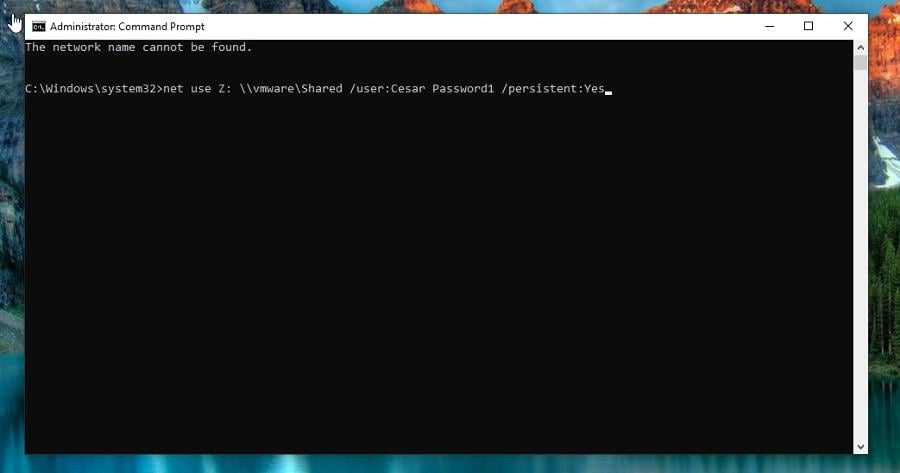
- Para eliminar una conexión, ejecuta el siguiente comando:
net use Z: /delete
Lee más sobre este tema
- Windows 10 Build 19045.6156 llega a Release Preview con actualización de Secure Boot
- Cómo abrir y usar la herramienta de diagnóstico de DirectX (dxdiag) en Windows 11
- Cómo usar la Barra de Juego de Xbox en Windows 11 (Guía completa para principiantes)
- Cómo ganar el cuestionario de Bing: pasos fáciles para siempre acertar
- Cómo registrarte y crear una nueva cuenta de Gmail [Guía fácil]
3. Mapear una unidad de red a través de PowerShell
- Escribe powershell en la barra de búsqueda de Windows 10. Selecciona Ejecutar como administrador.

- En la línea de comando, ingresa lo siguiente:
New-PSDrive -Name "DRIVE-LETTER" -PSProvide "FileSystem" -Root "\\PATH" -Persists - Reemplaza DRIVE-LETTER con la letra real de tu unidad y PATH con la unidad que deseas agregar. En la imagen a continuación hay un ejemplo.

4. Usar el Editor de Políticas de Grupo
- Presiona Windows + R para abrir la consola Ejecutar.

- Escribe gpedit.msc y haz clic en Aceptar para abrir el Editor de Políticas de Grupo.
- Navega a esta ruta:
Configuración de Usuario\Preferencias\Configuraciones de Windows\Mapas de Unidad - Haz clic derecho en el espacio en el panel derecho, elige Nuevo, luego Unidad Mapeada.

- En la ventana Propiedades de Nueva Unidad Mapeada, elige la letra de la unidad, la ubicación de red y otras opciones según sea necesario.
- Haz clic en Aceptar para guardar los cambios.
Y eso es prácticamente todo. Una vez que hayas terminado, la nueva unidad mapeada aparecerá en el Explorador de Archivos bajo la sección Este PC.
Puedes eliminar la unidad mapeada haciendo clic derecho en la unidad en el Explorador de Archivos y seleccionando Desconectar. Si tienes alguna sugerencia o guía que te gustaría ver, comenta abajo.







