






6 Mejores Configuraciones de Tekken 8 Para un PC de Baja Gama
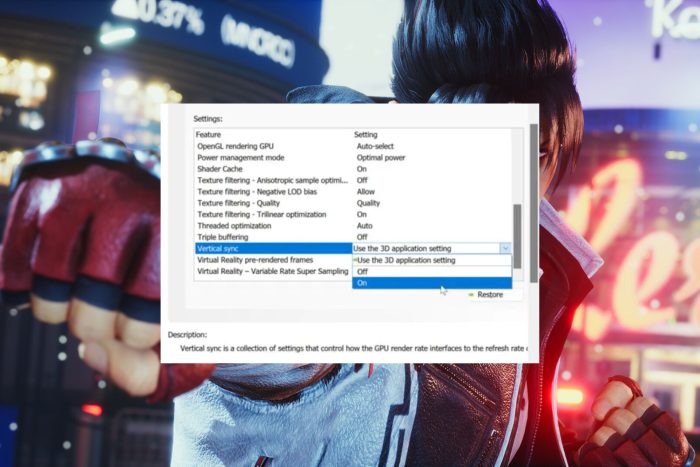
Al ajustar algunas configuraciones, puedes mejorar el rendimiento de tu juego Tekken 8 mientras disfrutas de las emocionantes batallas y la fluidez del juego por la que es conocido, incluso en hardware de baja gama.
Si bien ajustar la configuración del juego puede ayudar a optimizar el rendimiento en un PC de baja gama, es importante tener en cuenta que por sí sola puede no compensar las limitaciones del hardware. Tu PC aún necesita pasar la prueba de compatibilidad cumpliendo con los requisitos mínimos del sistema.
¿Cuáles son las mejores configuraciones de Tekken 8 para un PC de baja gama?
1. Cerrar programas de fondo
- Inicia el Administrador de tareas presionando la combinación de teclas Windows + X y seleccionándolo de la lista.
- Dentro de la pestaña Procesos, selecciona el que deseas cerrar y haz clic en el botón Finalizar tarea en la parte inferior derecha.
Killing superfluous processes from the Task Manager may not be sufficient, especially if you must allocate more resources to the game. Puedes comprobar el número promedio de procesos que se supone que deben estar en ejecución, y luego proceder a otras formas de cerrar procesos de fondo.
2. Reducir la resolución
- Haz clic en el icono del Menú de inicio y selecciona Configuración.
- Haz clic en Sistema y luego selecciona Pantalla.
- Navega a la sección Escala y diseño, luego bajo Resolución de pantalla, haz clic en el menú desplegable y elige una configuración de resolución más baja que la actual.
Ejecutar juegos a una resolución más baja puede reducir la carga en la GPU. Al disminuir la resolución, la GPU tiene que renderizar menos píxeles, lo que le permite asignar más recursos a otros aspectos del juego para una mejora en el rendimiento general.
3. Gráficos
3.1 Actualiza el controlador gráfico
- Presiona Windows + R para abrir Ejecutar, escribe devmgmt.msc en el campo de texto y presiona Enter.
- Expande la entrada Adaptadores de pantalla, haz clic derecho en el adaptador gráfico activo y selecciona Actualizar controlador.
- Haz clic en Buscar automáticamente controladores y deja que Windows localice e instale la mejor versión disponible localmente.
- Si se instala un nuevo controlador, reinicia el dispositivo.
3.2 Aumentar la configuración gráfica
- Presiona Windows + I para abrir Configuración.
- Haz clic en Sistema en el panel izquierdo y luego selecciona Pantalla.
- Bajo Configuraciones relacionadas, haz clic en Gráficos.
- Selecciona Tekken 8 de la lista y haz clic en Opciones.
- Ahora, elige Alto Rendimiento y haz clic en Guardar.
Los PCs de baja gama suelen tener capacidades de hardware limitadas, como procesadores más lentos. Por eso se recomiendan configuraciones gráficas de alto rendimiento para PCs de baja gama, ya que priorizan las tasas de cuadros sobre los gráficos, maximizando el rendimiento del sistema.
Además, si tienes una GPU dedicada, podrás obtener un mejor rendimiento que cualquiera con una GPU integrada. Si puedes permitirte actualizar a una tarjeta gráfica de alto rendimiento, es mejor que comprar un nuevo PC.
4. Ajustar configuraciones de energía
- Haz clic en el botón Inicio, escribe plan de energía, y luego selecciona Elegir plan de energía.
- Marca la sección Alto Rendimiento, y luego selecciona Cambiar la configuración del plan.
- Si no puedes verlo en la lista de planes, haz clic en Mostrar planes adicionales.
- Haz clic en el menú desplegable de Apagar la pantalla y Poner el computador en estado de suspensión y configúralos en Nunca.
- A continuación, haz clic en Cambiar la configuración avanzada de energía.
- Ve al tiempo de Apagar el disco duro para el campo de En batería y también para el campo de Conectado a la corriente. Asegúrate de que la configuración sea Nunca.
Desactivar la configuración del disco duro limita generalmente el uso del disco duro durante el juego. Al minimizar la carga en el disco duro, puedes experimentar tiempos de carga más rápidos, menos titubeos y una mejor capacidad de respuesta general en el juego.
5. Desactivar la función de Anti-aliasing
- Haz clic derecho en el espacio del escritorio y selecciona Panel de control de NVIDIA.
- Haz clic en Administrar configuraciones 3D en el panel izquierdo y ve a la pestaña Configuraciones Globales.
- Localiza Antialiasing y selecciona Desactivado en el menú desplegable.
- Cambia a Configuraciones del programa y desactiva Antialiasing.
- Haz clic en Aplicar para guardar los cambios y reinicia tu computadora.
Generalmente, el antialiasing es un gran potenciador del rendimiento. Sin embargo, en PCs de baja gama con poder de procesamiento limitado, puede ser intensivo en recursos y puede afectar negativamente el rendimiento.
Desactivar el antialiasing puede liberar VRAM para otros elementos gráficos, como texturas, lo que puede ayudar a mejorar el rendimiento general.
6. V-Sync
NOTA: Estos pasos solo se aplican a usuarios que utilizan el Panel de control de NVIDIA. Si no es así, pasa a la siguiente solución.
- Abre el Panel de control de NVIDIA, y ve a Administrar configuraciones 3D en el panel izquierdo.
- En la pestaña Configuraciones Globales, expande el menú desplegable junto a Sincronización vertical y selecciona Desactivado.
- Ahora, ve a la pestaña Configuraciones del programa, selecciona una aplicación del menú desplegable, expande el menú desplegable Tecnología del monitor, y selecciona Actualización fija.
- De manera similar, desactiva G-Sync para todas las aplicaciones.
- Una vez hecho, haz clic en Aplicar para guardar los cambios.
V-Sync es una configuración que sincroniza la tasa de cuadros del juego con la tasa de refresco de tu monitor. Habilitarlo en PCs de baja gama puede llevar a un desgarro de pantalla.
Al desactivar V-Sync, el juego no está bloqueado a la tasa de refresco del monitor. Esto permite que la tarjeta gráfica renderice fotogramas a una tasa más alta, lo que puede resultar en una jugabilidad más fluida.
Recuerda que estos ajustes particulares no están escritos en piedra. Las configuraciones óptimas pueden variar según tu hardware de PC específico y tus preferencias, así que siéntete libre de ajustarlas como desees. Y si no son suficientes, puedes probar otras configuraciones para optimizar tu experiencia de juego.
Tener hardware más antiguo o de calidad subpar no significa que no debas disfrutar de Tekken 8. Con nuestras configuraciones recomendadas, ahora puedes experimentar Tekken 8 en tu PC de baja gama sin comprometer el rendimiento.
Si estás jugando Tekken 8 en Xbox, espera; primero, consulta las mejores configuraciones de Tekken 8 para esa máquina para aprender más.
Al reducir la resolución, ajustar la calidad gráfica, desactivar efectos que consumen recursos y optimizar otras configuraciones, podrás disfrutar de una jugabilidad fluida y controles receptivos. Recuerda también cerrar programas de fondo innecesarios para liberar recursos del sistema.
Ahora, adelante y pon a prueba tu PC de baja gama mientras te enfrentas a épicas batallas. Mientras lo haces, siéntete libre de dejarnos tu opinión en la sección de comentarios sobre las mejoras antes y después de cualquier ajuste.







