






6 Formas Fáciles de Desactivar o Apagar OneDrive en Windows 11
 Microsoft ha implementado OneDrive como un servicio en la nube nativo en Windows 11, pero no todos los usuarios lo quieren en sus PCs.
Ya sea que prefieras otros servicios de respaldo en la nube como Google Drive y Dropbox, o que no tengas la intención de guardar tus datos en la nube, buscas una forma de eliminar o desactivar OneDrive en Windows 11.
Hay muchas opciones aquí; puedes pausar la opción de sincronización por un cierto período y pensar las cosas.
¿Requiere Windows 11 OneDrive?
No, el nuevo sistema operativo no requiere OneDrive.
Aunque OneDrive es un servicio en la nube preinstalado en Windows 11 que ofrece espacio de almacenamiento para almacenar archivos en línea y acceso desde cualquier computadora, tableta o teléfono inteligente, puedes eliminarlo completamente de una PC con Windows 11 sin afectar ningún otro aspecto de Windows 11.
Algunos usuarios pueden querer eliminar OneDrive porque tiene problemas de sincronización. Sin embargo, puedes solucionar los problemas de sincronización en lugar de desactivar el servicio.
Alternativamente, puedes sincronizarlo con un disco duro externo. Sin embargo, si estás decidido a deshacerte del servicio, lee las siguientes soluciones.
¿Cómo puedo desactivar o eliminar OneDrive en Windows 11?
1. Desvincular la PC de OneDrive
- Haz clic en el ícono de OneDrive en la barra de estado, haz clic en el ícono de Configuración y selecciona Configuración en las opciones.

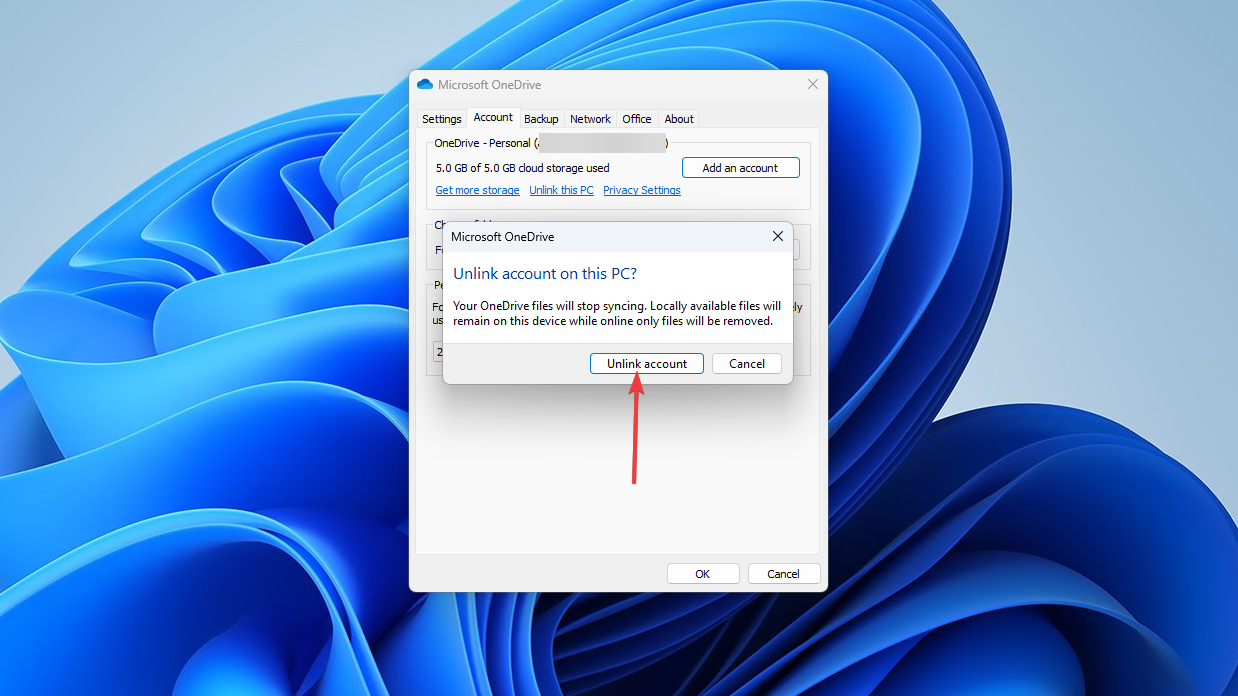
- En la siguiente ventana, haz clic en Desvincular esta PC.

- Confirma la selección eligiendo Desvincular cuenta.
Si cambias de opinión y decides mantenerlo, aprende cómo desactivar las ventanas emergentes de OneDrive en Windows 11 y evitar que interrumpan tu trabajo.
Así es como desactivar OneDrive en Windows 11 desvinculándolo.
2. Desinstalar OneDrive
- Haz clic en el botón Inicio y selecciona Configuración.

- Ahora elige Aplicaciones en el panel izquierdo y haz clic en Aplicaciones y características desde la derecha.

- Espera a que se llene la lista de aplicaciones, luego busca Microsoft OneDrive, haz clic en el botón de tres puntos a su derecha y selecciona Desinstalar.

- Pulsa el botón Desinstalar nuevamente para confirmar tu selección.

- Cuando se te pregunte si deseas que OneDrive realice cambios en tu PC, haz clic en el botón Sí, luego reinicia tu PC para que se apliquen los cambios.
Después de eso, el sistema desinstalará OneDrive de tu PC y ya no te molestarán posibles diálogos para sincronizar tus datos.
3. Desactivar OneDrive usando el Editor de Políticas de Grupo
- Presiona la tecla de Windows + R para abrir una consola de Ejecutar, escribe gpedit.msc y presiona Enter o haz clic en Aceptar.

- Navega a la siguiente política:
Configuración del equipo\Plantillas administrativas\Componentes de Windows\OneDrive
- Haz doble clic en la clave Prevent the usage of OneDrive for file storage para abrirla.

- Selecciona Habilitado en la parte superior izquierda, luego haz clic en Aplicar y Aceptar.

Así es como desactivar OneDrive en Windows 11 usando el Editor de Políticas de Grupo. Lee más sobre este tema
- Cómo desinstalar Windows 11 e instalar Windows 10
- Cómo comprar una clave de producto de Windows 11 (Guía paso a paso)
- Cómo instalar Windows 11 sin bloatware (Guía simple para todos)
- Cómo instalar Windows 11 sin Internet: Configuración rápida sin conexión
4. Desactivar OneDrive usando el Editor del Registro
- Presiona la tecla de Windows + R para iniciar la consola de Ejecutar, escribe regedit y presiona Enter o haz clic en Aceptar.

- Navega a la siguiente clave:
Computer\HKEY_CURRENT_USER\Software\Microsoft\OneDrive

- Haz doble clic en la clave DisableFileSyncNGSC. Si no la encuentras en la lista, haz clic derecho en la ventana derecha, selecciona Nuevo, luego elige Valor DWORD (32 bits) y nómbralo DisableFileSyncNGSC, luego haz doble clic en él.

- Ahora ingresa 1 en el campo Datos del valor y haz clic en Aceptar.

- Reinicia tu computadora para que los cambios tengan efecto.
Si la situación se sale de control, también tenemos un artículo sobre cómo reparar elementos de Registro rotos en Windows 11.
5. Desactivar y desinstalar OneDrive usando el Símbolo del Sistema
- Haz clic en el ícono de Buscar de la barra de tareas, escribe símbolo del sistema y haz clic en Ejecutar como administrador para iniciar Símbolo del sistema con plenos privilegios.

- Escribe o pega el siguiente comando y presiona Enter para ejecutarlo:
taskkill /f /im OneDrive.exe %SystemRoot%\SysWOW64\OneDriveSetup.exe /uninstall
Así es como desactivar OneDrive en Windows 11 usando tu Símbolo del Sistema.
6. Prevenir que OneDrive se inicie
- Haz clic derecho en el botón de Windows de la barra de tareas y selecciona Administrador de tareas de la lista.

- Ahora haz clic en la pestaña Inicio.

- Haz clic en OneDrive de la lista y presiona el botón Deshabilitar en la esquina inferior derecha.

Si Microsoft OneDrive no se inicia en primer lugar y no se conecta a tu cuenta, no podrá realizar ninguna sincronización.
Y así es como desactivar OneDrive en Windows 11. Aunque hemos presentado diferentes soluciones, debes elegir la que te parezca mejor. En la mayoría de los casos, todos los métodos anteriores deberían funcionar perfectamente.
Las soluciones en esta guía también impedirán que OneDrive sincronice en tu escritorio, solucionarán problemas cuando OneDrive abre dos instancias y lo eliminarán del Explorador de archivos.
Si tienes alguna sugerencia o pregunta, comenta en la sección dedicada a continuación y te responderemos.







