






6 cosas que no sabías que Telegram para PC podía hacer

Telegram para PC es mucho más que una aplicación de mensajería. El servicio cuenta con una gran cantidad de funciones, algunas de las cuales quizás no conocías. Con eso en mente, en esta guía exploraremos seis cosas que puedes hacer con Telegram para PC que tienen el potencial de facilitarte la vida.
Tabla de Contenido
- Almacena tus archivos de forma gratuita
- Toma notas
- Establece recordatorios
- Envía y recibe mensajes de Gmail
- Edita fotos
- Convierte imágenes a texto
- Preguntas frecuentes
Lee también: Cómo crear y gestionar un canal de Telegram
1. Almacena tus archivos de forma gratuita
Telegram te permite almacenar un número ilimitado de archivos de forma gratuita en sus servidores en la nube. Puedes almacenar audio, videos, documentos y fotos, aunque estás limitado a 2GB por archivo. Aquí te mostramos cómo configurar el almacenamiento en la nube en Telegram:
Usa Mensajes Guardados
Puedes usar la opción “Mensajes Guardados” para subir y almacenar tus archivos. A continuación se detallan los pasos para hacerlo.
- Haz clic en el menú de hamburguesa en la esquina superior izquierda de la aplicación Telegram.
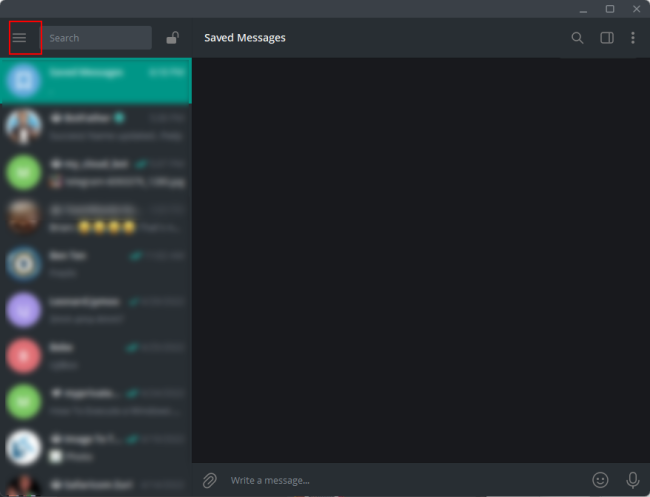
- Ahora haz clic en “Mensajes Guardados”.
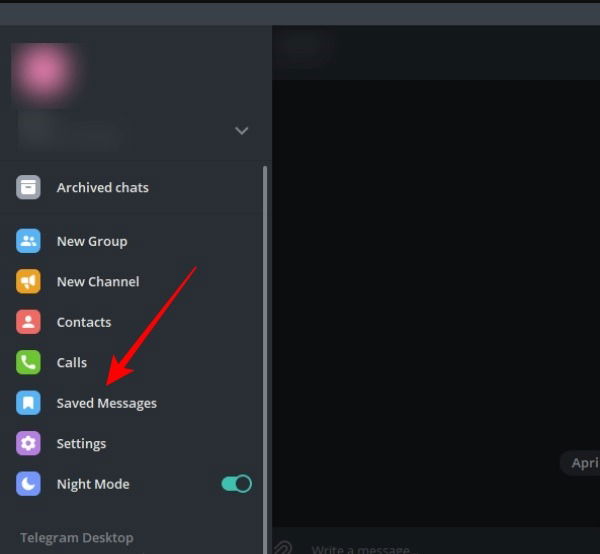
- Presiona el ícono de Adjuntar (clip) y busca el archivo que deseas subir.
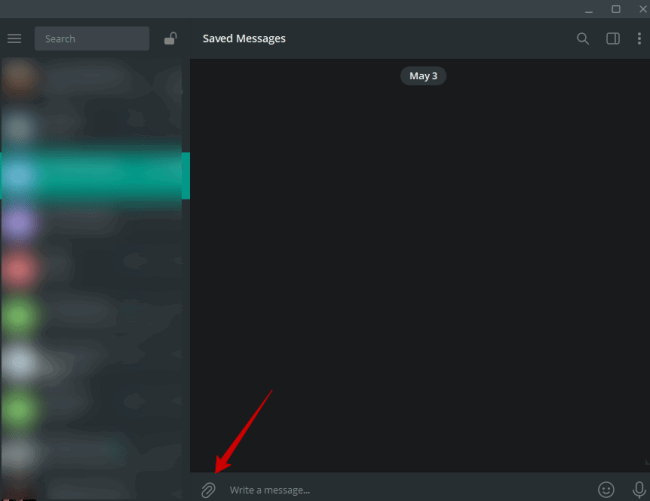
- Selecciona tu archivo y haz clic en Abrir.
- A continuación, agrega un pie de foto para el archivo si lo deseas y haz clic en el ícono de Enviar para subirlo. Recuerda que hay un límite de 2GB por archivo.
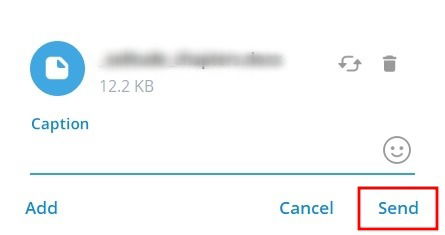
- Ahora puedes acceder al archivo yendo a “Mensajes Guardados”.
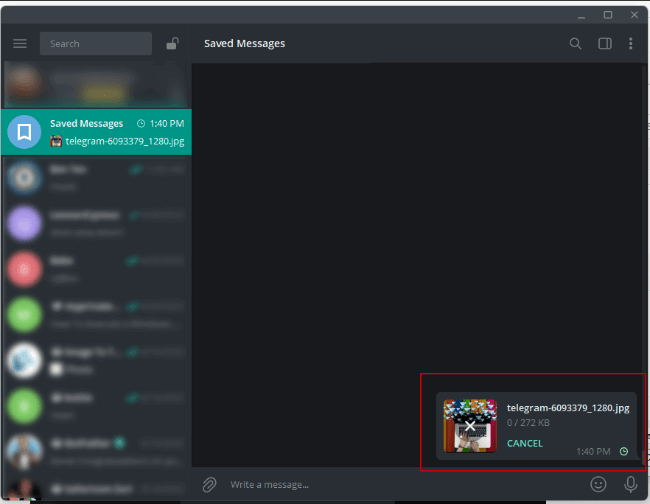
Lee también: Cómo configurar el bloqueo por código en Telegram
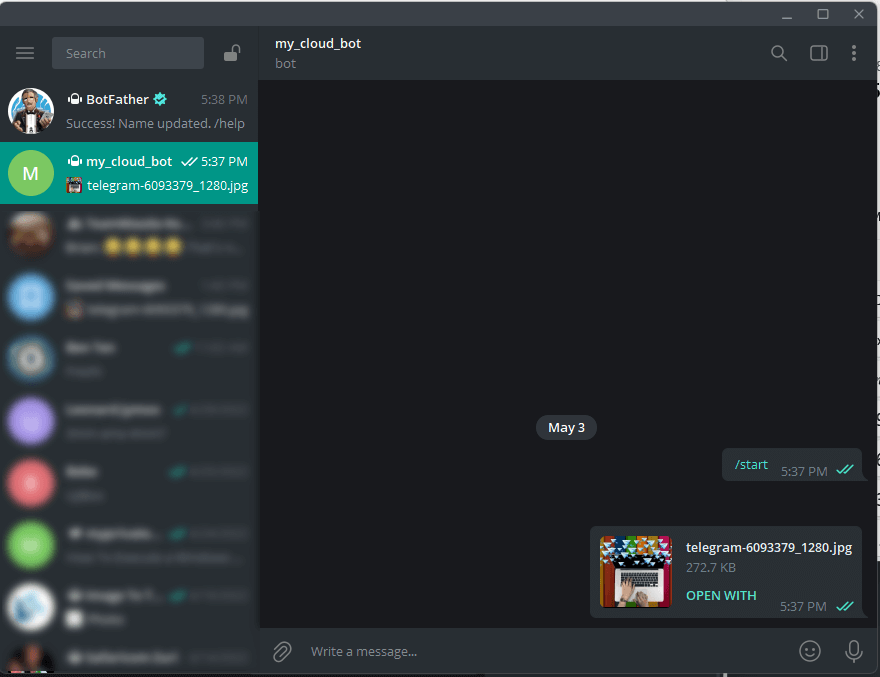
Usa un Bot
Un bot es una aplicación de terceros que se ejecuta dentro de Telegram. Puedes usar un cierto bot para enviar archivos a él. Aquí te mostramos cómo hacerlo:
- Busca @Botfather utilizando la barra de búsqueda de Telegram. Haz clic en el primer resultado (tiene una insignia de verificación azul de Telegram junto a él).
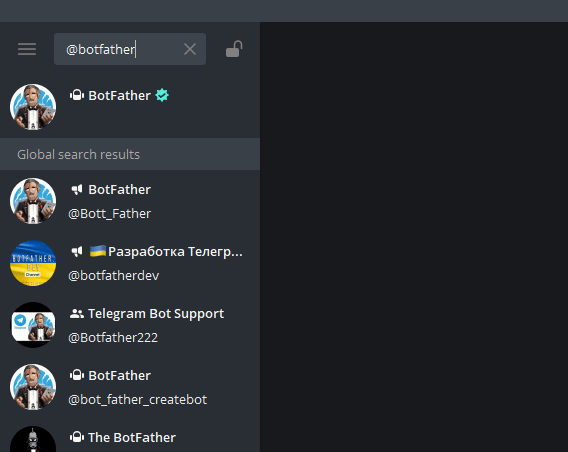
- Haz clic en el botón Iniciar para lanzar el bot. Se te presentará la lista de comandos que usarás para crear y gestionar tu bot.
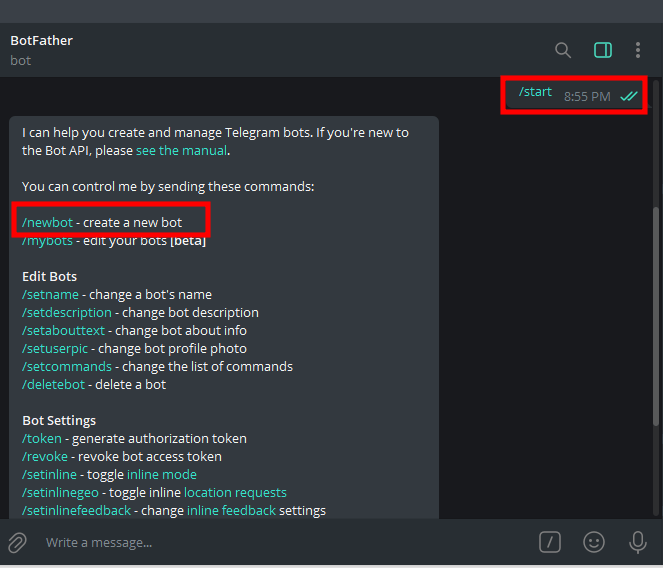
- Haz clic en el comando /newbot de la lista para crear un nuevo bot. Una vez que hayas terminado, sigue la indicación para establecer un nombre y un nombre de usuario para tu bot.
- Obtendrás un enlace para acceder a tu bot. Al hacer clic en el enlace, serás redirigido a tu nuevo bot.
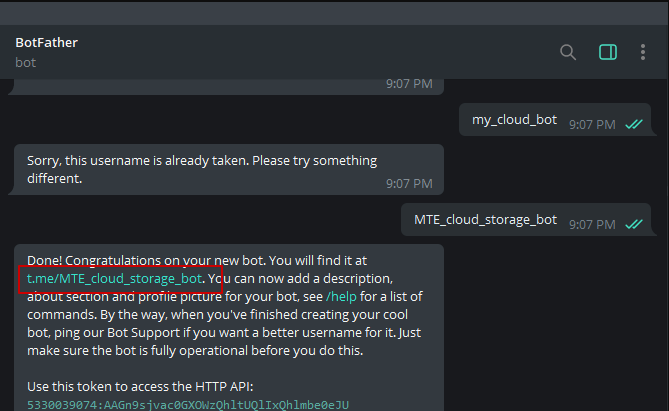
- Haz clic en Iniciar en la parte inferior para comenzar a subir archivos al bot. En esencia, estarás enviando los archivos al bot como si estuvieras enviando un mensaje a un usuario de Telegram.
Crea un Canal Privado
La última opción es subir tus archivos a un canal privado. Aquí te mostramos cómo hacerlo:
Abre Telegram y haz clic en el menú de hamburguesa en la esquina superior izquierda de la aplicación.
Aparecerá un menú en el lado izquierdo. Haz clic en “Nuevo Canal”.
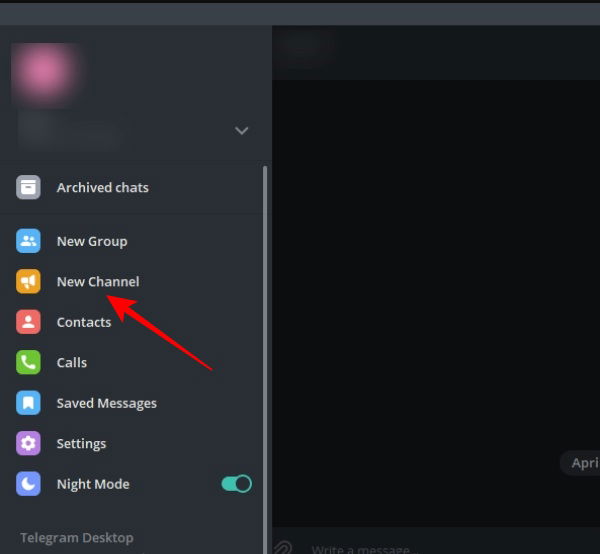
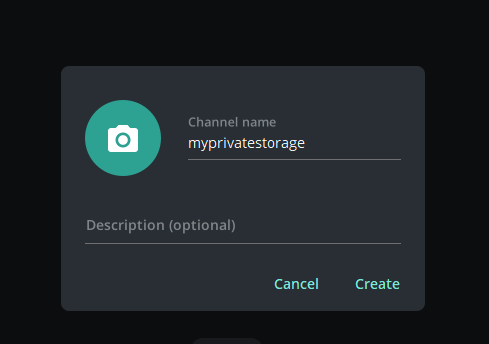
- Ingresa el nombre de tu canal preferido y haz clic en Crear. También puedes agregar una descripción del canal si lo deseas.
- En la nueva ventana, selecciona “Canal Privado” y haz clic en Guardar.
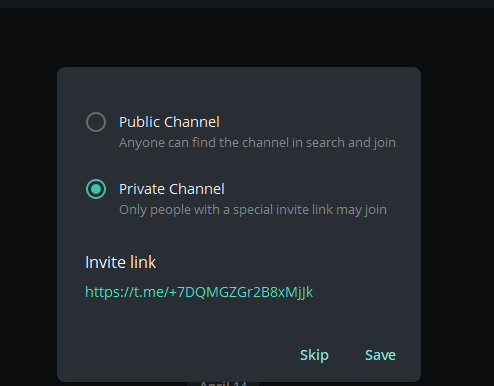
- Omite el paso “Agregar Miembros” para crear tu canal.
- Ahora puedes subir tus archivos al canal haciendo clic en el ícono de Adjuntar.
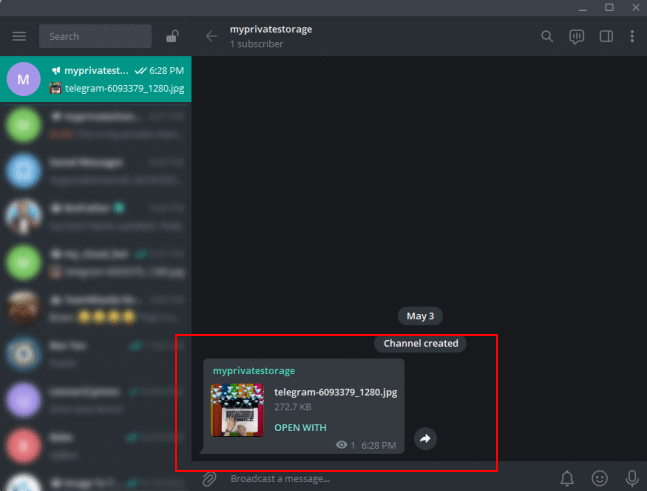
Lee también: Cómo exportar el historial de chats de Telegram
2. Toma notas
Al igual que OneNote, puedes usar Telegram para crear notas que se sincronizan en dispositivos de múltiples plataformas, incluyendo iOS, Android, Linux, macOS y Windows.
Puedes lograr esto enviando las notas a tu carpeta “Mensajes Guardados”. Funciona de la misma manera que la mensajería regular, solo que esta vez estás enviando los mensajes a “Mensajes Guardados”.
- Haz clic en el menú de hamburguesa en la esquina superior izquierda de la aplicación. Abre “Mensajes Guardados”.
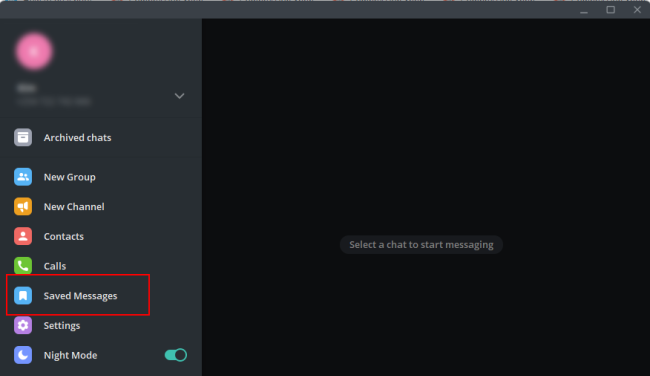
- Simplemente escribe tu nota utilizando la barra de mensajes en la parte inferior y presiona Enviar.
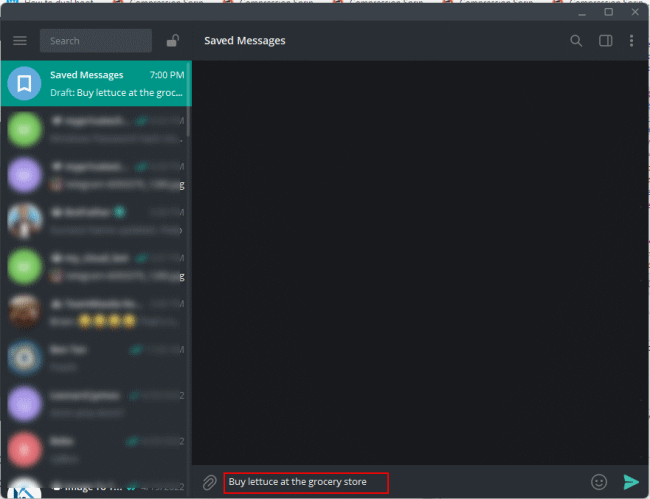
- Telegram te permite editar mensajes haciendo clic derecho en un texto y seleccionando Editar, por lo que puedes marcar tareas finalizadas.
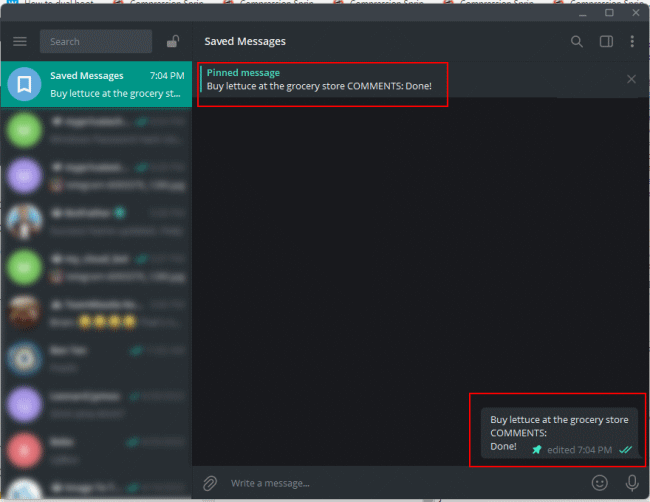
- Además, puedes fijar la nota haciendo clic derecho en ella y haciendo clic en fijar. De esta manera, puedes verlas de un vistazo.
La única desventaja de usar Telegram para tomar notas es la falta de una función de compartir y colaboración.
Lee también: Cómo establecer y crear fondos animados en Telegram
3. Establece recordatorios
¿Necesitas establecer recordatorios para tareas y otra información importante? Puedes usar un bot de Telegram para eso. Aquí te mostramos cómo hacerlo:
- Visita el sitio web de Skeddy.
- Haz clic en el enlace @SkeddyBot en la parte superior de la página.
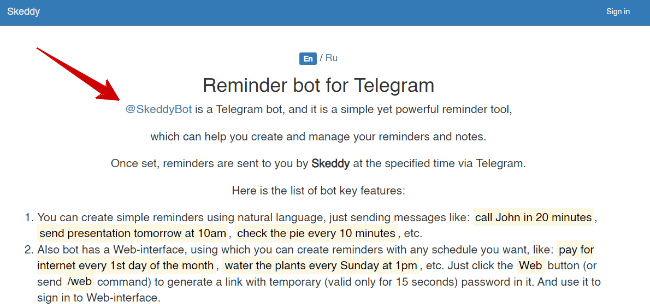
- En el menú emergente, haz clic en el botón “Abrir Telegram Desktop”. Serás redirigido al bot de Skeddy en Telegram.
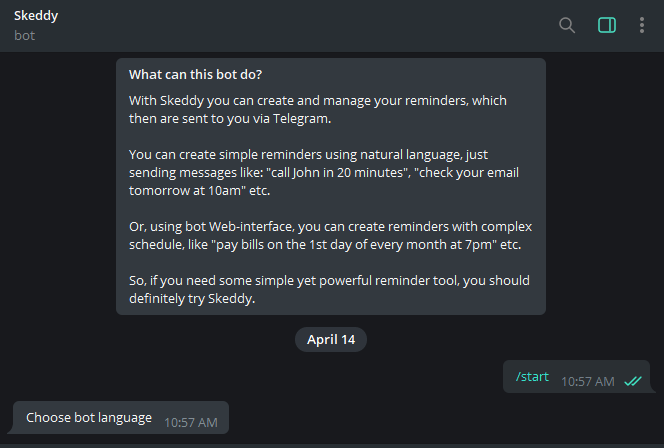
- Haz clic en /start. Ahora puedes configurar la configuración de idioma y zona horaria.
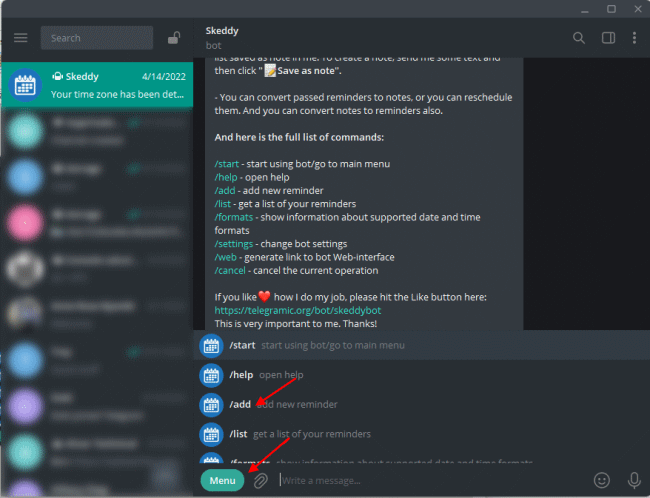
- Para establecer un recordatorio, haz clic en el botón del menú. En el menú emergente, haz clic en el comando “/add”.
- Escribe el recordatorio como si le estuvieras enviando un mensaje al bot de Skeddy. El bot enviará un enlace para ver el recordatorio. Puedes crear recordatorios usando lenguaje natural con el bot de Skeddy. Por ejemplo, puedes enviar un mensaje como: “envía un correo a Janet en 30 minutos”. No tienes que establecer la hora y el recordatorio por separado. El bot descifrará el mensaje y creará el recordatorio por ti.
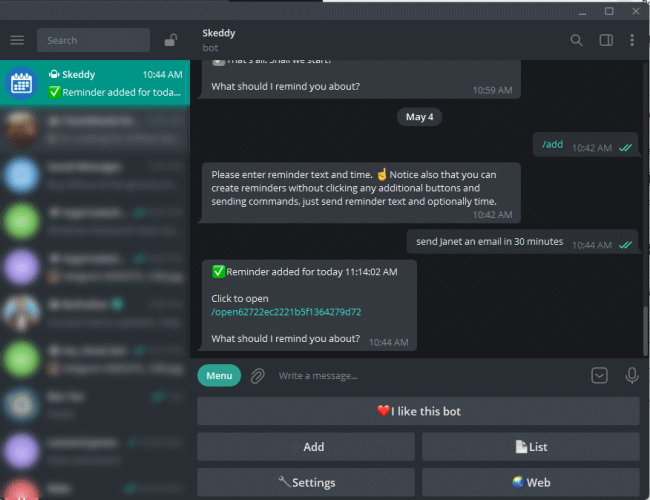
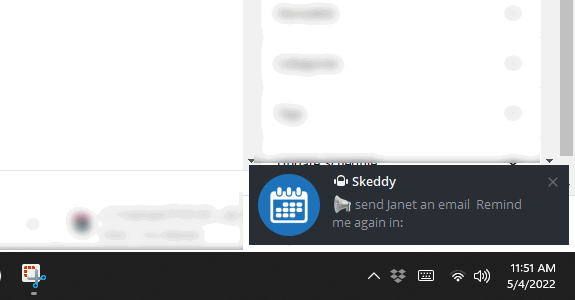
- El recordatorio aparecerá como una ventana emergente de notificación de Windows a la hora establecida. También recibirás una notificación en Telegram.
4. Envía y recibe mensajes de Gmail
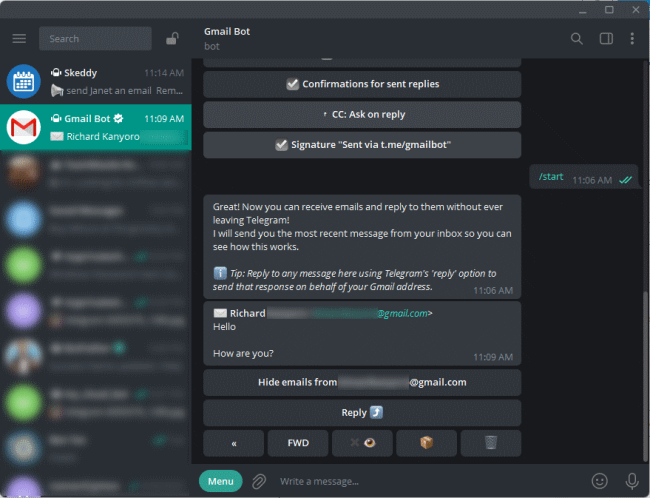
¿Te gustaría poder recibir y enviar tus correos electrónicos de Gmail directamente dentro de Telegram? En realidad, puedes hacerlo con el Gmail Bot.
- Ve a Gmailbot.
- Haz clic en “Abrir Telegram Desktop” en el emergente, y luego haz clic en Iniciar después de que el bot se abra en la aplicación.
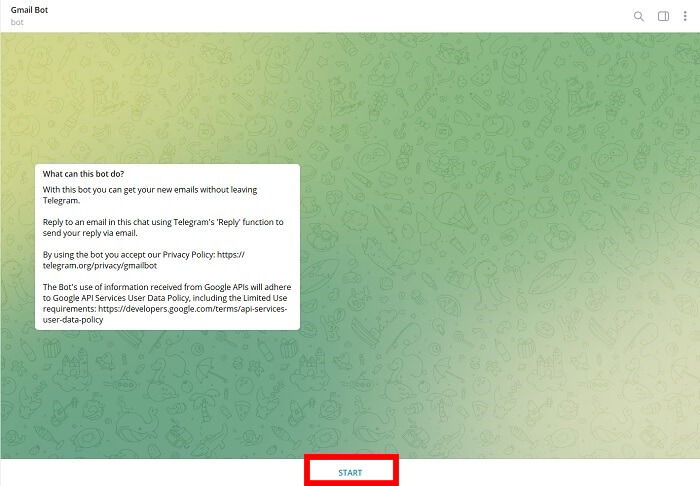
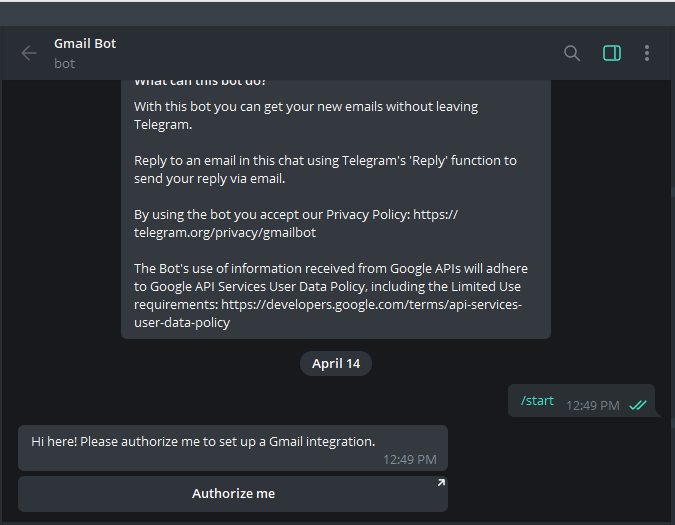
- Permite que el Gmail Bot configure la integración de Gmail presionando el botón “Autorizame” a continuación. Serás redirigido a Gmail para completar la configuración.
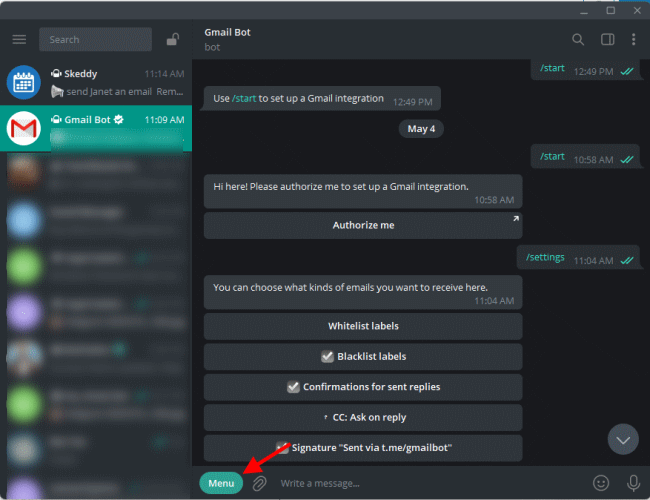
- Después de haber completado la autorización, regresarás a Telegram. Haz clic en el botón de Menú y selecciona el comando “/settings” para configurar tus preferencias. Podrás seleccionar los tipos de correos electrónicos que deseas recibir en Telegram.
- Una vez que hayas terminado, vuelve al Menú y selecciona “/start” para comenzar a enviar y recibir correos electrónicos. Puedes crear, responder, reenviar, archivar o eliminar correos electrónicos directamente desde Telegram.
Lee también: Cómo habilitar la verificación en dos pasos en la aplicación de Telegram
5. Edita fotos
Telegram viene con un potente editor de fotos para retocar tus imágenes. Por eso es una gran alternativa a WhatsApp. Además de las funciones básicas de edición de fotos como rotar, cortar y mejorar automáticamente, también cuenta con controles más avanzados similares a Photoshop.
Puedes ajustar contraste, brillo, calidez, iluminaciones y saturación. También puedes difuminar y enfocar fotos o agregar dibujos, stickers, máscaras y texto.
Abre “Mensajes Guardados” en Telegram.
Haz clic en el ícono de Adjuntar y selecciona la imagen que deseas editar. En la nueva ventana, haz doble clic en la imagen. Verás las herramientas que necesitas para editar y mejorar tu imagen.
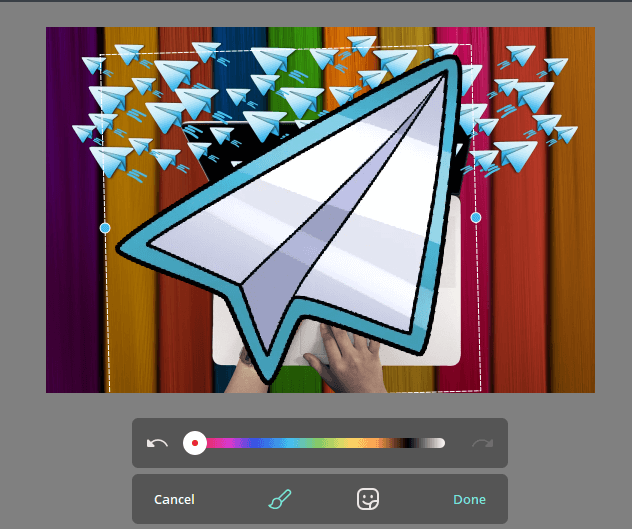
- Cuando todo esté a tu satisfacción, haz clic en Hecho y luego Envía la imagen a “Mensajes Guardados”.
6. Convierte imágenes a texto
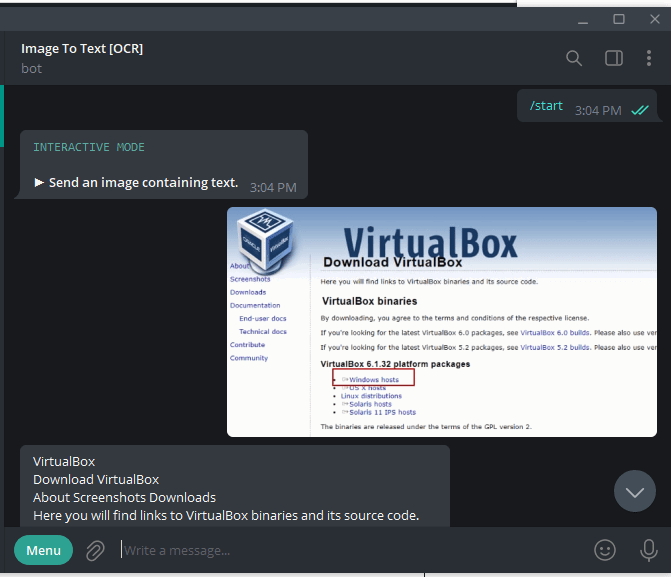
ImageToText es un Bot OCR que te permite convertir imágenes en texto dentro de Telegram. Así es como funciona en Telegram para PC:
- Ve al sitio web de ImageToText.
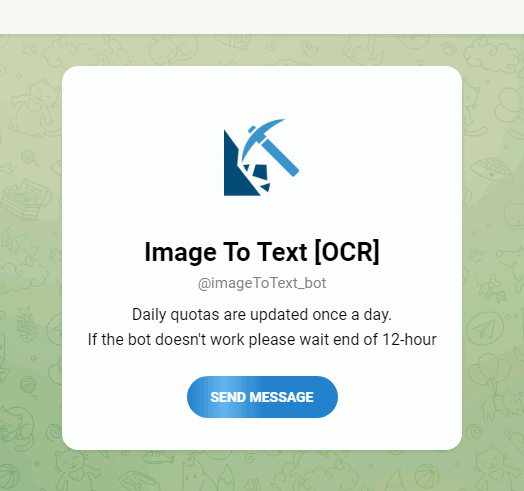
- Haz clic en el botón “Abrir en Telegram” en el emergente del navegador. Serás redirigido a Telegram.
- Haz clic en el botón Iniciar en la parte inferior.
- Para empezar a usar el servicio, adjunta una imagen que contenga texto y haz clic en Enviar. Deberías recibir el resultado OCR como un mensaje de texto del bot.
Lee también: 12 Bots útiles para sacar el máximo provecho de Telegram
Preguntas frecuentes
¿Son seguros los bots de Telegram?
Telegram encripta todos los mensajes enviados a través de la plataforma. Sin embargo, introducir un bot en un canal o chat reduce la encriptación. Además, los estafadores a menudo usan bots de Telegram para robar tu información personal. Evita usar bots para almacenar o enviar información confidencial.
¿Cuánto tiempo almacena Telegram mis datos?
Si estás inactivo durante seis meses o un año (dependiendo de tu configuración), Telegram eliminará todos tus datos de sus servidores.
¿Qué tipo de contenido puede hacer que me prohíban el uso de Telegram?
Según los términos de servicio de Telegram, puedes ser prohibido por subir contenido pornográfico ilegal y contenido que promueva la violencia en bots, grupos y canales de acceso público.







