






6 formas de corregir el código de error 42 en Disney Plus
 Muchos de nuestros lectores se han quejado de recibir el código de error 42 en Disney Plus, que dice : Lo sentimos; estamos teniendo problemas para conectarte al servicio. Por favor c heck para ver si todavía estás conectado a Internet y vuelve a intentarlo (Código de error 42).
El error suele ocurrir cuando tu conexión a Internet o el servidor de Disney Plus están caídos, tu caché del navegador está desactualizada o tus configuraciones de DNS están mal configuradas. Para empezar, reinicia tu computadora y asegúrate de que tu internet sea estable, luego verifica si los servidores de Disney están en funcionamiento.
¿Cómo puedo corregir el código de error 42 en Disney Plus?
1. Reinicia tu enrutador
- Desconecta el cable de alimentación del enrutador.
- Déjalo así y espera entre 30 segundos y un minuto, ya que esto permitirá que el enrutador reinicie cualquier proceso interno.
- Reconecta el cable de alimentación.
- Ahora espera 2 minutos para que el enrutador se reinicie y las luces se estabilicen. Una vez que esté completamente encendido, intenta acceder a Disney Plus en tu dispositivo nuevamente.
2. Actualiza tu aplicación de Disney
TV
- Desde la pantalla de inicio, localiza y haz clic en Aplicaciones.
- Selecciona la opción Abrir Google Play Store.
- Localiza Disney Plus en la lista de aplicaciones o utiliza la función de búsqueda.
- Haz clic para verificar si hay una actualización disponible e instálala.
PC con Windows
- Presiona la tecla de Windows, escribe tienda microsoft en el cuadro de búsqueda y haz clic en Abrir de la lista de opciones.

- Ve a Descargas en el panel izquierdo y haz clic en Obtener Actualizaciones en el panel derecho.

- Si hay una actualización disponible para Disney Plus, se descargará e instalará.
Android
- Inicia la Play Store y escribe Disney Plus en la barra de búsqueda.
- Si hay una actualización disponible, haz clic en el botón Actualizar.
iOS
- Abre la App Store, luego haz clic en el ícono de perfil.
- Toca Aplicaciones.
- Selecciona Mis Aplicaciones.
- Busca Disney Plus y haz clic en el botón Actualizar si está disponible.
3. Cierra sesión y vuelve a iniciar sesión en tu cuenta de Disney
- Abre la aplicación Disney Plus en cualquiera de tus dispositivos.
- Ve a Mi Espacio y haz clic en Ayuda y Configuraciones.

- Haz clic en Cerrar sesión para salir.

- Haz clic en el botón Cerrar sesión nuevamente para confirmar.

- Ahora, haz clic en Mi Espacio nuevamente y haz clic en Iniciar sesión.

- Ingresa tu dirección de correo electrónico o número de teléfono seguido de la contraseña u OTP para iniciar sesión con éxito.
Este truco también puede ayudar si la aplicación de Disney Plus no está funcionando en ninguno de tus dispositivos; sin embargo, hay métodos para solucionar el problema también; ¡echa un vistazo! Lee más sobre este tema
- Microsoft reemplaza JScript por JScript9Legacy para una mejor seguridad en Windows 11
- Windows 11 Build 27898 agrega pequeños íconos en la barra de tareas, recuperación rápida, compartir más inteligente
- El error de Windows 11 Build 27898 vuelve a traer el sonido de inicio clásico de Vista, nuevamente
4. Reinstala la aplicación de Disney
TV
- Desde la pantalla de inicio, localiza y haz clic en Aplicaciones.
- Selecciona la opción Abrir Google Play Store.
- Localiza Disney Plus en la lista de aplicaciones o utiliza la función de búsqueda.
- Haz clic en el botón Desinstalar.
- Ahora, busca Disney Plus y haz clic en Instalar.
PC con Windows
- Presiona Windows + I para abrir la aplicación Configuración.
- Ve a Aplicaciones, luego haz clic en Aplicaciones instaladas.

- Localiza Disney Plus, haz clic en el ícono de tres puntos y selecciona Desinstalar.

- Haz clic en Desinstalar para confirmar la acción.
- Presiona la tecla de Windows, escribe tienda microsoft en el cuadro de búsqueda y haz clic en Abrir de la lista de opciones.
- Busca Disney Plus, selecciónalo y haz clic en el botón Instalar.
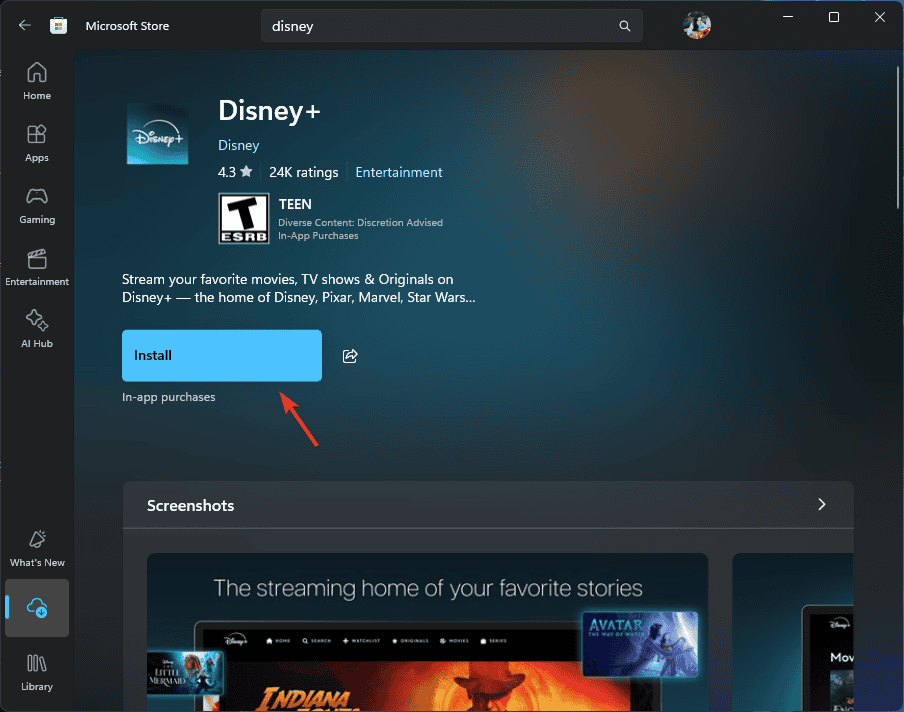
Android
- Desde la pantalla de inicio, localiza y toca Disney Plus y selecciona Desinstalar.
- Inicia la Play Store y escribe Disney Plus en la barra de búsqueda.
- Si hay una actualización disponible, haz clic en el botón Instalar.
iOS
- Desde la pantalla de inicio, localiza y toca Disney Plus y selecciona Eliminar aplicación.
- Toca la opción Eliminar aplicación.
- Abre la App Store, busca Disney Plus y haz clic en el ícono Instalar.
Reinstalar la aplicación Disney Plus también puede ayudarte a solucionar otros problemas en la aplicación, como el código de error 14; lee esta guía para saber más.
5. Borra la caché del navegador
- Lanza tu navegador preferido; aquí, estamos demostrando los pasos usando Google Chrome.
- Haz clic en el ícono de tres puntos y selecciona Configuración del menú desplegable.

- Haz clic en Privacidad y seguridad en el lado izquierdo y haz clic en Eliminar datos de navegación.

- Selecciona Todo el tiempo del Rango de tiempo. Marca las casillas junto a Historial de navegación, Cookies y otros datos de sitios, opciones Imágenes y archivos en caché.

- Haz clic en el botón Eliminar datos.
6. Cambia tus configuraciones de DNS
PC
- Presiona la tecla de Windows, escribe panel de control en el cuadro de búsqueda, luego selecciona Abrir de la lista de opciones.

- Selecciona Iconos grandes para Ver por y luego selecciona Red y Compartición.

- Haz clic en el enlace Cambiar configuración del adaptador en el panel izquierdo.

- Haz clic derecho en la conexión a internet activa y selecciona Propiedades.

- Haz clic en Protocolo de Internet versión 4 (TCP/IPv4) y selecciona el botón Propiedades.

- Marca la casilla junto a Usar las siguientes direcciones de servidor DNS; luego, para Servidor DNS preferido, escribe 8.8.8.8, y para Servidor DNS alternativo, escribe 8.8.4.4.

- Haz clic en Aceptar, luego en Aceptar nuevamente.
TV
- En la pantalla de inicio, haz clic en el ícono de Configuraciones.
- Selecciona Red e Internet.
- Elige la red Wi-Fi o conexión Ethernet a la que estás conectado.
- Busca Configuraciones Avanzadas o IP, luego cambia DHCP (automático) a Estático.
- Bajo Estático, verás Dirección IP, Puerta de enlace y DNS 1 / DNS 2.
- Para DNS 1, ingresa 8.8.8.8; y para DNS 2, ingresa 8.8.4.4.
- Haz clic en Guardar.
En conclusión, si te encuentras con el código de error 42 en Disney Plus en cualquiera de tus dispositivos, verifica la conexión a Internet y asegúrate de que el servidor de Disney Plus esté en funcionamiento. Luego, actualiza o reinstala la aplicación de Disney, borra la caché del navegador o cambia las configuraciones de DNS en tu PC o TV.
Al discutir errores en Disney Plus, no olvides revisar nuestra guía sobre el código de error 1017, que ocurre principalmente debido a una conexión a Internet débil. También puedes consultar nuestra guía que explica el código de error 73, que indica que Disney+ está disponible solo en ciertas regiones.
Si tienes alguna otra pregunta o sugerencia sobre este error, siéntete libre de mencionarlo en la sección de comentarios a continuación.







