






7 Maneras Fáciles de Transferir Archivos de Tu Computadora a Tu Android

Hemos llegado a un punto donde muchos de nosotros dependemos más de los dispositivos móviles que de las computadoras. De hecho, los teléfonos inteligentes han evolucionado hasta el punto en que puedes hacer todo, desde enviar un correo electrónico hasta transmitir tus programas de televisión favoritos, todo en tu dispositivo. Puede que incluso quieras transferir algunos de tus archivos de tu computadora a tu dispositivo Android. Solo se trata de encontrar el método que tenga más sentido según el tamaño del archivo y lo que sea compatible con tu computadora. Este tutorial te muestra cómo transferir archivos de tu PC o Mac a tu dispositivo Android.
Tabla de Contenidos
- Usar un Cable USB
- Cuentas en la Nube
- Correo Electrónico
- Bluetooth
- A través de Wi-Fi
- Tarjeta Micro SD
- Dispositivo USB Externo
- Preguntas Frecuentes
También lee: Cómo Encontrar Archivos Descargados en Cualquier Dispositivo Android
1. Usar un Cable USB
Usar un cable USB es una de las formas más antiguas y aún muy eficientes de mover tus datos de tu computadora a tu teléfono. Dependiendo de los dispositivos que tengas, puedes transferir archivos con cables USB-A, USB-C o Thunderbolt. Independientemente del cable que uses, el proceso funciona de la misma manera, pero las velocidades de transferencia serán mucho más lentas con un cable USB-A que con un cable USB-C o Thunderbolt.
Al final del día, el mayor determinante en cómo transfieres datos usando un cable se reduce a si estás usando un dispositivo Windows o macOS. A continuación encontrarás guías paso a paso para ambos.
Transferir de Windows a Android a través de USB
- Conecta tu teléfono a un puerto USB en tu computadora.
- Desde tu computadora, asegúrate de que tu teléfono sea accesible para “Abrir Dispositivo y Ver Archivos.” Si no recibes una notificación emergente que te pida hacer esto, puedes acceder yendo a “Configuración -> Reproducción Automática.”

- En tu dispositivo Android, baja la barra de notificaciones y localiza “Sistemas Android.” Toca para abrir más opciones para la conexión del dispositivo.

- Desde este menú de configuraciones, asegúrate de seleccionar “Transferencia de Archivos” en la sección “Usar USB para.” Esto te permitirá mover archivos entre tu PC y tu dispositivo Android.

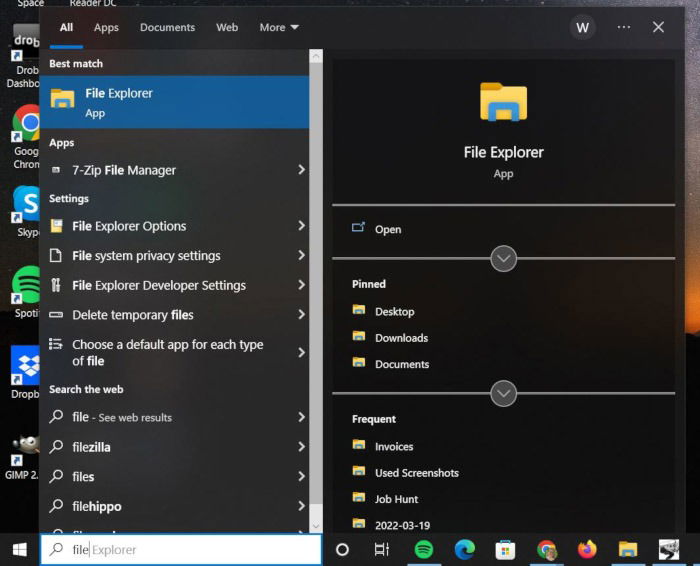
- Abre el Explorador de Archivos en tu computadora Windows. (Puedes encontrar la carpeta en la barra de menú inferior o realizar una búsqueda de “Explorador de Archivos” desde Inicio.)
- Encuentra tu Android en la lista de dispositivos y unidades.

Haz doble clic para localizar la carpeta en tu Android a la que te gustaría guardar estos elementos. Una vez que localices la carpeta, haz doble clic para abrirla.
Abre otra ventana del Explorador de Archivos y localiza el archivo que deseas mover a tu teléfono. Una vez que ambas ventanas estén abiertas, puedes simplemente arrastrar y soltar el archivo.
Windows te preguntará si deseas “Copiar Aquí” o “Mover Aquí.” Esto depende de si deseas el archivo en ambos dispositivos o solo deseas moverlo a tu Android. De cualquier manera, ahora verás una ventana de estado mostrando la transferencia de archivos.

También puedes hacer esta transferencia en reversa moviendo archivos del almacenamiento del teléfono a tu computadora.
También lee: Cómo Deshabilitar Puertos USB en Windows 10
Transferir de macOS a Android a través de USB
Desde tu dispositivo macOS, abre un navegador web y ve a Transferencia de Archivos en Android para descargar la aplicación Android File Transfer.
Una vez que hayas descargado la aplicación Android File Transfer a tu Mac, conecta tu dispositivo Android al Mac.
En tu dispositivo Android, baja la barra de notificaciones y localiza “Sistemas Android.” Toca para abrir más opciones para la conexión del dispositivo.
Desde este menú de configuraciones, asegúrate de seleccionar “Transferencia de Archivos” en la sección “Usar USB para.” Esto te permitirá mover archivos entre tu Mac y el dispositivo Android.
En tu Mac, abre una nueva ventana de Finder y abre la aplicación Android File Transfer que se encuentra en tu lista de aplicaciones.

- Verás todas las carpetas en tu dispositivo Android. Encuentra la carpeta a la que deseas guardar el(los) archivo(s).

- Localiza el archivo en tu Mac que deseas mover. Desde el escritorio o otra ventana de Finder, arrastra y suelta el archivo en la carpeta abierta en la aplicación Android File Transfer. Se guardará automáticamente el archivo en tu dispositivo Android y dejará una copia en tu Mac.

También lee: Cómo Ejecutar Aplicaciones de Android en Mac
2. Cuentas en la Nube
Si usas regularmente tu dispositivo Android y una computadora para completar trabajo, entonces puede que desees usar un sistema de almacenamiento en la nube en estos dispositivos. Aunque hay muchas excelentes aplicaciones de almacenamiento en la nube, Google Drive y Dropbox son dos de las mejores opciones.
Muchas aplicaciones de almacenamiento en la nube son accesibles desde dispositivos Android, dispositivos Windows y macOS, y cualquier cambio que realices aparece instantáneamente en ambos dispositivos. Siempre tendrás acceso a la versión más actualizada de tus documentos, lo cual es importante.
Además, usar una aplicación de almacenamiento en la nube te permite compartir más fácilmente el acceso a estos archivos con otras personas. El proceso es importante para las personas que colaboran regularmente con otros o cualquier persona que necesite compartir entregables con un cliente o compañero de clase.
También lee: Cómo Agregar Google Drive al Explorador de Archivos
Transferir de Computadora a Android a través de Google Drive
Si realizas cambios regularmente en documentos o hojas de cálculo desde tu dispositivo Android y una computadora, Google Drive es una excelente opción para ti. Es una aplicación de almacenamiento en la nube gratuita que está integrada de forma nativa con la mayoría de los dispositivos Android. También es fácilmente accesible en dispositivos Windows y macOS ya que es basada en la web. Sigue las instrucciones a continuación para transferir de tu computadora a Android a través de Google Drive.
- Ve a Google Drive e inicia sesión. (Si no tienes una cuenta de Google ya, necesitarás crear una primero.)
- Presiona “Nuevo” en la esquina superior izquierda para agregar un nuevo archivo a tu Google Drive.

- Decide si deseas subir un archivo desde tu computadora o crear un nuevo Google Doc. Elige la opción apropiada del menú y guarda el archivo en tu unidad.

- Abre Google Drive en tu dispositivo Android. (Nota: si aún no tienes esto instalado, puedes descargarlo aquí.)
- Localiza el archivo y presiona los tres puntos para abrir el menú de opciones, luego selecciona “Descargar” de la lista para agregar el archivo a tu teléfono Android.

También puedes usar Google Drive para transferir en la dirección opuesta. Abre la aplicación Google Drive en Android y presiona el signo “+” en la esquina inferior izquierda para agregar un archivo. El proceso funcionará de manera similar a cómo transfiere archivos de la computadora a Android.

También lee: ¿No Puedes Subir Archivos a Google Drive? Aquí Hay Algunas Soluciones
Transferir de Computadora a Android a través de Dropbox
Dropbox es otra popular aplicación de almacenamiento en la nube. Puedes registrarte para obtener una cuenta gratuita o pagar la tarifa de suscripción si necesitas almacenamiento adicional o deseas una unidad compartida para un negocio. Además, Dropbox ofrece aplicaciones de escritorio con capacidades de sincronización para dispositivos Windows y macOS, por lo que puedes realizar cambios desde tu computadora y ver esas actualizaciones en tu dispositivo Android en tiempo real (o viceversa). Sigue las instrucciones a continuación para transferir archivos de tu computadora a Android a través de Dropbox.
- Abre la aplicación Dropbox en tu computadora o ve a Dropbox para iniciar sesión en tu cuenta de Dropbox. Si no tienes una, también puedes elegir “Crear Una Cuenta” desde aquí.
- Presiona “Subir” y elige entre las opciones disponibles, luego selecciona el(los) archivo(s) que deseas agregar a Dropbox.

- Una vez que hayas agregado el archivo, abre Dropbox en tu dispositivo Android. (Si aún no has instalado Dropbox en tu dispositivo, puedes encontrarlo en la Google Play Store.)
- Localiza el archivo en tu Dropbox y presiona los tres puntos a la derecha del archivo. Desplázate y toca en “Exportar,” lo que te proporcionará la opción de “Guardar en el Dispositivo.”

También puedes hacer esto en reversa. Abre la aplicación en tu dispositivo Android y presiona el signo “+” en la esquina inferior derecha para agregar un archivo. Ábrelo en tu computadora para descargar.

También lee: Cómo Encontrar Archivos Descargados en Cualquier Dispositivo Android
3. Correo Electrónico
Puedes usar tu aplicación de correo electrónico para transferir uno o dos archivos pequeños a tu teléfono. Envíalo a ti mismo desde tu computadora abriendo un nuevo mensaje y haciendo clic en el ícono de adjuntos para seleccionar los archivos que deseas enviar, luego abre el mensaje desde tu teléfono y descarga el adjunto.
Sin embargo, ten en cuenta que muchos clientes de correo electrónico tienen límites en el tamaño de los archivos adjuntos, lo que hace que esto no sea ideal para archivos más grandes. También se recomienda no usarlo si necesitas enviar muchos archivos a la vez o estás tratando de enviar algo en un archivo zip.
4. Bluetooth
Otra alternativa para enviar archivos pequeños es Bluetooth. Es un proceso más lento que algunos de los otros, pero es más rápido una vez que está configurado. Para hacer esto con éxito, primero necesitas emparejar tus dispositivos y luego navegar la transferencia.
Transferir de Windows a Android a través de Bluetooth
- Abre Configuración en tu computadora, luego selecciona “Dispositivos.”
- Asegúrate de que Bluetooth esté activado, luego elige “Agregar Bluetooth u otro dispositivo.”

- Elige la opción “Bluetooth.”

- Selecciona tu dispositivo de la lista y haz clic en “Conectar.”
Nota: Si no ves tu dispositivo en la lista, es posible que también debas vincular tu computadora desde tu teléfono Android. Para hacer esto, baja el menú de notificaciones y presiona y mantén presionado “Bluetooth,” luego elige “Emparejar Nuevo Dispositivo” y encuentra tu computadora en la lista.

- Abre el Explorador de Archivos en tu computadora y encuentra el archivo que deseas mover a tu Android.
- Haz clic derecho en el archivo.
- Pasa el mouse sobre la opción “Enviar a” y haz clic en la opción “Bluetooth.”

- Haz doble clic en el dispositivo al que deseas enviar el archivo.

- Revisa tu teléfono y haz clic en “Aceptar.”

Si la transferencia falla, es más probable que sea porque el archivo es demasiado grande, así que necesitarás intentar otro método.
También lee: ¿Para Qué Se Usa Bluetooth? 7 Usos de la Tecnología Inalámbrica
Transferir Archivos de macOS a Android a través de Bluetooth
- Desde tu Mac, ve a “Preferencias del Sistema” y selecciona “Bluetooth.”

- Activa Bluetooth si aún no está activado. Deberías ver dispositivos disponibles. Encuentra tu teléfono Android y presiona “Conectar.”

- Desde aquí, tu dispositivo Android te pedirá que verifiques la conexión.
- Desde el menú “Bluetooth” en “Preferencias del Sistema,” haz clic derecho en tu dispositivo Android, luego selecciona “Enviar Archivo al Dispositivo.”

- Desde aquí, se abrirá otra ventana para seleccionar tu archivo. Encuentra el archivo deseado, selecciónalo y luego haz clic en “Enviar.”

- Tu dispositivo Android te notificará que ha recibido una solicitud de transferencia de archivo. Toca “Aceptar” para descargarlo en tu dispositivo.

También lee: Cómo Usar Compartición Cercana para Compartir Archivos en Windows
5. A través de Wi-Fi
Usar Wi-Fi es una excelente manera de mover archivos grandes entre la computadora y tu teléfono. Para transferir datos de esta manera, necesitas una aplicación de Android de terceros, pero no necesitas una para tu computadora. Para usar este método, regístrate para obtener una cuenta en tu plataforma preferida en tu computadora, instala la aplicación en tu teléfono y sigue las instrucciones para transferir archivos.
Algunas aplicaciones populares para transferencia a través de Wi-Fi incluyen:
- AirDroid
- SHAREit
- Pushbullet
También lee: Cómo Establecer una Conexión Wi-Fi Medida en Android
6. Tarjeta Micro SD
Si tu teléfono tiene una tarjeta micro SD, también puedes usarla para transferir archivos a tu computadora. Retira tu micro SD de tu teléfono, insértala en un adaptador si es necesario, luego abre el Explorador de Archivos para transferir los archivos de la misma manera que lo harías a través de una conexión USB.
7. Dispositivo USB Externo
También puedes mover archivos de tu computadora a tu dispositivo Android con una memoria USB o un disco duro externo. Solo necesitas un adaptador USB on-the-go (USB OTG).
Los pequeños cables USB OTG te permiten conectar dispositivos USB-A (como una memoria USB o un disco duro externo) a tu teléfono usando el puerto Micro USB o USB-C que normalmente usas para cargar o conectar el dispositivo a tu computadora. Están ampliamente disponibles donde comprarías otros cables.
También lee: Cómo Transferir Archivos de un Teléfono Android a un Televisor Inteligente
Preguntas Frecuentes
¿Hay archivos que no puedo transferir de mi computadora a mi dispositivo Android?
Puedes mover cualquier archivo a tu dispositivo Android ya que funciona como un disco duro. Sin embargo, no podrás abrir ningún tipo de archivo que no sea compatible con Android. Esto podría incluir Audio Video Interleaved (.AVI), Keynote (.KEY), y otros. Transferir estos tipos de archivos no dañará tu dispositivo, pero recibirás un mensaje de error si intentas abrirlos.
¿Por qué mi dispositivo Android no se conecta a mi computadora?
Si has conectado tu dispositivo Android a través de un cable, necesitarás asegurarte de que el dispositivo esté configurado para permitir la transferencia de archivos con tu computadora. Si aún no funciona, intenta desconectar y reiniciar ambos dispositivos, luego intenta conectarte nuevamente. También puedes intentar usar un puerto diferente en tu computadora, usar un cable diferente o verificar si hay actualizaciones del sistema en ambos dispositivos.
Si mi computadora no es accesible, ¿es posible transferir archivos entre un teléfono Android y un iPhone?
¡Sí! Si usas cualquiera de las aplicaciones de almacenamiento en la nube o aplicaciones de transferencia por Wi-Fi mencionadas anteriormente, puedes seguir los pasos para transferir archivos entre un dispositivo Android y un dispositivo iOS.
Crédito de Imagen: Karolina Grabowska a través de Pexels Todas las capturas de pantalla por Megan Glosson







