






7 Consejos y Trucos para Google Maps en Android

La aplicación de Maps de Google, en constante evolución, se ha convertido en un compañero de vida esencial. Más que solo una forma de ir de A a B, puede guiarte al baño más cercano, mapear el interior de un laberinto de centro comercial y señalarte los mejores lugares en tu área local, como restaurantes, salones o lavanderías. Con la tendencia de Google a actualizar regularmente Maps con nuevas funciones y rediseños modernos, puede ser difícil mantenerse al día, así que aquí hay siete consejos y trucos para ponerte al día.
1. Agregar Múltiples Paradas a Tu Ruta
La función que ha sido un pilar de la versión de escritorio de Google Maps finalmente ha llegado a los teléfonos inteligentes. Aquí te explicamos cómo configurar múltiples paradas (o puntos “via”) en tu ruta:
- En la pantalla principal, toca el ícono azul de direcciones en la esquina inferior derecha, luego ingresa tu punto de partida y destino.
- Toca los tres puntos en la esquina superior derecha, “Agregar parada”, luego ingresa la ubicación por la que deseas pasar. Reordena las ubicaciones utilizando los pequeños íconos de hamburguesa a la izquierda de los nombres de las ubicaciones y arrastrándolos hacia arriba o hacia abajo.

2. Descargar Mapas para Uso Offline
El aspecto offline de Google Maps siempre ha sido un poco enigmático de usar, nunca sintiéndose tan fácil de habilitar como debería. Afortunadamente, hace algunas actualizaciones, Google renovó esta función para hacerla más simple.
- Desde la pantalla principal de Maps, escribe el nombre del área que deseas guardar offline, presiona el ícono del menú de hamburguesa (tres líneas horizontales) en la esquina superior izquierda, toca “Áreas offline”, luego el ícono “+”. Selecciona el área a la que deseas acceder offline, luego toca “Descargar”.
- Los mapas descargados pueden ocupar mucho espacio, así que es posible que desees guardarlos en tu tarjeta SD. Para hacer esto, ve a “Áreas offline” en el menú de hamburguesa, toca el ícono de engranaje en la esquina superior derecha, luego cambia tu ubicación de descarga en “Preferencias de almacenamiento”.

3. Enviar Direcciones desde Tu PC a Tu Teléfono
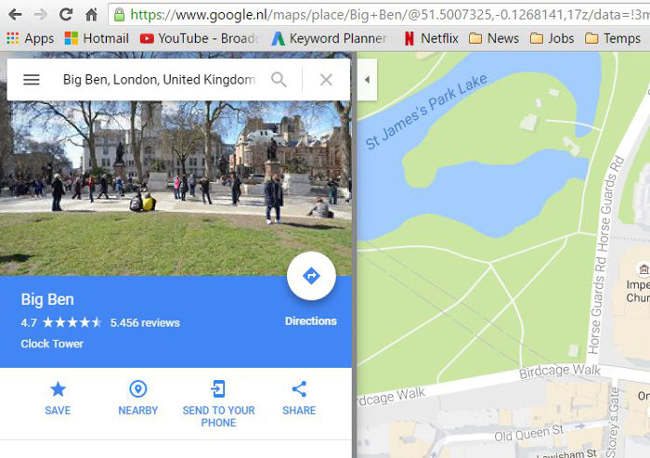
Usar Google Maps en una computadora es naturalmente más fácil que en un teléfono: las pantallas táctiles son elegantes y maravillosas, pero para funcionalidad pura, el teclado y el mouse siguen siendo los reyes. Si buscas una ubicación en Google Maps en tu PC, verás una opción en su tarjeta para “Enviar al dispositivo”. Haz clic en esto y recibirás una notificación en tu teléfono con las direcciones a ese lugar (necesitas estar conectado a tu cuenta de Google en tu PC para que esto funcione).
4. Comandos Útiles de Google Now
La biblioteca de Comandos de Google Now está en constante expansión e incluye un montón de órdenes que puedes dar a Google Maps. Aquí están los más recientes, junto con algunos otros que quizás no conocías (recuerda decir “OK, Google” antes de decirlos):
- “Evitar peajes”
- “Evitar ferris”
- “Evitar autopistas”
- “Permitir” cualquiera de los anteriores
- “Encontrar estaciones de gasolina”
- “Mostrar rutas alternativas”
5. Cómo Acceder a Street View
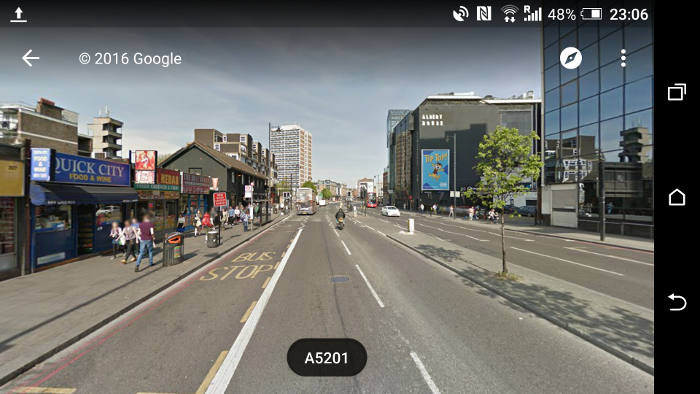
Street View es una función de larga data de Google Maps, pero en Android sigue siendo un poco elusiva, ya que a diferencia de la versión de escritorio, no te da un pequeño hombre naranja para arrastrar y soltar en los lugares que deseas ver.
Para usar Street View en Android, toca y mantén presionada la ubicación que deseas ver en Street View, toca la tarjeta que aparece en la parte inferior de la pantalla, luego toca la foto de la ubicación en la nueva pantalla. Ahora estás en Street View y puedes explorar el área como lo harías en la versión de escritorio.
6. Hacer que Google Rastreé (o Deje de Rastrear) tus Ubicaciones Visitadas
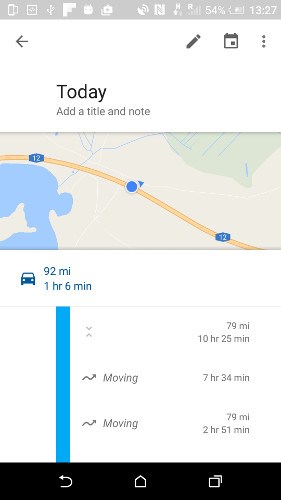
¿Recuerdas esa antigua función de Maps llamada Historial de Ubicaciones? Puedes pensar que ha desaparecido, pero en realidad ha sido renombrada a Tu Línea de Tiempo, que rastrea tu ubicación casi constantemente, permitiéndote acceder a ella para recordar los lugares que has visitado. Para acceder a la línea de tiempo, arrastra tu dedo desde el borde izquierdo de la pantalla en Maps para abrir el menú de hamburguesa, luego toca ‘Tu línea de tiempo.’
Es una función de “te encanta o la odias”, con algunos apreciando su función como una especie de diario (incluso rastrea dónde tomaste fotos y las muestra en tu línea de tiempo en la ubicación donde las tomaste), mientras que otros no les gusta las implicaciones de privacidad de que Google conozca cada uno de tus movimientos.
- Si deseas que Google deje de rastrear tu ubicación, ve a ‘Tu línea de tiempo,’ el ícono de Configuración en la esquina superior derecha, luego “Configuración de la línea de tiempo.”
- Aquí podrás desactivar y eliminar tu Historial de Ubicaciones.
7. Una Forma Alternativa de Acercar
Este es un truco pequeño pero extremadamente útil, particularmente si sostienes tu teléfono con una mano y no tienes dos dedos para hacer el clásico zoom con pellizco. Toca dos veces y mantén tu dedo en el lugar que deseas acercar, luego simplemente arrastra tu dedo hacia arriba y hacia abajo para acercar y alejar respectivamente.
Conclusión
Google Maps puede ser difícil de seguir porque es una de las aplicaciones de Android de primera línea de Google que está sujeta a tantas actualizaciones que muchas de ellas pasan desapercibidas. Estos consejos son algunos de los más recientes en el momento de escribir, pero si has notado algo nuevo, ¡háznoslo saber en los comentarios!







