






Error 4151 de Asus Armoury Crate: 5 maneras de solucionarlo
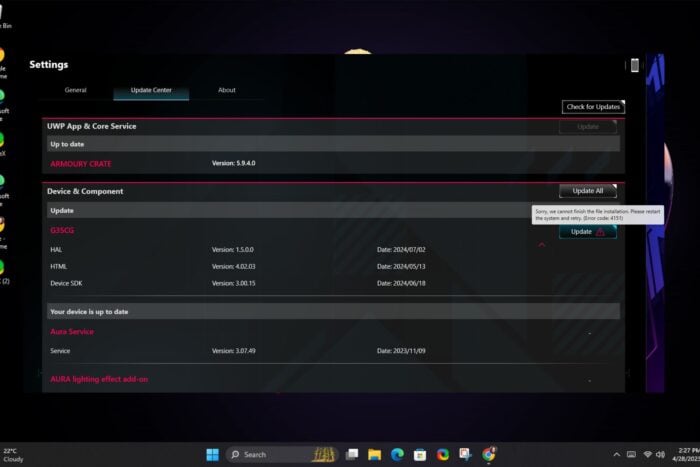 Lo sentimos, no podemos finalizar la instalación del archivo. Por favor reinicie el sistema y vuelva a intentarlo. (Código de error: 4151). Este es un mensaje de error que puede aparecer cuando intenta actualizar su Armoury Crate.
Los errores de instalación de Armoury Crate pueden ocurrir si su BIOS está desactualizado, el sistema operativo de su PC está desactualizado o la aplicación Armoury Crate ha fallado.
¿Cómo soluciono el código de error 4151 en Armoury Crate?
1. Verifique si hay actualizaciones de Windows
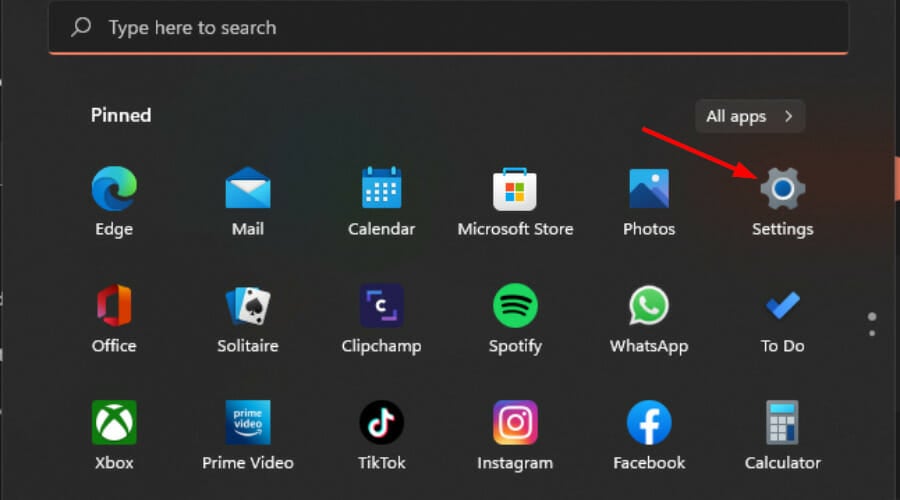
- Presione la tecla de Windows y haga clic en Configuración.
- Haga clic en Actualización de Windows y seleccione Buscar actualizaciones.
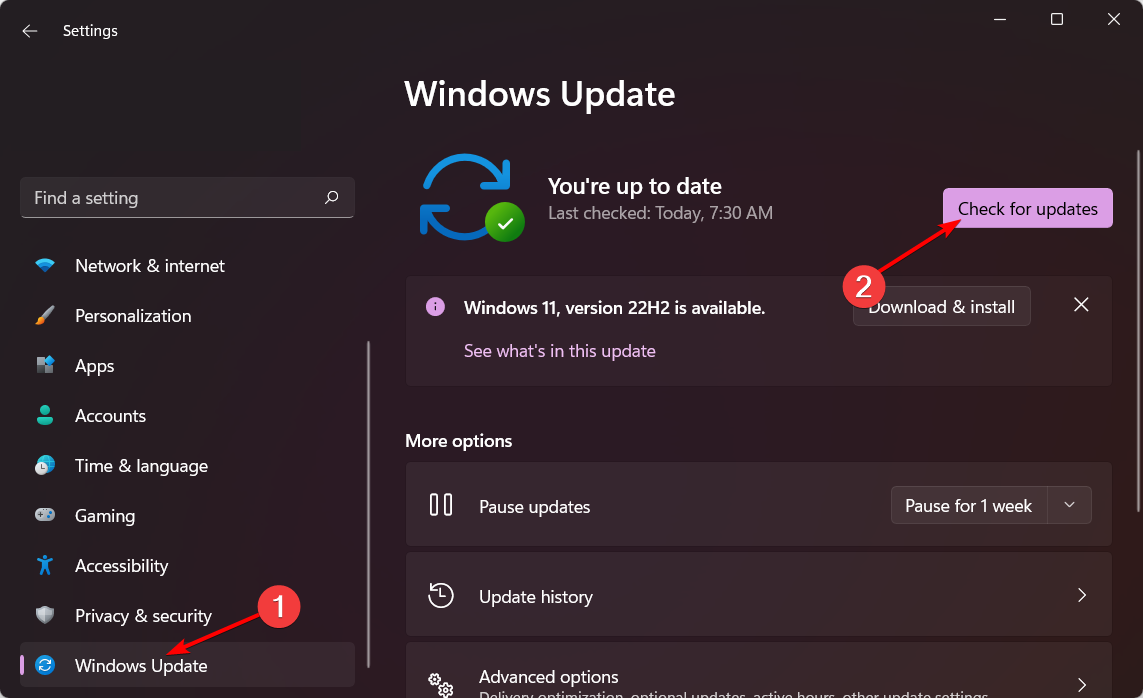
- Descargue e instale si está disponible.
2. Desactive su firewall temporalmente
- Presione la tecla de Windows, escriba panel de control en el cuadro de búsqueda y haga clic en Abrir de la lista de opciones. 
- Seleccione Categoría para Ver por y elija Sistema y seguridad.
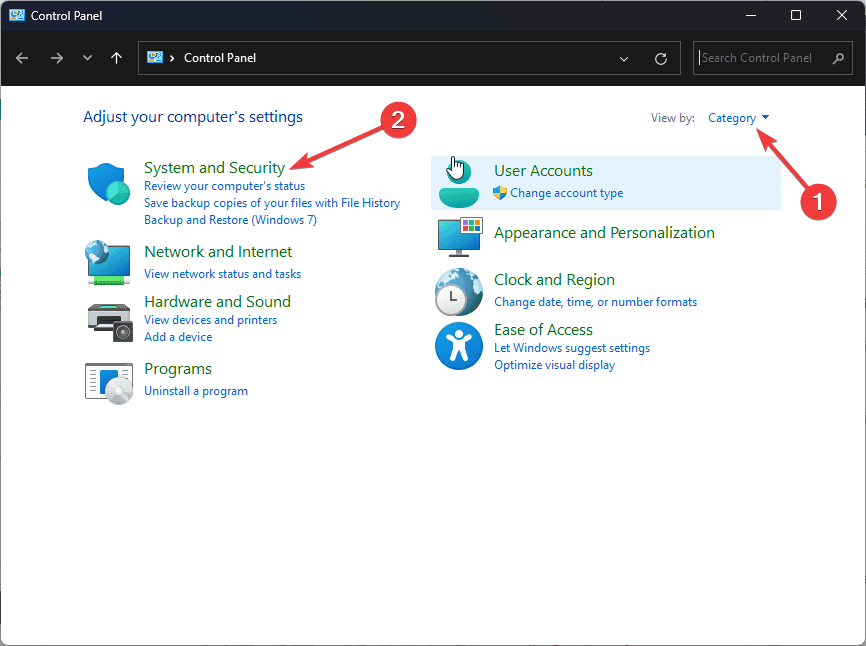
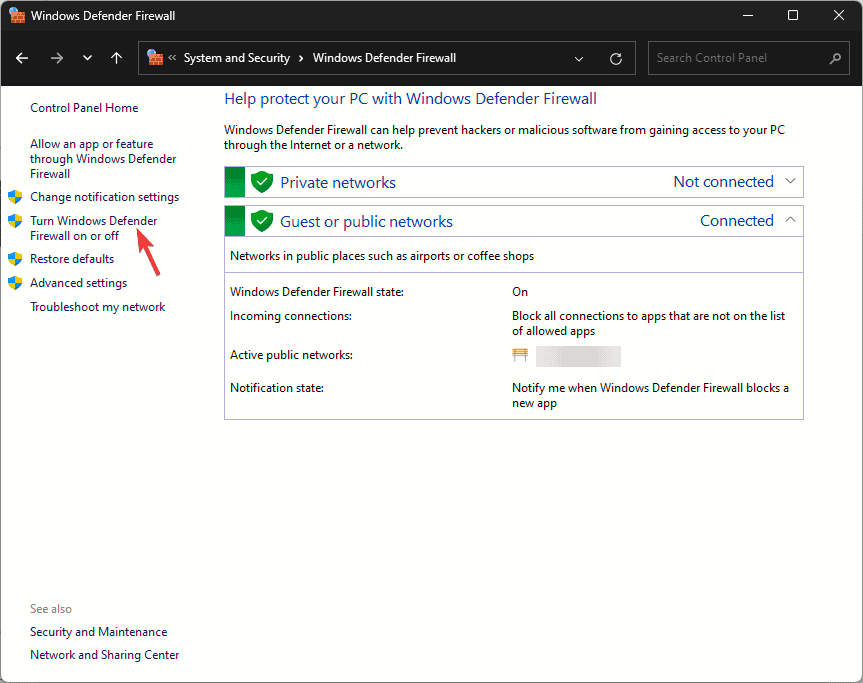
- Seleccione Firewall de Windows Defender. 
- Haga clic en Activar o desactivar el Firewall de Windows Defender.
- Ahora, seleccione Desactivar el Firewall de Windows Defender (no recomendado) tanto para Configuración de red privada como para Configuración de red pública.
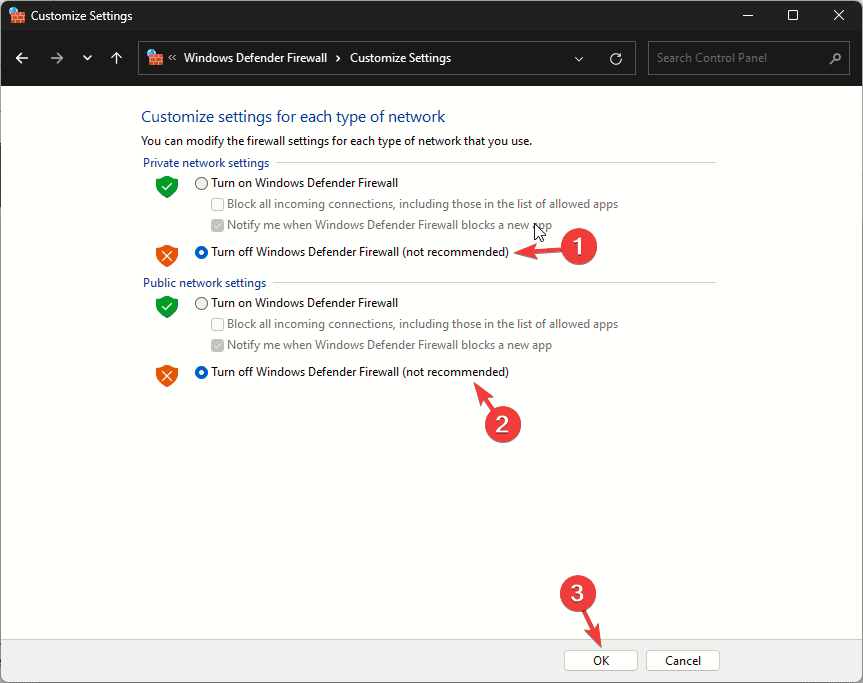
- Haga clic en Aceptar para guardar los cambios.
3. Reinstalar la aplicación Armoury Crate
- Vaya a Configuración de Windows y seleccione Aplicaciones > Aplicaciones instaladas.
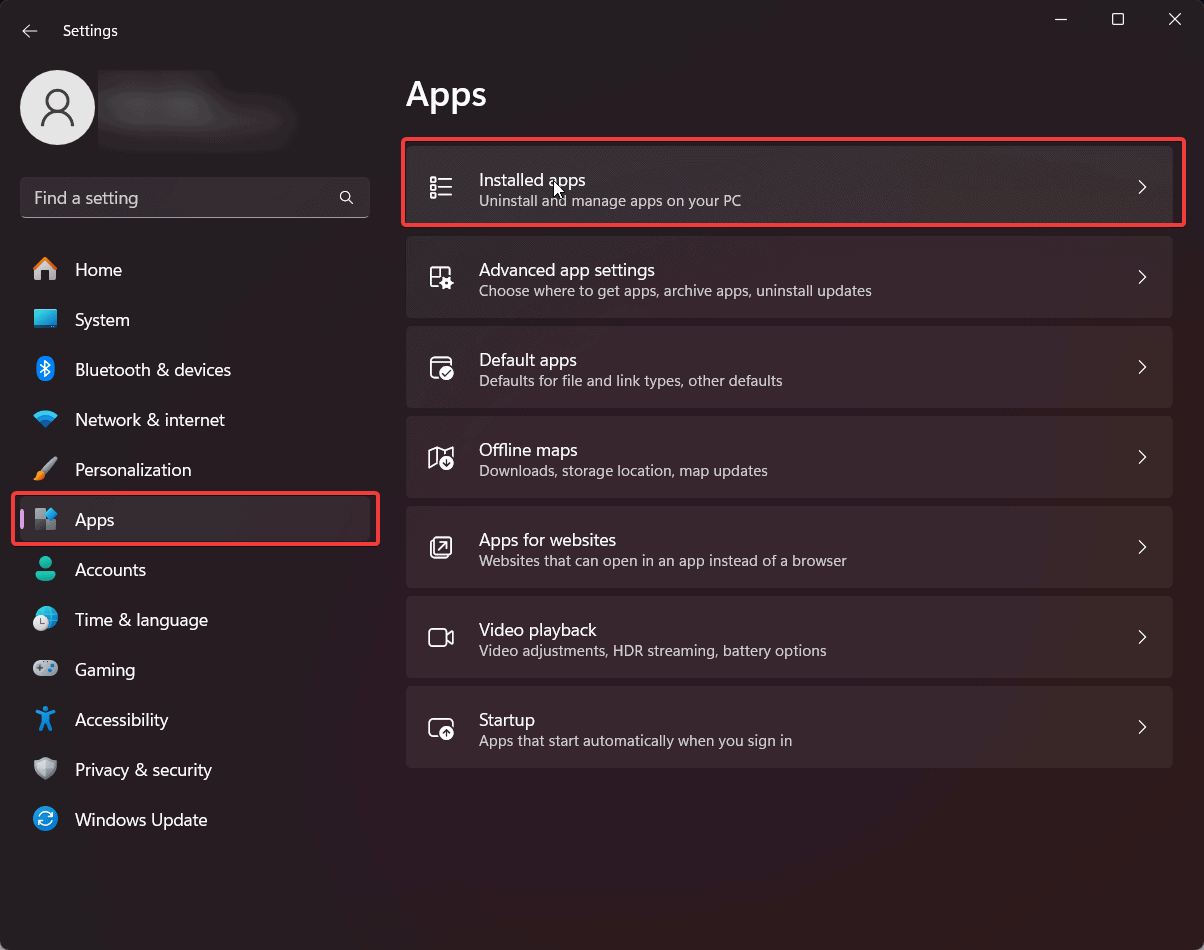
- Ubique Armoury Crate y desinstálelo. Desinstale también todo el software relacionado (como Game SDK y ROG Live).
- Visite la página oficial de descarga de ASUS Armoury Crate y descargue la versión más reciente.

- Siga las instrucciones de instalación y reinicie su computadora.
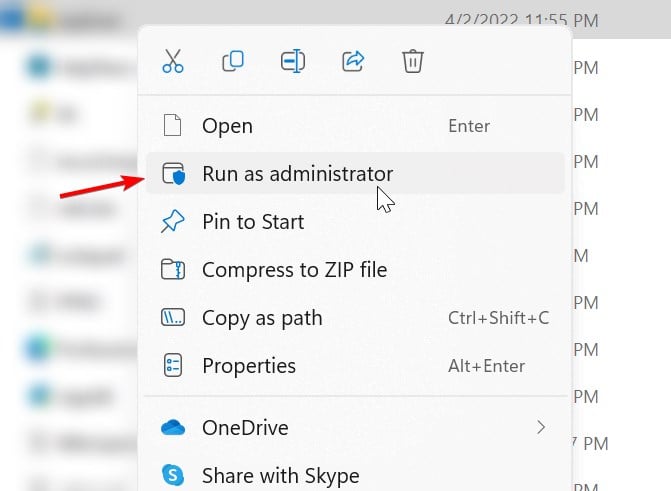
- Haga clic derecho en el archivo de configuración y elija Ejecutar como administrador.
- Una vez instalado, ubique el acceso directo de Armoury Crate y ejecútelo como administrador. Lea más sobre este tema
- ASUS Vivobook S16 con Ryzen AI 7 baja a $999 para el Día Prime
- Por qué el ROG Xbox Ally omite OLED—y por qué eso probablemente sea algo bueno
- El precio del ASUS ROG Ally X aumenta en EE. UU.—posiblemente debido a aranceles
4. Actualizar BIOS de ASUS
4.1. Extraiga el archivo de actualización del BIOS
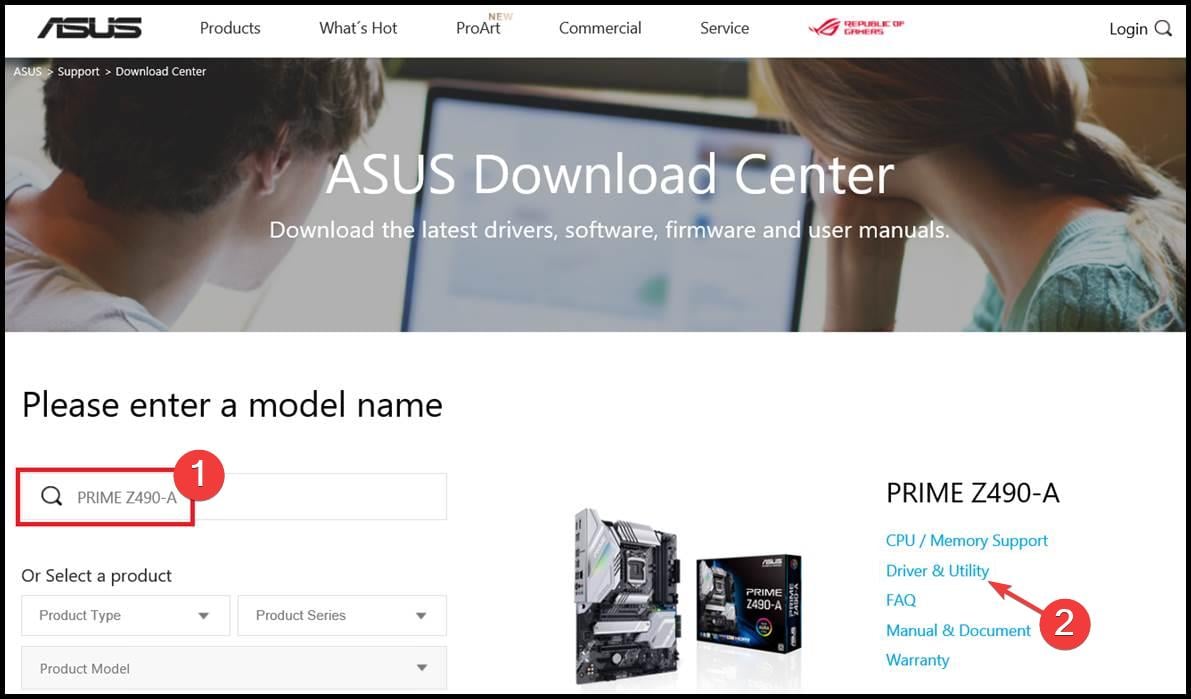
- Visite el centro de descarga oficial de ASUS y busque el nombre del modelo de su placa base.
- Haga clic en la opción Controlador y utilidad.
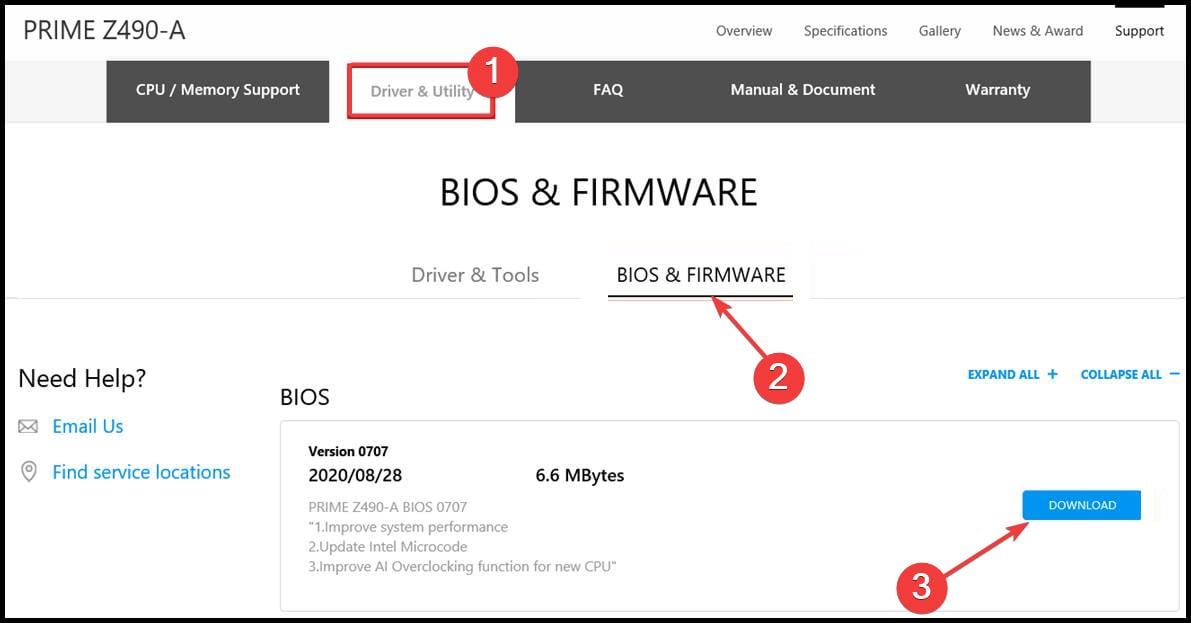
- Ahora, seleccione la pestaña BIOS y firmware.
- A continuación, descargue el BIOS y haga clic derecho en el archivo descargado.
- Elija la opción Extraer archivos.
- Finalmente, copie el archivo extraído con el mayor tamaño a un dispositivo USB. Asegúrese de que la unidad USB esté formateada en formato FAT32 antes de usarla.
4.2. Utilizar la utilidad EZ Flash
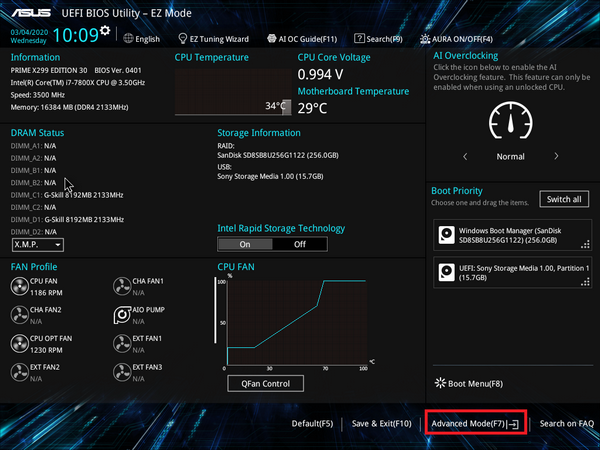
- Apague su PC. Ahora, enciéndalo de nuevo y mantenga presionada la tecla BIOS (F2 o Del) para ingresar al BIOS.
- Cuando ingrese al BIOS, haga clic en la opción Modo avanzado en la parte inferior de la página.
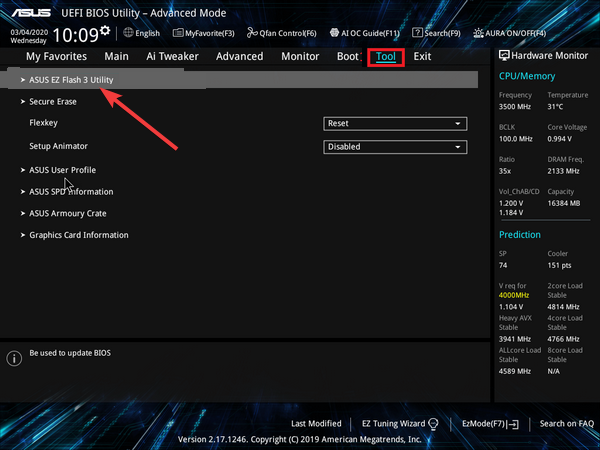
- Haga clic en la pestaña Herramienta en la parte superior.
- Ahora, seleccione la opción Utilidad ASUS EZ Flash en el panel izquierdo. Si tiene la Utilidad ASUS EZ Flash 2, solo puede usar USB para la actualización, mientras que ASUS Flash 3 puede usar tanto USB como internet.
- Para usar la unidad USB:
- Seleccione a través del dispositivo de almacenamiento en la siguiente página y haga clic en Siguiente.
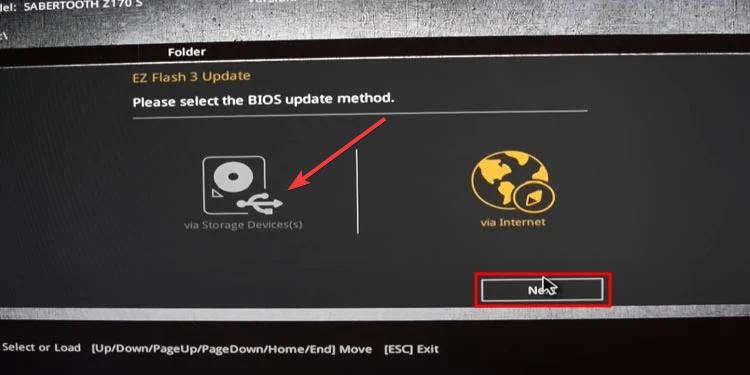
- Ahora, elija la unidad USB creada anteriormente y seleccione el archivo de actualización del BIOS que extrajo.
- Haga clic en el botón Sí cuando aparezca la página de confirmación para leer la unidad.

- Por último, haga clic en el botón Sí nuevamente para confirmar la actualización, y su PC se reiniciará cuando el proceso esté completo.
- Si tiene ASUS EZ Flash 3 y desea usar internet (note que solo puede usar una conexión por cable):
- Seleccione la opción a través de Internet en el Paso 4.
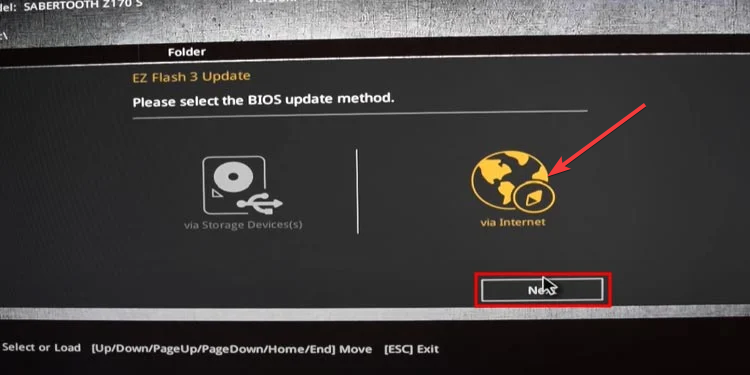
- Elija la opción DHCP y haga clic en Aceptar cuando aparezca la página de confirmación de descarga.
- A continuación, haga clic en el botón Sí cuando se le pida confirmar la actualización del BIOS.
- Espere a que el proceso se complete, y su PC se reiniciará.
- Finalmente, tenga en cuenta que no debe presionar ninguna tecla ni permitir que su PC se apague cuando se reinicie después de la actualización del BIOS.
5. Realizar una restauración del sistema
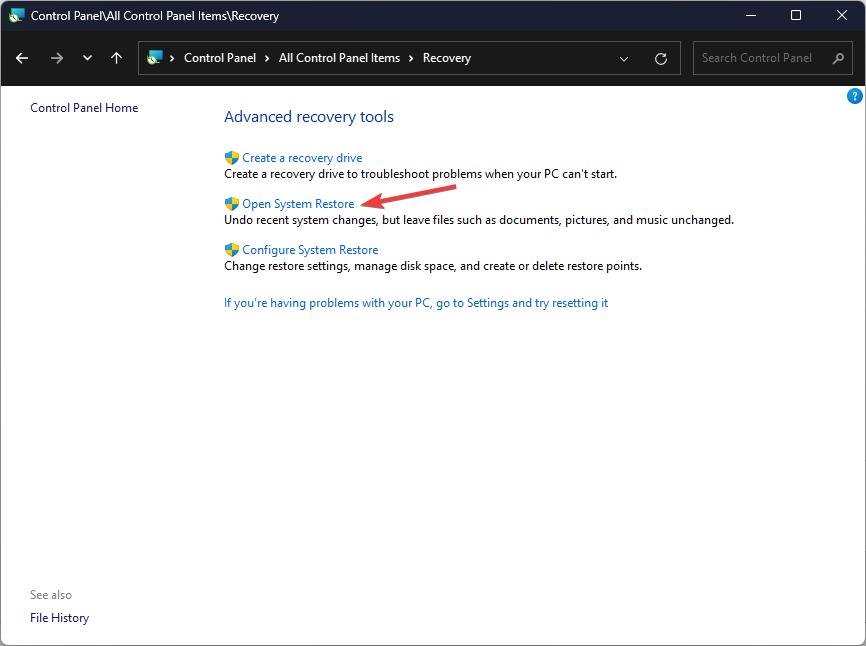
- Presione la tecla de Windows, escriba Panel de control y haga clic en Abrir.
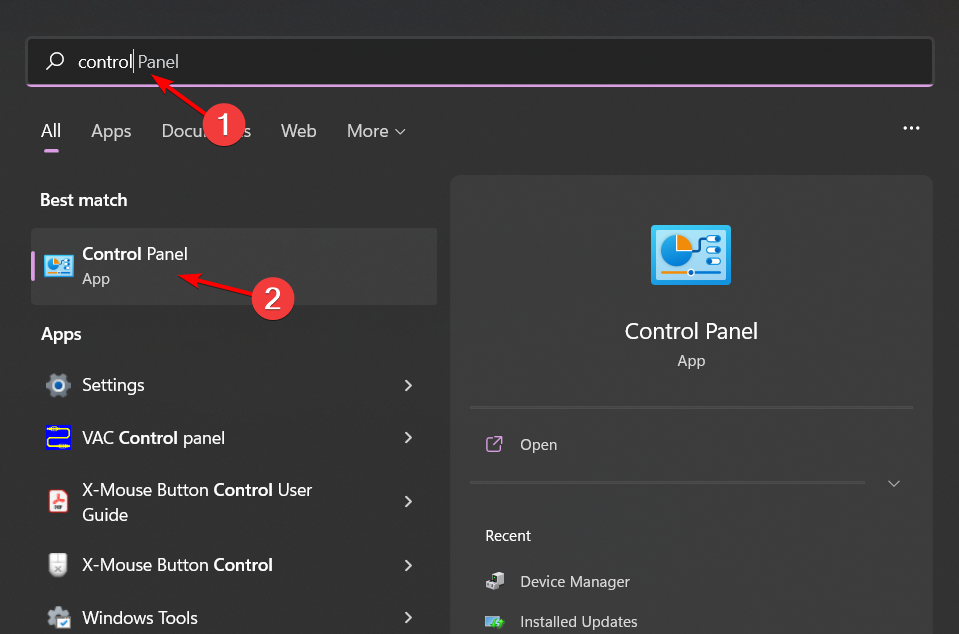
- Seleccione Iconos grandes como Ver por y haga clic en Recuperación.
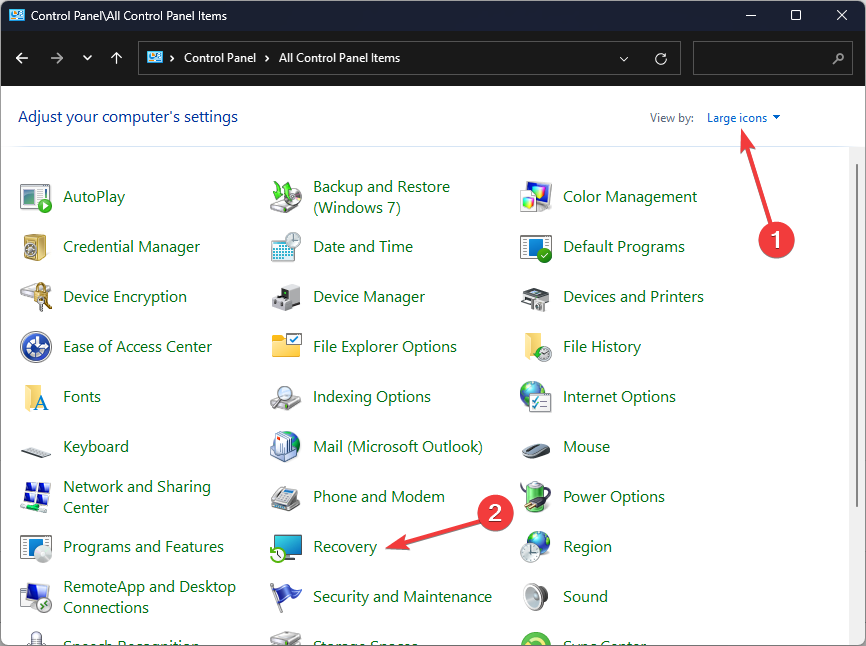
- Haga clic en Abrir Restauración del sistema.
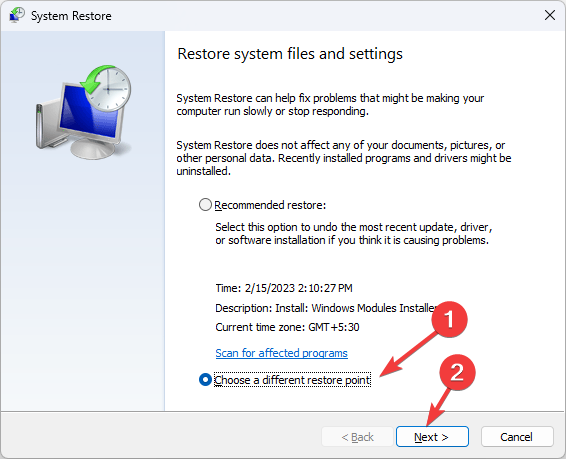
- Seleccione Elegir un punto de restauración diferente y haga clic en Siguiente.
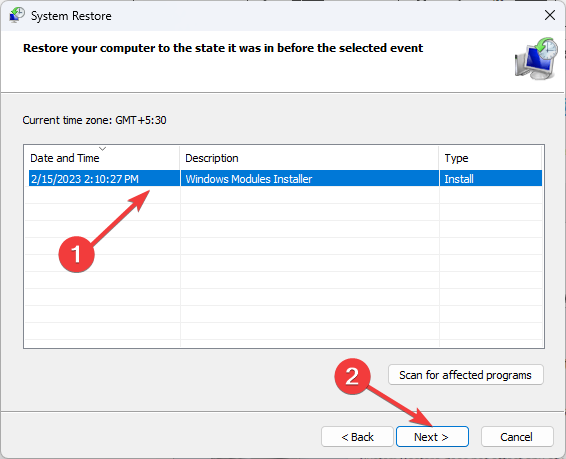
- Ahora seleccione el punto de restauración y haga clic en Siguiente.
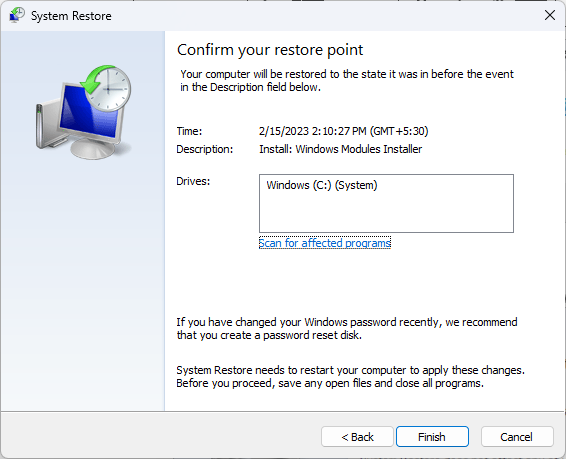
- Haga clic en Finalizar para restaurar la configuración anterior, y Windows se reiniciará.
Además del error 4151, también puede encontrar que el Armoury Crate sigue bloqueando su PC o no puede detectar dispositivos. Si este es el caso, consulte nuestras guías detalladas sobre cómo solucionar estos problemas.
Por otro lado, puede optar por otras alternativas de Armoury Crate que puedan optimizar su sistema tan bien como Armoury Crate pero con menos problemas de rendimiento. Antes de irse, no se pierda nuestra última guía sobre el error 4101 de ASUS Armoury Crate para más información.
Si tiene alguna otra solución que le gustaría recomendar para este error que le funcionó, no dude en dejarla en la sección de comentarios a continuación.







