






Construyendo Rigs de Cámara Complejos en Blender 3D
Ejecutar un movimiento de cámara durante una animación parece fácil a simple vista, pero hacer movimientos de cámara cinematográficos realmente buenos significa tener que simular los rigs de cámara utilizados en la producción de películas de la vida real.
En este artículo te enseñamos cómo ensamblar rigs de cámara virtuales para un trabajo de cámara interesante en tu mundo virtual 3D.
Haciendo Movimientos
Movimientos de cámara bastante exóticos se pueden lograr en Blender 3D con lo que se denominan objetos nulos (o los llamados “objetos vacíos” en Blender). Si los unes en un rig, puedes crear un camarógrafo virtual que puede enmarcar tu toma perfectamente y hacer movimientos de cámara complicados en tu mundo virtual.
En la producción cinematográfica del mundo real, las cámaras están montadas en grúas, dollies y brazos que les permiten moverse mientras siguen al sujeto de la toma. Necesitamos hacer versiones articuladas y controlables de estas cosas en nuestro mundo 3D si queremos hacer grandes tomas.
El rig más simple que puedes hacer es parentear una cámara a un objeto nulo/vacío para que puedas mover la cámara, pero también inclinarla, girarla y bancarla independientemente de la trayectoria de movimiento de la cámara. Los objetos “padre” están vinculados a objetos “hijo” que heredan su posición y orientación de los padres. Los objetos hijo pueden moverse y ser keyframeados independientemente de los padres, pero cuando los padres se mueven, el hijo se mueve sin importar los keyframes que tenga el hijo.
Cámara de Trípode Simple
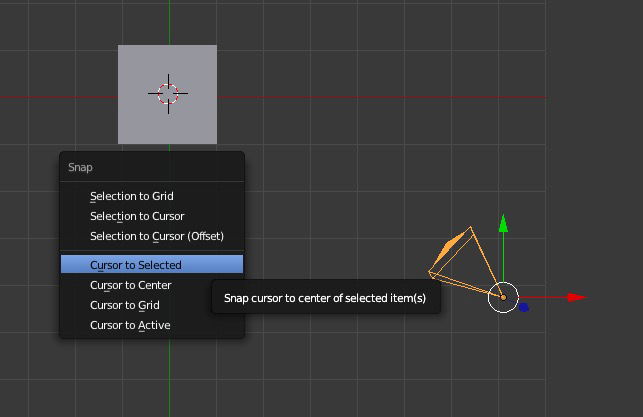
Para comenzar, asegúrate de que el cursor 3D (el pequeño salvavidas con una cruz en él) esté exactamente alineado con la cámara. Puedes hacer esto fácilmente seleccionando la cámara con el botón derecho del ratón y presionando “Shift + S” y luego seleccionando “Cursor a Seleccionado.”
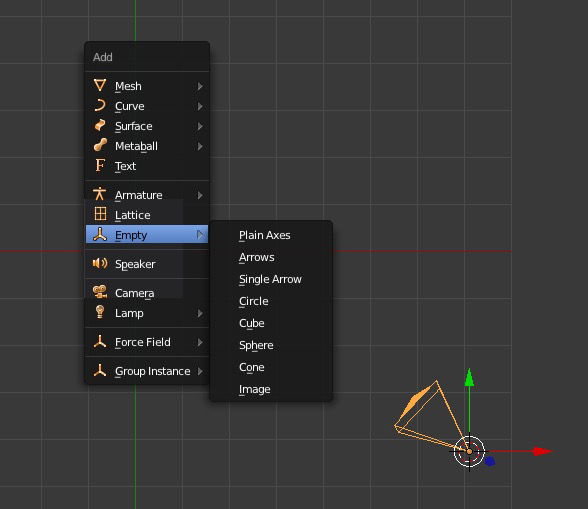
Ahora agrega un objeto vacío. Presiona “Shift + A” y elige “Vacío -> Ejes Planos.” Esto coloca el nuevo objeto justo en el cursor 3D.
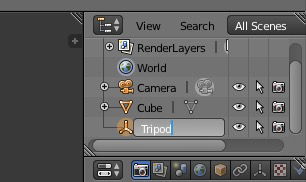
Antes de continuar, asegúrate de renombrar el objeto. En la vista de esquema en la parte superior derecha de la pantalla, localiza el objeto vacío y haz doble clic en su nombre, renombrándolo a Trípode.
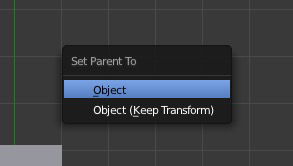
El parentado en Blender funciona en orden de selección, así que el último objeto seleccionado se convierte en el padre. En la vista de esquema, haz clic en la cámara y luego mantén presionado “Shift” y presiona “Trípode.” Presiona “Control + P” y establece en objeto.
Notarás en la vista de esquema que la cámara ahora está parentada al objeto Trípode.
Nota: si no puedes ver la Cámara, haz clic en el símbolo de más junto al objeto Trípode, y la entrada del esquema se desplegará. Verás que la cámara está efectivamente parentada al Trípode.
Mover la cámara y enmarcar las tomas se convierte en una tarea mucho mejor y más fácil. Puedes mover el Trípode, y la cámara se moverá con él.
Apuntando la Cámara
Todo esto está muy bien, pero enmarcar tomas puede ser un poco problemático, especialmente si estás siguiendo objetos en movimiento mientras también mueves la cámara. Para enmarcar tus tomas en movimiento, necesitas agregar una restricción de Seguimiento.
Primero, orienta la cámara hacia abajo en el eje Y. Asegúrate de que la configuración de rotación en el Panel de Herramientas sea X=90º, Y=0º y Z=0º.
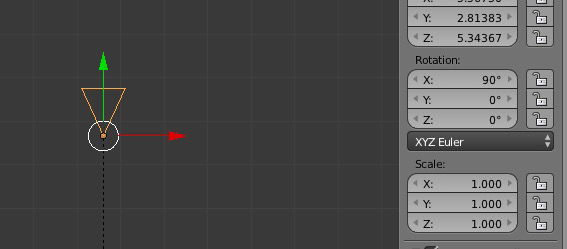
Ahora puedes agregar una restricción de Seguimiento. Selecciona el Trípode. Haz clic en la pestaña de Restricciones en el menú de Propiedades. Luego agrega “Restricción de Objeto” y selecciona el elemento Seguimiento.
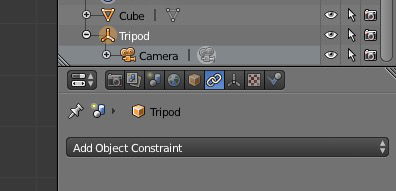
El cuadro se volverá rojo para indicar que debes elegir un objeto para seguir.
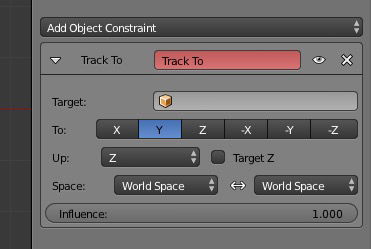
Haz clic y elige el Cubo.
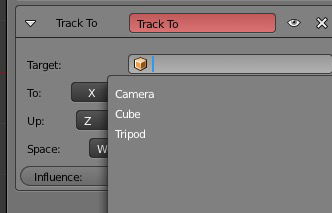
Ahora, donde sea que muevas el objeto Trípode, la cámara seguirá al Cubo.
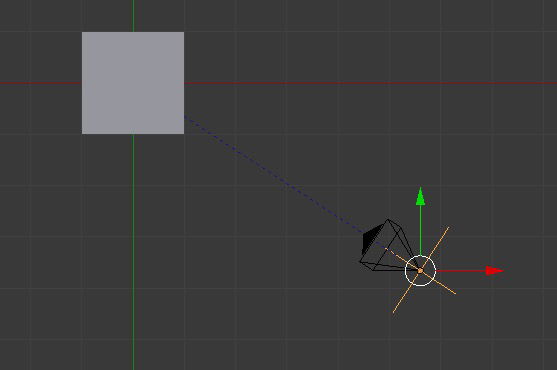
Brazo de Grúa
Un brazo de grúa es otro tipo de rig que usarías en la producción cinematográfica. La cabeza con la cámara está en un brazo que está conectado a un socket de codo, lo que permite que la cámara se balancee en arcos amplios mientras sigue al sujeto.
Es fácil hacer un brazo de grúa: simplemente sigue los pasos anteriores, pero crea otro objeto vacío un poco alejado de la cámara y los objetos del trípode y renómbralo como objeto Brazo.
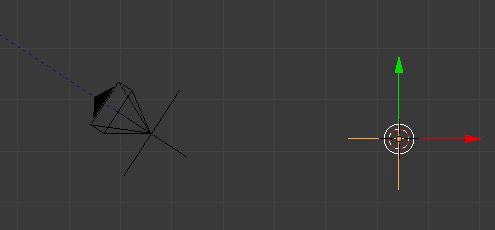
Ahora, cuando gires el objeto Brazo, la cámara y el objeto trípode se moverán como si estuvieran conectados a un brazo. Si hay una restricción de Seguimiento en el trípode como se mencionó anteriormente, entonces cuando el brazo se mueve, el trípode se balancea, pero la cámara cambia su orientación para seguir al cubo.
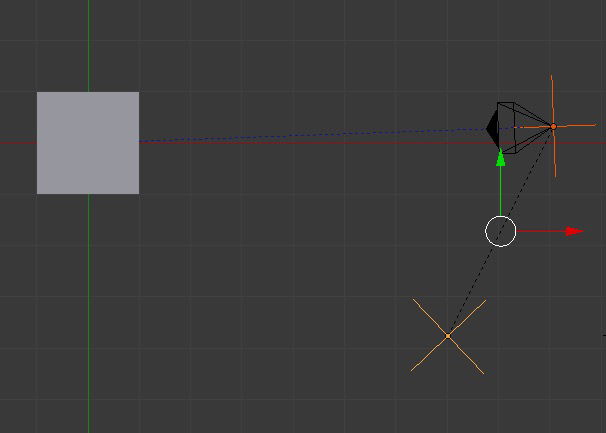
Puedes extender el brazo alejando el trípode del objeto Brazo. Para rotar la cámara, simplemente rota el trípode que obtiene su orientación básica del objeto Brazo. El camarógrafo automático al final del brazo enmarca el cubo sin importar qué movimientos extraños haga el objeto Brazo, justo como una verdadera grúa.
Conclusión
Hacer rigs de cámara es fácil una vez que sabes cómo. Hay una manera de hacer un objeto de grúa más complejo que mantiene la cámara nivelada cuando la grúa sube y baja, pero eso está fuera del alcance de este artículo. Volveremos a ello en un artículo futuro.
Si has disfrutado de este artículo o tienes alguna pregunta sobre cómo hacer rigs de cámara en Blender, por favor únete a nosotros en los comentarios a continuación.







