






¿No puedes acceder a tu archivo de datos de Outlook? Intenta estas soluciones

Cuando te encuentras con el desafortunado error “no se puede acceder al archivo de datos de Outlook”, estás atrapado sin acceso a tu correo electrónico. El error puede impedirte enviar o recibir correos electrónicos y puede causar que Outlook funcione mal o se bloquee. Esta guía explica qué significa este error, qué lo causa y cómo solucionarlo.
Tabla de Contenidos
- ¿Por qué no se puede acceder al archivo de datos de Outlook?
- Crear un nuevo perfil de Outlook
- Ejecutar la herramienta de reparación de bandeja de entrada
- Cambiar temporalmente la ubicación de entrega de correo
- Ajustar la configuración de permisos
- Editar el registro
- Reparar Outlook
¿Por qué no se puede acceder al archivo de datos de Outlook?
El error “no se puede acceder al archivo de datos de Outlook” generalmente ocurre cuando Outlook no puede abrir o acceder a tu archivo de datos personal, que es un archivo que almacena tu correo electrónico, contactos, calendarios y otros elementos. Puede impedirte enviar o recibir correos electrónicos.
Si estás enfrentando este problema, es probable que se deba a una o más de las siguientes razones:
- Tu perfil de Outlook está dañado o mal configurado.
- El archivo de datos de Outlook está dañado o faltante.
- El archivo de datos de Outlook tiene permisos incorrectos o está ubicado en un lugar inaccesible.
- Hay un problema con la instalación de Office en sí.
Afortunadamente, independientemente de la causa subyacente, este problema no es imposible de resolver. Los métodos a continuación deberían ayudarte a volver a la normalidad en poco tiempo.
1. Crear un nuevo perfil de Outlook
Para descartar un perfil dañado o mal configurado, comienza tu proceso de solución de problemas creando un nuevo perfil de usuario de Outlook. Esto aislará problemas relacionados con configuraciones, complementos o configuraciones en tu perfil existente.
Antes de crear un nuevo perfil de Outlook, anotemos la ruta de tu antiguo archivo de datos:
Cierra Outlook y presiona Win + R para abrir la ventana Ejecutar. Escribe “control” y presiona Enter para abrir el Panel de control.
Busca “Correo” o “Correo (32 bits)” y ábrelo.
Haz clic en el botón “Mostrar perfiles” en la ventana de configuración de correo, selecciona el perfil en cuestión, haz clic en “Propiedades” y haz clic en el botón “Archivos de datos”. Anota la entrada del archivo con la ruta asociada.
Ahora estamos listos para crear tu nuevo perfil:
Sigue nuevamente los pasos 1 y 2, y haz clic en “Mostrar perfiles -> Agregar” para crear un nuevo perfil. Dale un nombre a tu nuevo perfil y haz clic en “Aceptar”.
Sigue el proceso en pantalla para configurar tus cuentas de correo electrónico en el nuevo perfil. Necesitarás proporcionar tu dirección de correo electrónico, contraseña y otros detalles relevantes de la cuenta.
Elige la opción “Configuración manual u otros tipos de servidor” en la misma ventana y haz clic en “Siguiente”.

Selecciona el tipo de cuenta de correo electrónico y haz clic en “Siguiente”.
Dirígete a la sección “Entregar nuevos mensajes”, selecciona “Archivo de datos de Outlook existente” y haz clic en “Examinar”. Navega a la ubicación que anotaste anteriormente y selecciona el archivo de datos.

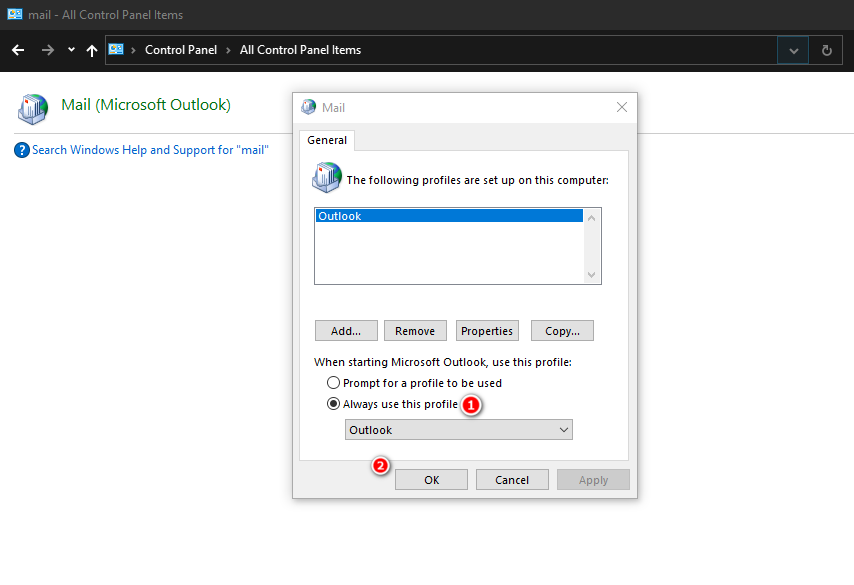
- Una vez que el nuevo perfil esté creado y configurado, abre la configuración de Correo en el Panel de control nuevamente y selecciona “Mostrar perfiles”, como se muestra arriba. Selecciona este perfil recién creado y haz clic en “Usar siempre este perfil”.
Presiona “Aceptar” para guardar los cambios y verifica si se ha resuelto el error.
Consejo: una vez que tu correo electrónico esté funcionando nuevamente, considera gestionar tu bandeja de entrada de Outlook con reglas.
2. Ejecutar la herramienta de reparación de bandeja de entrada
Microsoft proporciona una herramienta incorporada llamada “ScanPST” para reparar archivos de datos de Outlook corruptos (PST o OST). Esto puede ser útil si el archivo de datos está dañado o faltante.
Este método, sin embargo, también requerirá la ruta del archivo de datos que anotaste en el método anterior. Sigue los pasos a continuación:
Cierra Outlook y presiona Win + E para iniciar el Explorador de archivos.
Navega a una de las ubicaciones a continuación, dependiendo de tu versión de Outlook, y lanza “SCANPST.”
Outlook 2019: C:\Program Files (x86)\Microsoft Office\root\Office16
Outlook 2016: C:\Program Files (x86)\Microsoft Office\Office16
Outlook 2013: C:\Program Files (x86)\Microsoft Office\Office15
Outlook 2010: C:\Program Files (x86)\Microsoft Office\Office14
Outlook 2007: C:\Program Files (x86)\Microsoft Office\Office12- Haz clic en el botón “Examinar” en el cuadro de diálogo y elige el archivo de datos que deseas escanear.

- Una vez que hayas seleccionado un archivo, haz clic en “Iniciar” para lanzar el escaneo. Si se identifica un problema, elige “Reparar”. Espera a que el proceso se complete y luego verifica si el problema se ha resuelto.

¿Sabías que: puedes crear plantillas de correo electrónico en Outlook para acelerar tus flujos de trabajo?
3. Cambiar temporalmente la ubicación de entrega de correo
También puedes cambiar temporalmente la ubicación de entrega de correo agregando un nuevo archivo de datos, cambiando a él y luego regresando al archivo de datos actual. Muchos usuarios han tenido éxito con este método, así que vale la pena intentarlo. Aprende a hacerlo siguiendo los pasos a continuación.
- Abre la pestaña “Archivo” en Outlook y elige “Configuración de cuenta -> Configuración de cuenta.”

- Dirígete a la pestaña “Archivos de datos” y haz clic en el botón “Agregar”.

- Navega a la ubicación del archivo de datos que anotaste anteriormente y selecciónalo.

- Haz clic en “Establecer como predeterminado -> Aceptar” y verifica si el problema se ha resuelto.

Es bueno saberlo: Outlook admite el formato condicional, que te permite escanear y procesar tu correo electrónico más rápido.
4. Ajustar la configuración de permisos
La configuración incorrecta de permisos de archivo podría impedir que tu cuenta de usuario acceda al archivo de datos de Outlook.
Sigue estos pasos para modificar la configuración de permisos del archivo y solucionar este problema. Debes haber iniciado sesión en Windows como administrador para proceder con este método.
Inicia el Explorador de archivos y dirígete a la ubicación del archivo de datos de Outlook.
Haz clic derecho en el archivo y elige “Propiedades” en el menú contextual.
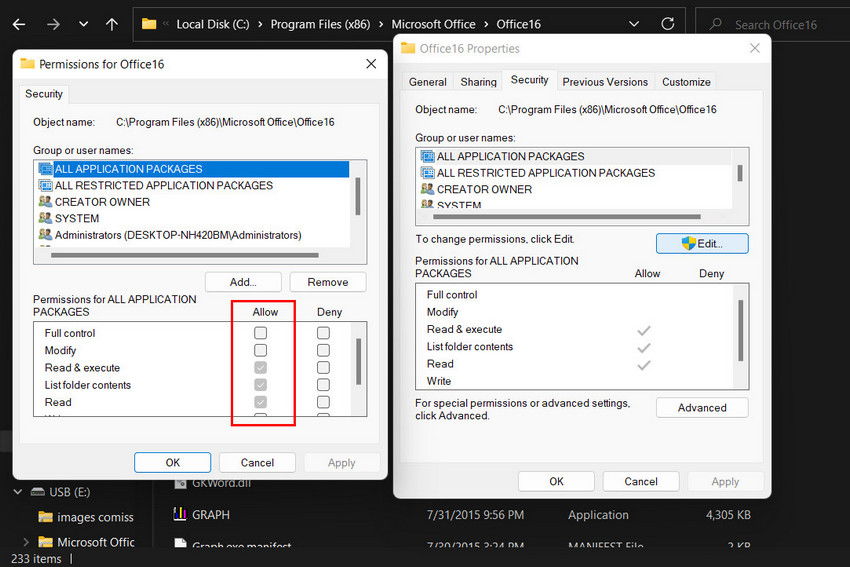
En el diálogo de “Propiedades,” abre la pestaña “Seguridad” y selecciona tu cuenta de usuario actual.
Verifica si tiene todos los permisos necesarios en la sección de Permisos. Si faltan algunos permisos, haz clic en el botón “Editar”.

- Selecciona nuevamente la cuenta en cuestión y marca las casillas en la sección “Permitir” para otorgar permisos. Haz clic en “Aplicar -> Aceptar” para guardar tus cambios.
5. Editar el registro
También puedes editar manualmente el Registro para cambiar la ubicación de los archivos de datos de Outlook. Sin embargo, es importante tener en cuenta que editar el Registro de Windows es una tarea técnica que conlleva riesgos si no se hace correctamente. Por lo tanto, recomendamos crear una copia de seguridad del Registro antes de proceder, solo por si acaso.
Una vez que se haya creado la copia de seguridad, sigue estos pasos:
- Presiona Win + R para abrir la ventana Ejecutar. Escribe “regedit” en Ejecutar y presiona Enter. Haz clic en “Sí” en el aviso de Control de cuentas de usuario.
- Navega a través del Editor del Registro a la ubicación a continuación:
Equipo\HKEY_CURRENT_USER\Software\Microsoft\Office\16.0\Outlook- Haz clic derecho en “Outlook,” elige “Nuevo -> Valor de cadena expandable,” y nómbralo “ForcePSTPath.”

Haz doble clic en “ForcePSTPath” e ingresa la ubicación del archivo de datos en “Datos del valor.” Si no conoces la tuya, sigue los pasos descritos anteriormente.
Haz clic en “Aceptar” y cierra el Editor del Registro.
Reinicia tu computadora y verifica si se ha resuelto el problema.
6. Reparar Outlook
Es posible que el problema esté relacionado con tu suite de Office en sí, lo cual puede ocurrir cuando hay un problema subyacente con la instalación de Office.
Puedes solucionar fácilmente tu instalación de Office utilizando la herramienta de reparación integrada. Hay dos opciones de reparación: reparación offline y reparación online. Para este error específico, recomendamos elegir la opción de reparación online para obtener las últimas versiones de los archivos de Office directamente de los servidores de Microsoft, asegurándote de tener los archivos más actualizados y sin errores. La reparación online también puede identificar y reemplazar automáticamente archivos dañados o faltantes.
Ten en cuenta que se necesita una conexión a Internet para proceder con este método.
Cambia correos en Outlook fácilmente
No poder acceder a los archivos de datos de Outlook puede ser un obstáculo significativo, pero no tiene que ser un bloqueo. Con los métodos mencionados anteriormente, puedes superar este común problema de Outlook y asegurarte de que tu comunicación por correo electrónico siga siendo fluida y productiva. En caso de que sigas enfrentando errores al usar Outlook, puedes considerar cambiar a alguna de las mejores alternativas de Outlook para un cambio.
Crédito de la imagen: Canva. Todas las capturas de pantalla por Zainab Falak.







