






¿No puedes leer la letra pequeña? Prueba esta app de Google

¿Alguna vez has entrecerrado los ojos ante una etiqueta de producto o has luchado por distinguir un letrero desde el otro lado de la habitación? Si estás usando un Google Pixel, hay una solución simple: la app Magnifier. Esta herramienta útil te ayuda a hacer zoom y ver las cosas con claridad. Aquí te explicamos cómo funciona.
Bueno saber: consulta cómo ejecutar múltiples modelos de IA sin conexión en tu dispositivo Android.
Obtener la app Google Magnifier en tu dispositivo
Necesitarás descargar la app Google Magnifier desde la Play Store ya que no viene preinstalada. Sin embargo, solo los usuarios de Google Pixel podrán encontrar la app en la tienda de aplicaciones. Si no tienes un dispositivo Pixel, consulta el final de este artículo para algunas alternativas de aplicaciones Magnifier.
Si tienes acceso a Google Magnifier, continúa instalando la app en tu teléfono como lo harías con cualquier otra app.
Leer la letra pequeña usando la app Google Magnifier
Abre la app en tu teléfono. Apunta el dispositivo hacia el texto específico que deseas leer. Luego pellizca la pantalla para hacer zoom.
Los resultados son bastante excepcionales, ya que la app en vista en vivo logra ampliar el texto sin difuminarlo y lo hace altamente legible. Por ejemplo, he utilizado la app para magnificar la lista de ingredientes minúscula en un gel de ducha que quería usar. Otro gran uso para esta app es cuando deseas verificar algo que está lejos, digamos la pantalla de vuelos en el aeropuerto. Si el entorno está oscuro, puedes optar por encender la Linterna desde la app.
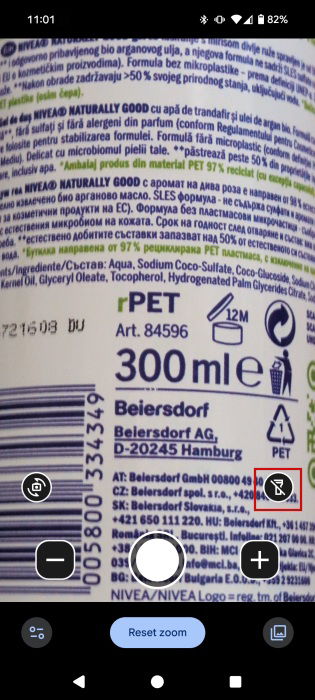
Alternativamente, puedes tomar fotos del texto/letreros que deseas leer. Para hacer eso, haz zoom y luego presiona el botón de obturador en la parte inferior.

Si estás buscando una palabra o frase en particular, puedes buscar en la imagen. Presiona el botón Buscar.

Escribe el texto, y Magnifier te mostrará dónde aparece en el texto que estás viendo, lo cual es súper útil.

Nota: en una actualización reciente de la app Magnifier, Google ha añadido la capacidad de buscar desde la pantalla en vivo. Básicamente, ya no necesitas tomar una foto del texto para buscarlo. Actualmente no estoy viendo esta opción, por lo que parece que la función está disponible en regiones selectas. Alternativamente, puedes descargar la última versión de Magnifier en forma de APK.
Editar tus imágenes magnificadas con la app Magnifier
Una vez que tomas una foto, puedes continuar magnificándola presionando el botón + en la esquina inferior derecha. Google también te da la opción de editar la imagen (también puedes hacer esto en vista en vivo).
Toca el ícono en la esquina inferior izquierda para comenzar.

Puedes aplicar varios filtros desde aquí para aumentar la visibilidad del texto.

Si necesitas mejoras adicionales, también puedes jugar con el Brillo y el Contraste.

Una vez que hayas editado todo, puedes descargar la imagen o compartirla con otros si lo necesitas. Magnifier también cuenta con Google Lens integrado, por lo que puedes aplicarlo a tus imágenes. Por ejemplo, puede ayudarte a traducir letreros que están en un idioma extranjero.
Consejo: ** aquí te mostramos cómo puedes cambiar rápidamente las voces en varias apps de Google.
Algunas alternativas a la app Magnifier para usuarios de Android
Si no tienes un teléfono Pixel, no te preocupes, puedes encontrar varias alternativas a Magnifier en la Google Play Store.
Por ejemplo, puedes revisar la app Lupa de Penny Mobile. Es fácil de usar y tiene tanto una cámara en vivo como un modo de foto. Ofrece una opción de linterna para mejorar la visibilidad y te permite aplicar filtros. No obtienes acceso a una función de búsqueda, desafortunadamente, pero si solo quieres leer la etiqueta de un producto, esta app puede hacer el trabajo en la mayoría de los escenarios.

Si necesitas algo aún más potente, prueba la app Magnifier & Microscope de HANTORM. Tiene la mayoría de las características que ofrece la otra app, además de un modo Microscopio que proporciona primeros planos precisos. También obtienes acceso a una función de enfoque automático que funciona bastante bien, aunque yo prefiero la manual.

FYI: aprende cómo cambiar el tamaño del ícono de la app en tu teléfono Android.
Ahora, si tu próximo paso es comenzar a copiar el texto de la imagen que acabas de tomar, espera. En su lugar, prueba usar estos métodos para ayudarte a extraer texto de imágenes. Alternativamente, consulta esta lista de apps que te permiten escanear documentos con tu teléfono Android.







