






No puedo compartir la pantalla de Google Meet en el navegador Arc: 5 soluciones sencillas
 Navegar por Google Meet en el navegador Arc puede ser complicado a veces, especialmente en lo que respecta al uso compartido de pantalla. Aquí tienes una guía rápida para ayudarte a utilizar Google Meet en el navegador Arc sin contratiempos.
¿Qué puedo hacer si no puedo compartir la pantalla de Google Meet en Arc?
1. Reinicia el navegador Arc
- Cierra todas las pestañas en el navegador Arc.
- Sal del navegador Arc por completo.
- Vuelve a abrir el navegador Arc.
- Inicia Google Meet y vuelve a intentar compartir la pantalla.
Reiniciar el navegador a menudo puede resolver problemas y fallos temporales, mejorando el rendimiento del uso compartido de pantalla.
2. Desactiva cualquier complemento de Chrome instalado
- Abre el navegador Arc.
- Haz clic en el botón de menú y selecciona Extensiones en el menú.
- Ubica cualquier complemento instalado, particularmente aquellos relacionados con cookies o bloqueadores de anuncios.
- Cambia el interruptor para desactivar estos complementos.

- Reinicia el navegador Arc y vuelve a intentar compartir la pantalla en Google Meet.
Desactivar cualquier bloqueador de ventanas emergentes de cookies o complementos similares podría ayudar, ya que estos pueden interferir con la funcionalidad del navegador relacionada con el uso compartido de pantalla.
3. Intenta un navegador diferente
- Descarga e instala un navegador diferente si aún no lo tienes.
- Abre Google Meet utilizando el navegador recién instalado.
- Comparte tu pantalla a través de Google Meet.
A veces, cambiar a un navegador diferente puede resolver problemas de compatibilidad y mejorar el rendimiento del uso compartido de pantalla.
Una excelente opción en este caso es Opera One. Este navegador está bien optimizado y viene con muchas herramientas integradas que te permitirán ejecutar Google Meet sin problemas.
4. Actualiza o reinstala el navegador
- Asegúrate de que el navegador Arc esté actualizado con la última versión.
- Si el problema persiste, intenta reinstalar el navegador.
- Descarga la última versión desde el sitio web oficial del navegador.
- Instala y reinicia tu computadora.
5. Usa el modo Picture-in-Picture en Google Meet
- Inicia o únete a una sesión de Google Meet.
- Haz clic en el menú de tres puntos en la parte inferior de la pantalla de Google Meet.
- Selecciona Abrir picture-in-picture.
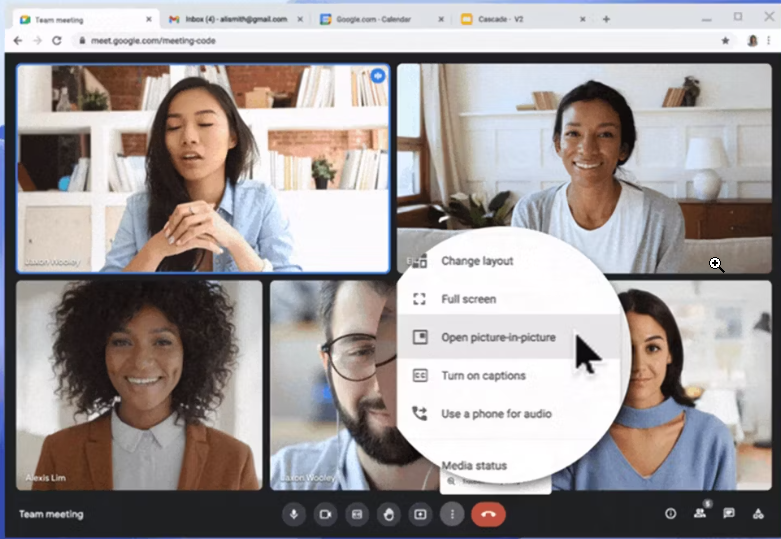
- Mueve y redimensiona la pequeña ventana flotante de Meet para mantenerla visible mientras navegas por otras aplicaciones.
Usar el modo picture-in-picture puede ayudarte a mantenerte involucrado en la reunión mientras navegas entre diferentes contenidos, asegurando que no te pierdas ninguna reacción o interacción.
Siguiendo estos pasos, puedes mejorar tu experiencia en Google Meet en el navegador Arc. Para futuras referencias, actualizar regularmente tu software y desactivar complementos innecesarios puede ayudar a prevenir problemas similares. ¡Felices reuniones!







