






Comprobando si la conexión del sitio es segura atascada: Solucionar y eludir el bucle
 A veces, mientras navegas por la web, puedes notar que te quedas atascado en mensajes de Comprobando si la conexión del sitio es segura en ciertos sitios web.
Normalmente, este problema puede aparecer debido a algunas limitaciones específicas que bloquean tu dirección IP, país y origen para acceder a ciertos sitios web con Cloudflare en tu navegador.
Hablando de eso, puedes encontrar este problema en varios navegadores como Firefox, Safari y otros. De hecho, podrías ver una versión completamente diferente del error: comprobando tu navegador antes de acceder atascado.
En estos términos, debes considerar ajustar tu fecha y hora, deshabilitar complementos o, aún mejor, usar una VPN especializada que oculte tu actividad en línea.
Por supuesto, dado que el problema de hoy puede ocurrir debido a fallos temporales y aleatorios, tenemos una opción que te apoyará en probar rápidamente este aspecto.
¿Por qué estoy atascado en comprobando tu navegador antes de acceder?
Varios usuarios informaron que están atascados en esta pantalla: comprobando si la conexión del sitio es segura para sitios web de Cloudflare.
Esto normalmente es algo bueno, ya que indica que el sitio web respectivo tiene protección de Cloudflare. Sin embargo, si te quedas atascado en un bucle de verificación interminable, no beneficia a nadie.
La protección de Cloudflare o la función de desafío ayuda a validar tu navegador y asegura que no esté ejecutando scripts maliciosos que podrían comprometer un sitio web.
Cuando la pantalla de comprobando si la conexión del sitio es segura se queda atascada, ese desafío respectivo no tiene lugar como resultado de un error de sintaxis en el script.
¿Cómo soluciono el problema de comprobando si la conexión de un sitio es segura?
- Cambia a un navegador más eficiente
- Prueba el Modo Incógnito
- Verifica tu fecha y hora
- Deshabilita complementos
- Usa una VPN
Antes de profundizar, aquí hay algunos requisitos previos rápidos que debes marcar:
- Cierra la pestaña y/o reinicia el navegador
- Restablece tu navegador a la configuración predeterminada
1. Cambia a un navegador más eficiente
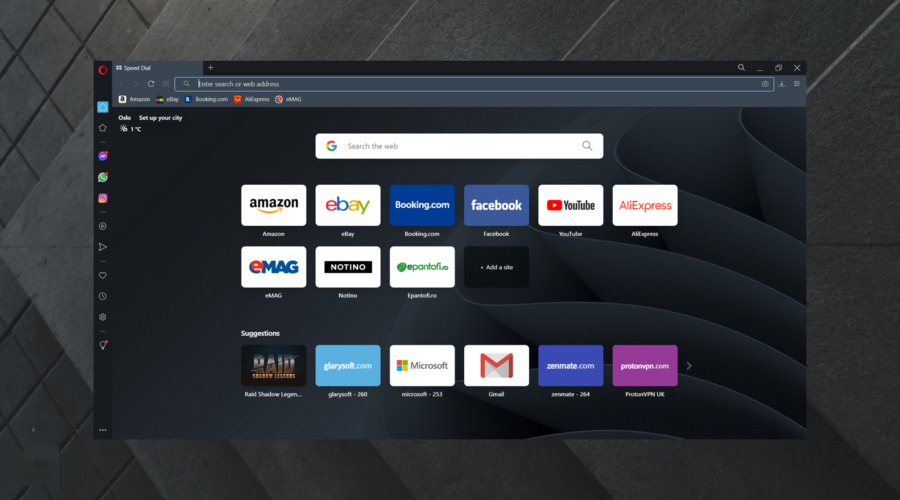 Si estás buscando una forma rápida de eludir los mensajes de comprobando si la conexión del sitio es segura, cambiar a un navegador diferente resolvió el problema.
Opera podría ser la opción perfecta para ti, ya que viene con un bloqueador de anuncios integrado que hará que tus páginas web se carguen más rápido.
Otra gran característica es la VPN integrada con ancho de banda ilimitado que te proporcionará una capa adicional de protección.
Esto ayudará enormemente si encuentras otros errores relacionados con adware, como páginas web que quieren ejecutar el siguiente complemento y más. 
Opera
Disfruta de una configuración rápida y una experiencia en línea sin errores. Descargar Visitar sitio web
2. Prueba el Modo Incógnito
- Presiona la tecla de Windows, escribe el nombre de tu navegador, luego abre el primer resultado (en este caso particular, elegimos Chrome como ejemplo).
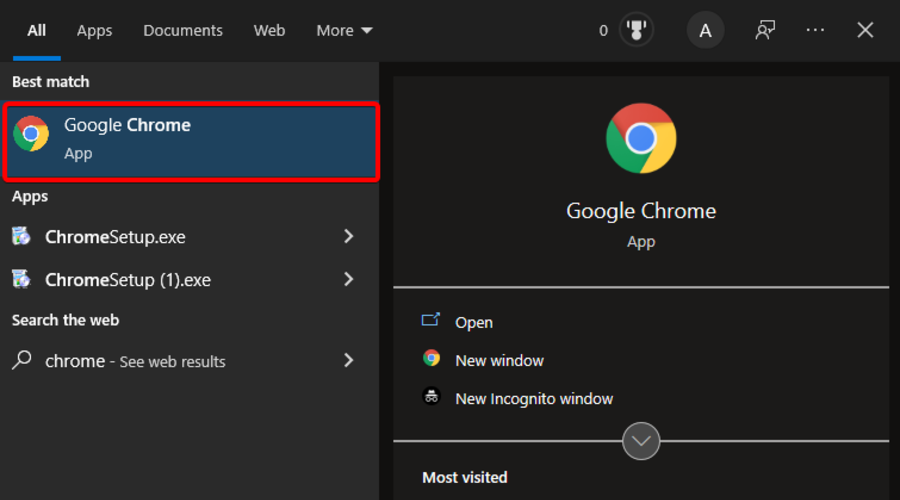
- Usa el siguiente atajo de teclado para abrir el modo incógnito: Ctrl + Shift + N.
- Verifica si el problema persiste.
3. Cambia la fecha/hora para solucionar el problema de comprobando si la conexión de un sitio es segura
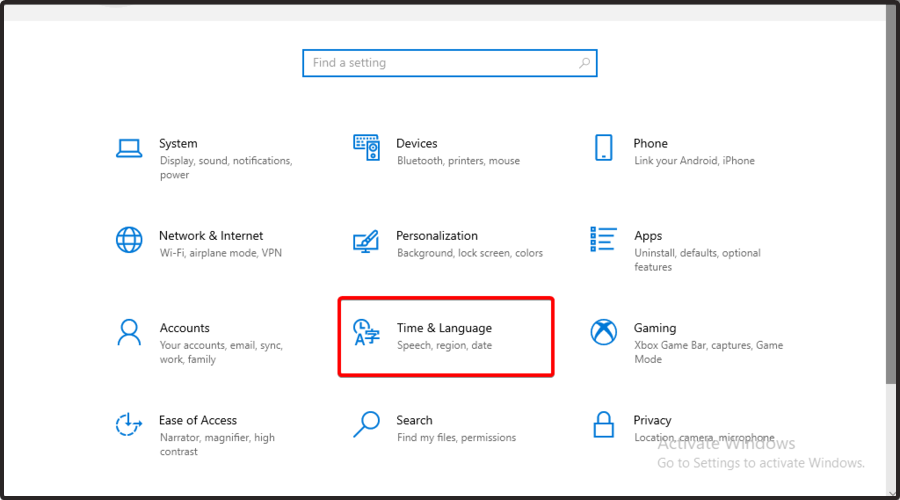
- Usa el siguiente atajo de teclado para abrir Configuración de Windows: Windows + I.
- Ve a la sección Hora e Idioma.
- Desactiva las opciones de Establecer hora automáticamente.
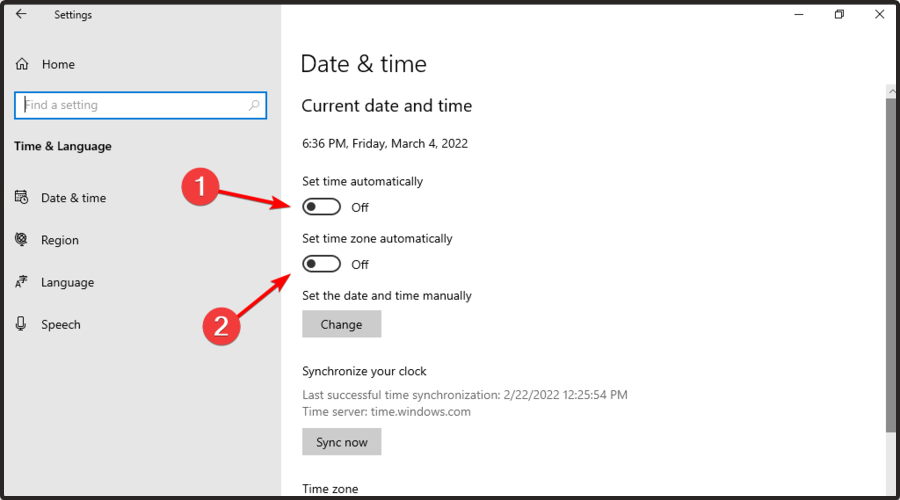
- Espera unos momentos y vuelve a activarlo.
Después de hacer eso, tu hora y fecha deberían estar sincronizadas. Alternativamente, puedes establecer tu fecha y hora manualmente o simplemente hacer clic en el botón Sincronizar ahora.
4. Deshabilita complementos para solucionar comprobando si la conexión de un sitio es segura
4.1 Google Chrome
- Presiona la tecla de Windows, escribe Chrome, luego abre el primer resultado.
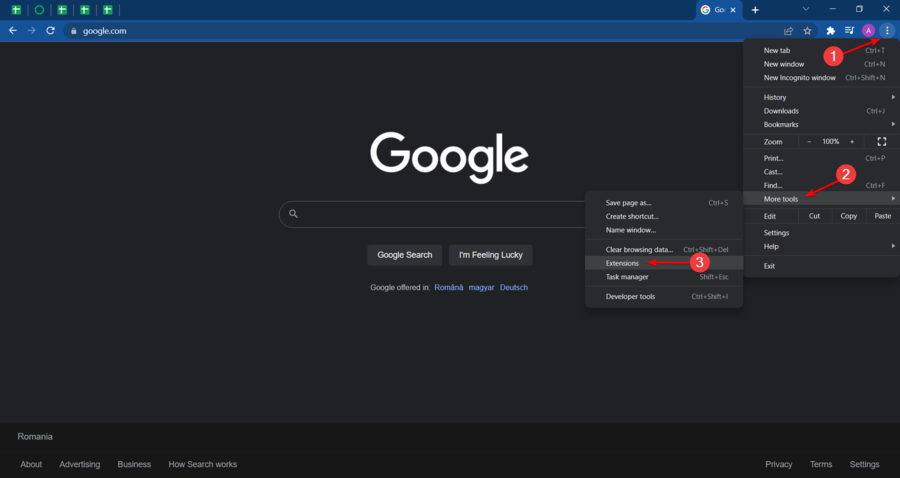
- Desde la esquina superior derecha de la página, haz clic en el menú de 3 puntos, luego pasa el mouse sobre Más herramientas y navega a Extensiones.
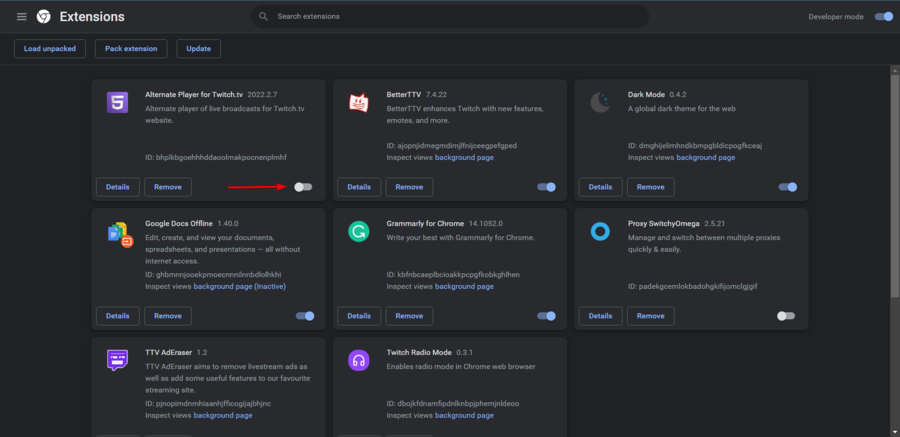
- Haz clic en la extensión que deseas deshabilitar, luego activa el botón más cercano en Desactivado.
4.2 Mozilla Firefox
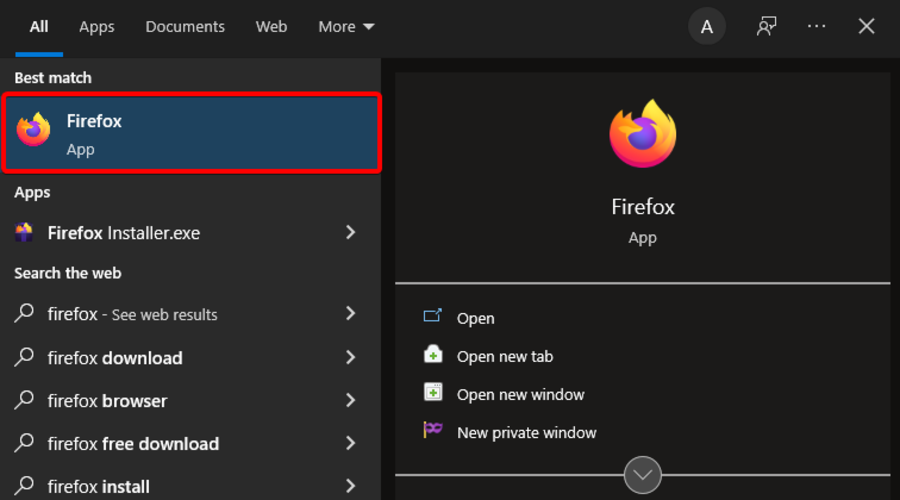
- Presiona Windows, escribe Firefox y luego ábrelo.
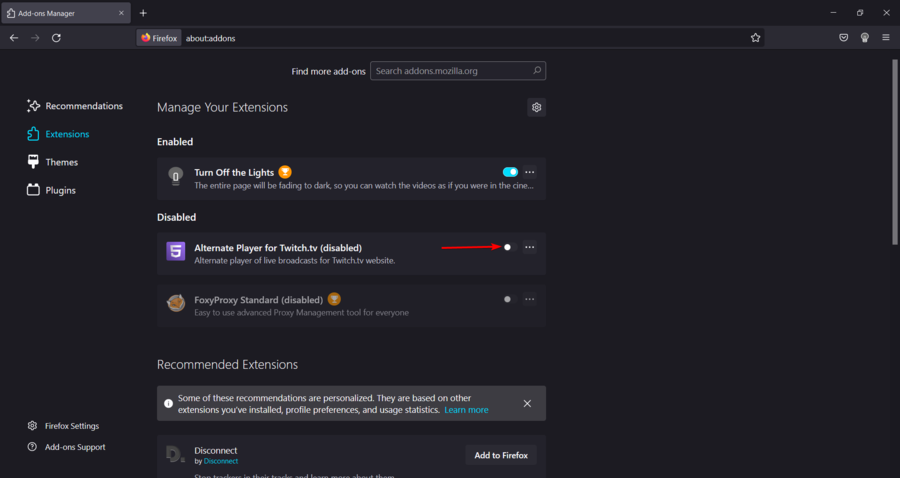
- Usa el siguiente atajo de teclado: Ctrl + Shift + A.
- En la lista de extensiones abiertas, busca las que deseas deshabilitar, luego activa el botón en Desactivado.
4.3 Microsoft Edge
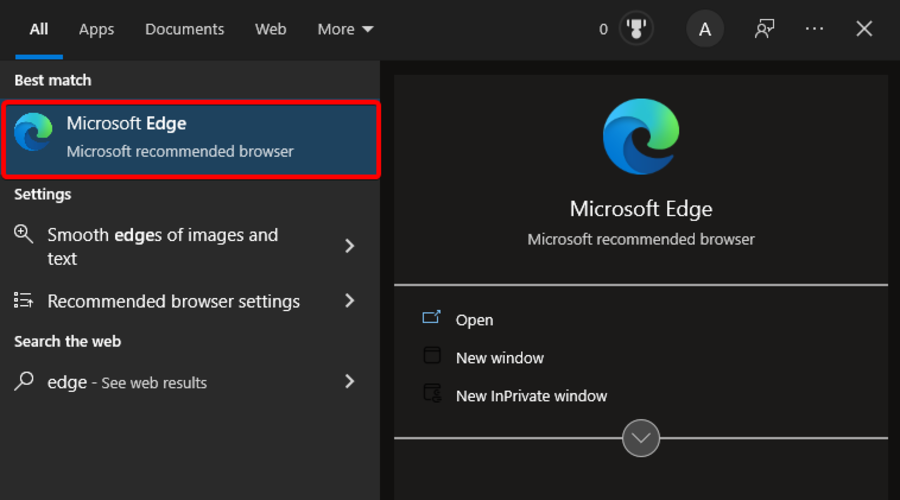
- Presiona Windows, escribe Edge, luego abre el navegador.
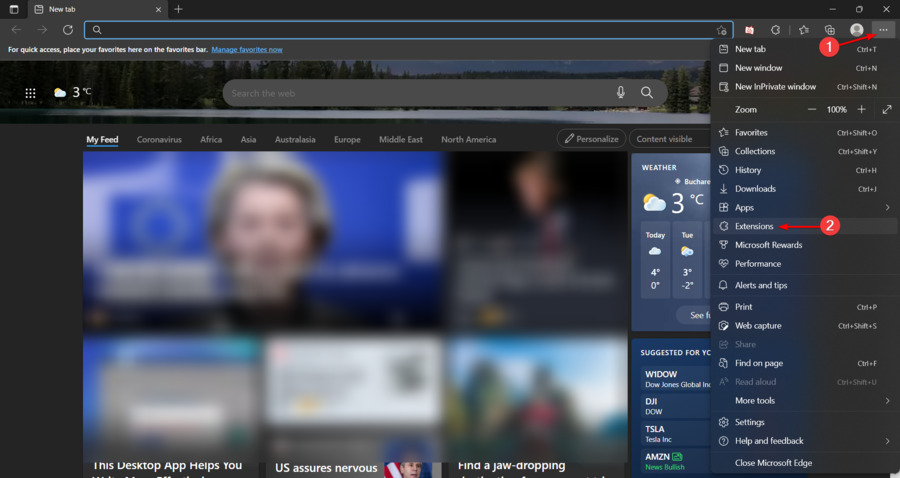
- En la esquina superior derecha de la ventana, haz clic en el menú de 3 puntos, luego navega a Extensiones.
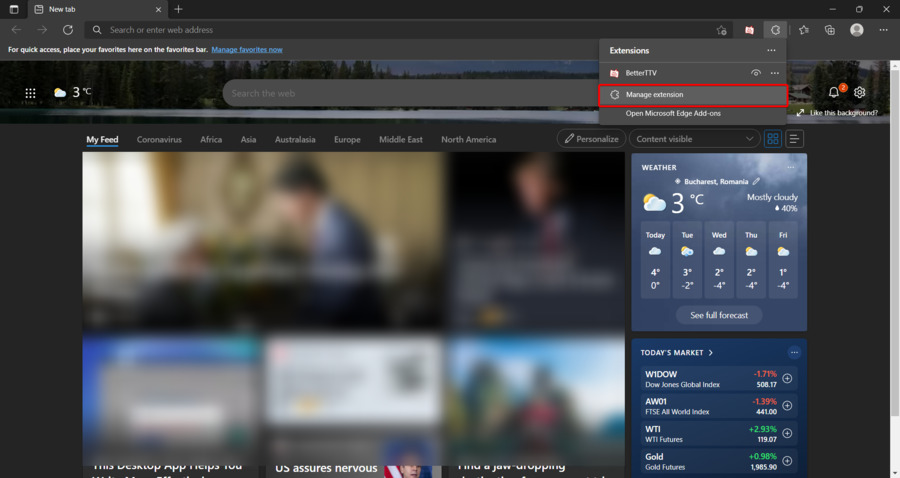
- Elige Administrar extensiones en la ventana emergente.
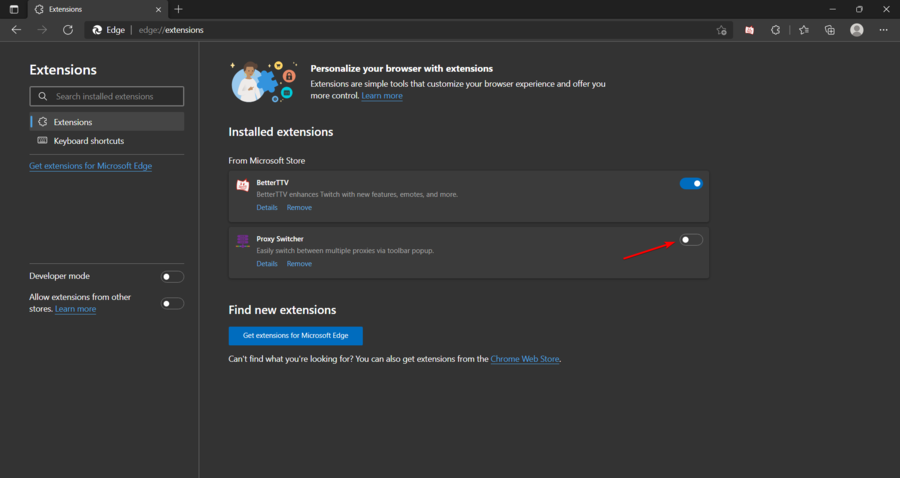
- Busca la extensión que deseas deshabilitar, luego activa el botón más cercano en Desactivado.
5. Usa una VPN para solucionar comprobando si la conexión de un sitio es segura
Por último, pero no menos importante, probablemente la mejor opción para deshacerte de una pantalla atascada de comprobando si la conexión del sitio es segura es usar una VPN confiable, que siempre te permitirá navegar de forma anónima y sin problemas. 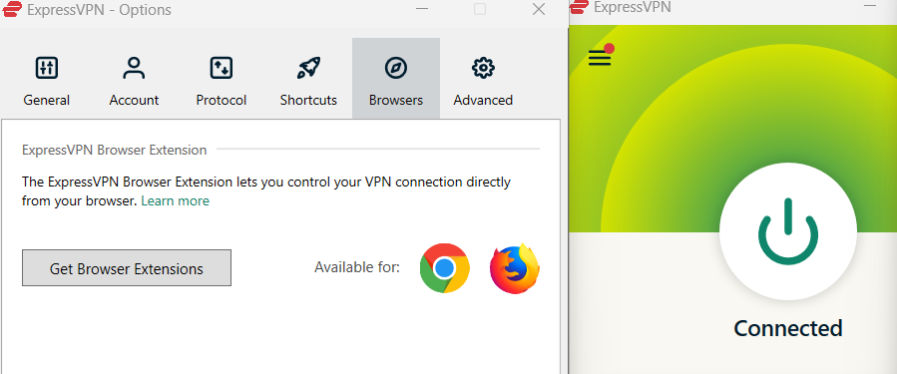 ExpressVPN es uno de los principales servicios de VPN del mundo y proxies seguros para usuarios de navegadores. Te permite cifrar tu tráfico de red y mantenerte protegido cuando estás en línea.
Si decides usarlo mientras navegas, ten en cuenta que funciona muy bien con Google Chrome, Mozilla Firefox y Opera. Pero es igual de fácil de usar y configurar en todos los dispositivos.
Esta VPN te permite crear múltiples conexiones simultáneas y también es compatible con varios sistemas operativos como Windows, macOS, Linux, Android o iOS, enrutadores, servidores y más.
⇒ Obtén ExpressVPN
Algunas de las soluciones en este artículo son un poco más lentas, mientras que otras pueden ayudarte a deshacerte del problema en solo un par de clics.
Asegúrate de probar las adecuadas para ti y no olvides hacernos saber en la sección de comentarios a continuación qué funcionó mejor.







