






Crea Documentos de OnlyOffice con Cualquier IA que Desees

Muchas suites de productividad están añadiendo funcionalidades de IA, pero generalmente están limitadas a su propia IA propietaria o a una o dos opciones seleccionadas. El plugin de IA de ONLYOFFICE está haciendo las cosas de manera diferente, y es un soplo de aire fresco.
Este es un artículo patrocinado y fue posible gracias a ONLYOFFICE. El contenido y opiniones son únicamente vistas del autor que mantiene independencia editorial incluso cuando una publicación está patrocinada.
El Flexible Plugin de IA de OnlyOffice
Originalmente, ONLYOFFICE Docs solo trabajaba con ChatGPT, que es bastante común. Después de todo, OpenAI es una de las plataformas de IA más utilizadas. Pero no es la única opción. Recientemente, la suite de productividad basada en la nube lanzó una nueva versión de su plugin de IA que permite conectar casi cualquier modelo de IA.
Actualmente permite conectar a los siguientes proveedores:
- OpenAI
- Together AI
- Mistral
- Anthrophic
- Google-Gemini
- Deepseek
- Ollama
- Groq
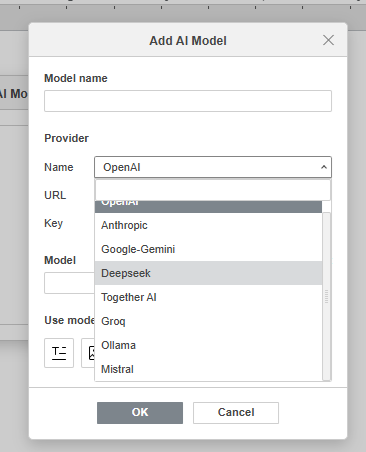
Además, si utilizas la versión de escritorio de OnlyOffice, también puedes conectar GPT4All. Lo que es aún más impresionante es que una vez que te has conectado a un proveedor, también tienes la opción de elegir el/los modelo(s) que deseas utilizar. Por ejemplo, si estás utilizando OpenAI, puedes usar GPT-4 para la salida de texto y DALL·E para la creación de imágenes.
Mi parte favorita es que no estás limitado a un solo proveedor o modelo de IA. El plugin de IA te permite personalizar completamente qué proveedores y modelos utilizar en escenarios específicos. También eres libre de cambiar tus preferencias en cualquier momento.
Instalando el Plugin de IA
Si aún no tienes una cuenta de DocSpace de ONLYOFFICE, es gratis registrarse. Yo ya tenía una cuenta, así que solo necesitaba crear un nuevo documento para instalar el plugin. Este método funciona con cualquier editor de ONLYOFFICE, no solo con Docs.
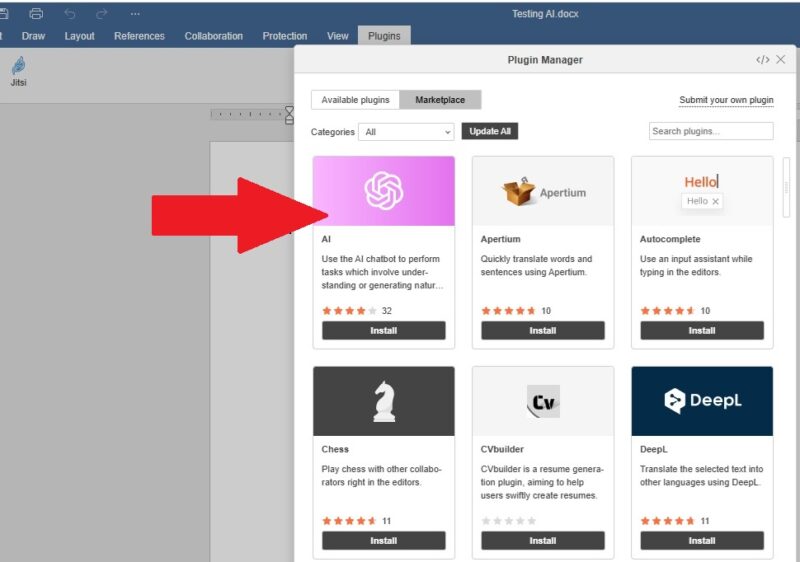
Haz clic en la pestaña Plugins en la parte superior de la ventana del editor para ver los plugins disponibles. Haz clic en Instalar bajo el plugin IA. Esto lo instala pero no lo habilita.
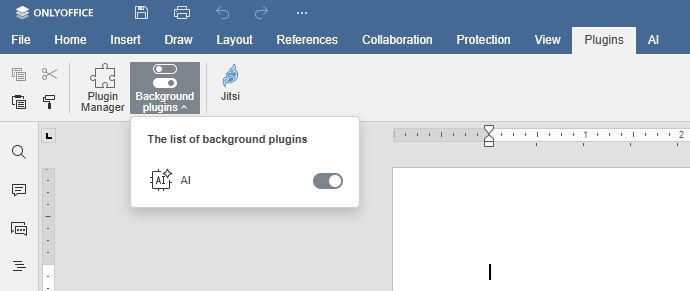
Abre la pestaña Plugins nuevamente y selecciona Plugins de Fondo. Desliza para habilitar el plugin de IA de ONLYOFFICE.
En general, solo toma uno o dos minutos instalar y activar el plugin, pero luego puedes personalizar el plugin a tus necesidades.
Configurando el Plugin
Antes de comenzar, debes tener una cuenta con el proveedor de IA que deseas usar. Necesitarás una clave API, que puedes obtener del proveedor. Ten en cuenta que algunos proveedores no ofrecen claves API en las versiones gratuitas. ONLYOFFICE no proporciona claves API. El plugin es solo para conectar tu cuenta de IA a tu cuenta de ONLYOFFICE.
Originalmente traté de usar la versión gratuita de OpenAI, pero las políticas se han actualizado y ya no proporcionan claves API en el plan gratuito, así que cambié a Mistral para mi revisión y pruebas.
Selecciona la nueva pestaña IA junto a la pestaña Plugin dentro del editor de ONLYOFFICE elegido. Estoy usando Docs como ejemplo.
Tuve que configurar mis preferencias de IA antes de poder usar algo. Para hacer esto, solo clico en Configuraciones sobre la ventana de edición, luego clico en Editar modelos de IA para configurar inicialmente tu proveedor.
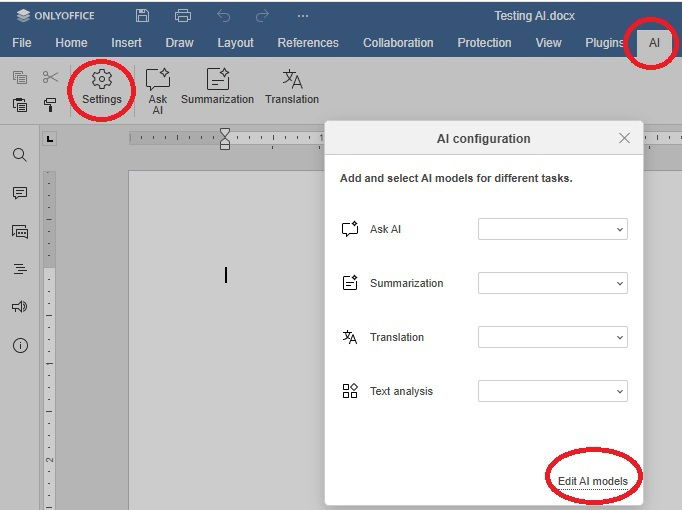
Haz clic en Agregar para configurar un modelo por primera vez. Más tarde, volverás aquí para editar preferencias existentes o añadir otros modelos.
Completa todos los detalles requeridos. Yo solo mantuve el nombre del proveedor como el nombre de mi modelo, pero puedes nombrarlo como desees. Una vez que elijas uno, la URL se completa automáticamente. Añade tu clave API, luego elige el modelo que deseas.
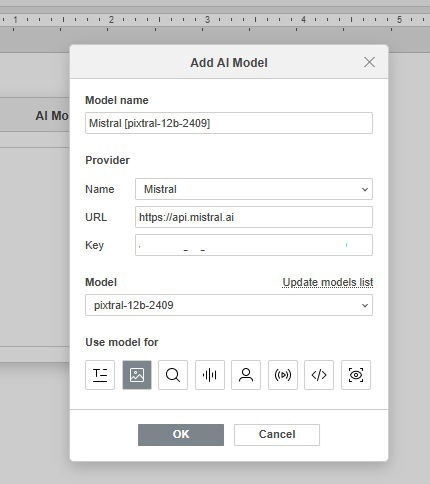
En la parte inferior, selecciona para qué deseas usar el modelo, como texto, creación de imágenes, codificación, análisis, etc. Haz clic en OK cuando termines, luego cierra la ventana del editor. Elige qué modelo estás usando - si has configurado múltiples modelos - que deseas usar para cada tarea, incluyendo:
- Preguntar a la IA
- Resumir
- Traducción
- Análisis de texto
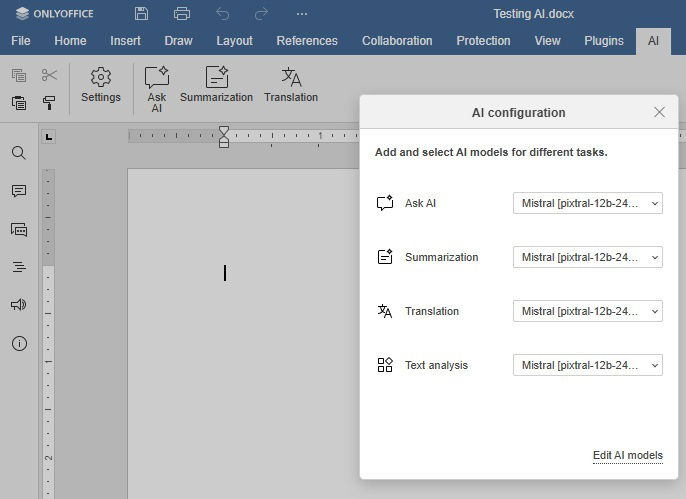
Una vez que todo esté configurado, es hora de llegar a la mejor parte: realmente usar la IA dentro de ONLYOFFICE.
Usando el Plugin de IA
La pestaña del plugin de IA de ONLYOFFICE te da varias opciones más allá de solo las Configuraciones. Haz clic en Preguntar a la IA, Resumir, o Traducción para comenzar a usar tu modelo de IA favorito.
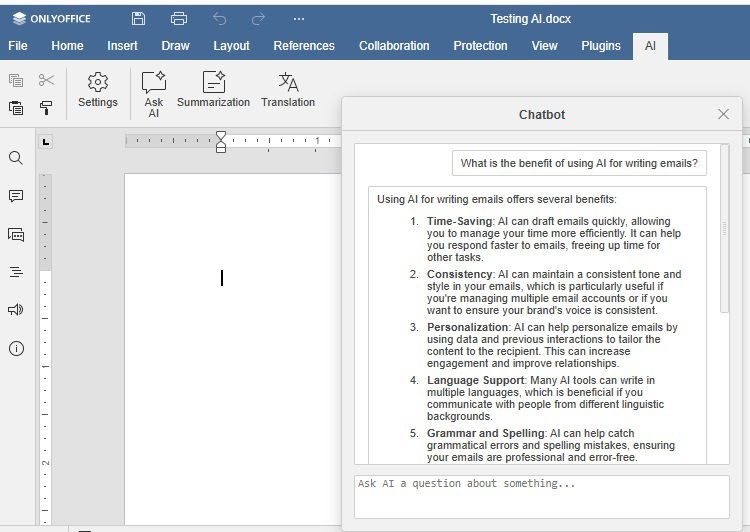
Comencé con Preguntar a la IA. Se abre una ventana de chatbot separada. Personalmente, me alegra que no haga nada a mi documento existente. Esto me permite usar el plugin de IA sin alterar nada de lo que ya he escrito.
Como prueba, le pregunté al chatbot cuáles son los beneficios de la IA para escribir correos electrónicos. Solo tomó unos cinco segundos generar una respuesta detallada. Podía copiarla a mi documento, hacer más preguntas, o simplemente salir de la ventana.
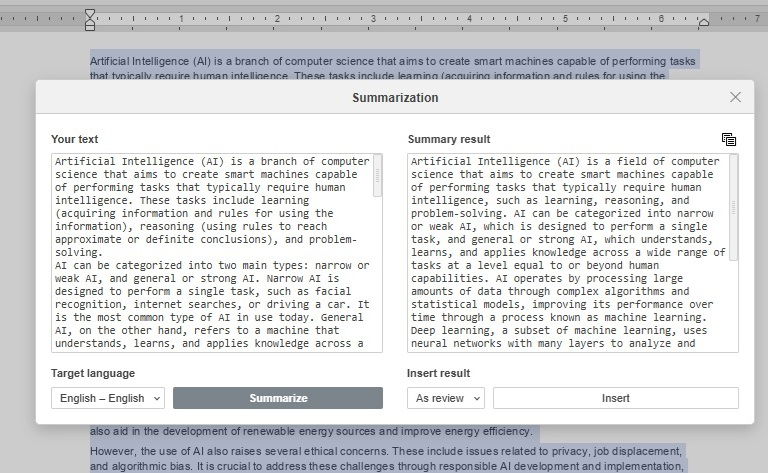
También intenté resumir contenido usando IA. Primero le pedí al chatbot que escribiera 500 palabras sobre los beneficios de la IA. Sé que es un concepto muy general, pero funciona bien para pruebas. Copié la respuesta y abrí la herramienta de Resumir. Después de pegar esto en la herramienta, elegí resumir como una revisión.
También puedes añadir el resumen al final de tu documento, reemplazar el documento existente, o añadirlo como un comentario. Para la revisión, previsualicé los detalles, luego tuve la opción de insertarlo en mi documento.
Hay una forma más de usar el plugin de IA de ONLYOFFICE además de solo usar la barra de herramientas de IA.
Seamos sinceros, a veces nuestra escritura necesita un poco de limpieza. Ya sea por problemas de redacción, gramática, o hacer el texto más largo/corto, el plugin de IA te permite hacerlo.
Todo lo que tuve que hacer fue resaltar el texto que quería editar o analizar usando IA. Puedes hacer clic derecho para explorar más opciones.
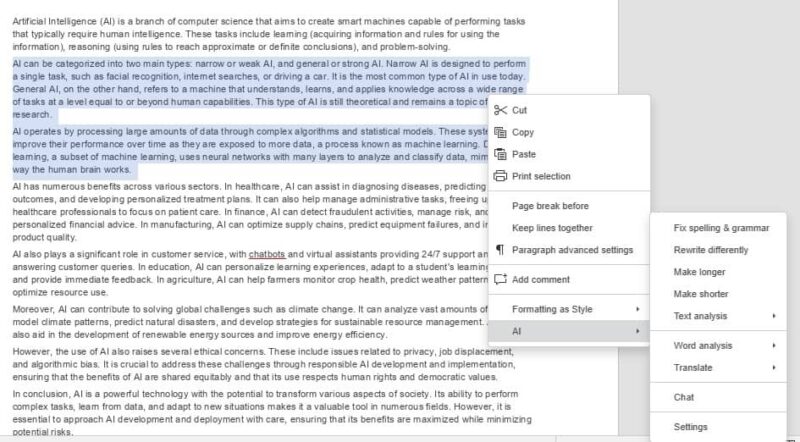
Mi opción favorita es Corregir ortografía y gramática. Tener eso integrado significa que no tengo que depender de otros plugins, como Grammarly, para editar documentos por mí.
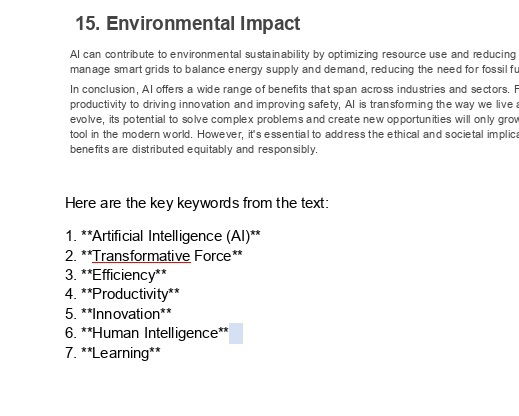
Además, si te estás enfocando en SEO, prueba la opción Análisis de texto y extrae las palabras clave. Estas se añaden al final de tu documento y te ayudan a ver si tu contenido está enfocado en lo que debería estar. Clasifica las palabras clave de mayor a menor uso, lo cual es útil.
La IA es Más Fácil Cuando Está Integrada
Claro, podría hacer todas las mismas tareas de IA copiando y pegando contenido de un lado a otro entre mi proveedor de IA favorito y ONLYOFFICE. Pero, ¿por qué hacer el doble de trabajo cuando podría hacerlo simplemente dentro de ONLYOFFICE?
Tener la opción de conectar casi cualquier proveedor y modelo de IA importante que desee hace que ONLYOFFICE sea aún más productivo que antes. Te recomendaría probar el plugin de IA de ONLYOFFICE tú mismo. Si usas un proveedor de IA gratuito, es totalmente gratis probarlo en el plan Startup de ONLYOFFICE.







