






Diseña como un profesional con Microsoft Designer, impulsado por DALL-E 2.5, y describe el impresionante diseño que deseas crear
 En este artículo
Alternar
- ¿Qué es Microsoft Designer?
- Aprovechando el poder de DALL-E 2.5
- Personaliza tus visuales
- Cómo comenzar con Microsoft Designer
- Personalizando tu diseño
- Navegando Microsoft Designer
- Obtén ideas, proporciona comentarios y mantente actualizado
¿Estás buscando mejorar tus habilidades de diseño y crear visuales impactantes para una variedad de propósitos, incluyendo logotipos y publicaciones en redes sociales? No busques más, Microsoft Designer es la herramienta impulsada por IA dentro de la suite de Microsoft 365 que aprovecha las capacidades de DALL-E 2.5. En esta guía completa, profundizaremos en la esencia de Microsoft Designer, exploraremos cómo obtenerla y descubrir estrategias para maximizar sus características.
¿Qué es Microsoft Designer?
 imagen creada con Microsoft Designer Microsoft Designer es una herramienta de diseño gráfico versátil ofrecida como parte de Microsoft 365. A diferencia de trabajar en proyectos de diseño en Word o Publisher, Designer es una aplicación dedicada diseñada para tareas de diseño gráfico. Lo que realmente distingue a Designer de otras herramientas de diseño es su integración con DALL-E 2, una innovadora inteligencia artificial de OpenAI, que permite a los usuarios generar imágenes y obras de arte simplemente describiendo su visión en texto.
Sirve como una aplicación dedicada para crear una amplia gama de gráficos, desde logotipos e invitaciones hasta banners de blog y publicaciones en redes sociales.
Aprovechando el poder de DALL-E 2.5
Microsoft Designer está impulsado por DALL-E 2.5, un sistema de IA que te permite crear imágenes y obras de arte impresionantes simplemente proporcionando una descripción textual de tu diseño deseado. Esta característica revolucionaria abre un mundo de posibilidades, permitiéndote encontrar gráficos únicos para tus proyectos. Gracias a la programación avanzada, los gráficos generados son increíblemente realistas.
Personaliza tus visuales
Además de las imágenes generadas por IA, Microsoft Designer ofrece una amplia gama de herramientas de personalización. Puedes incorporar tus propias imágenes y aprovechar las herramientas de diseño integradas como plantillas, formas, fotos, íconos, estilos de texto y temas de color. Con estas características, tienes la libertad de explorar diferentes posibilidades de diseño y crear visuales que se alineen perfectamente con la visión de tu proyecto.
Cómo comenzar con Microsoft Designer
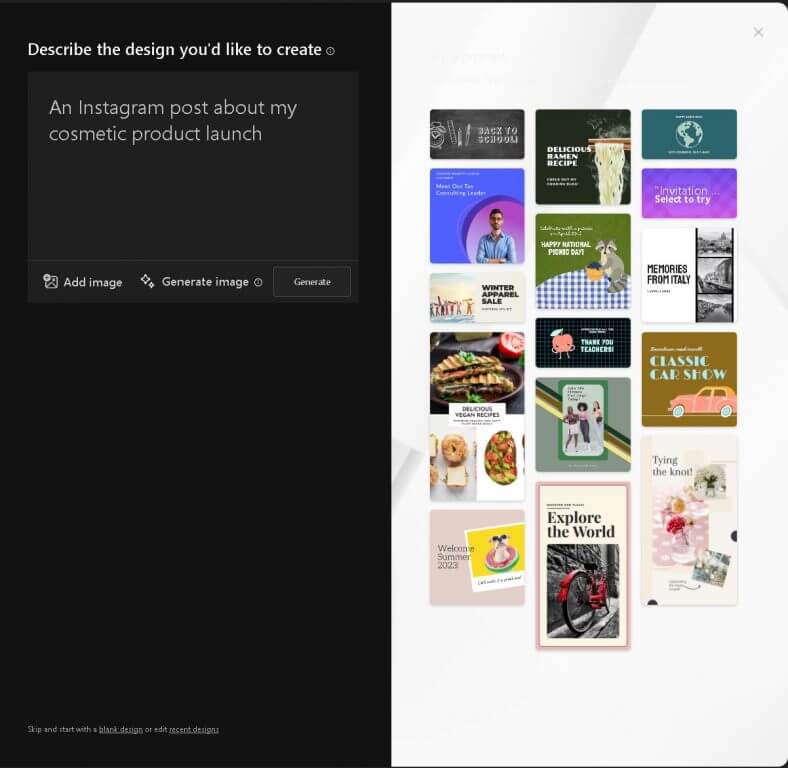
Microsoft Designer es actualmente accesible como una aplicación gratuita en vista previa para individuos y familias suscritas a Microsoft 365, y ofrece la opción de características premium adicionales. Además, Microsoft ha integrado sin problemas Designer con el navegador web Edge, con el objetivo de ofrecer a los usuarios de Edge una valiosa asistencia al crear publicaciones en redes sociales y varios otros elementos mientras navegan por sitios web.
Al iniciar sesión en Microsoft Designer con tu cuenta de Microsoft, te puede aparecer el Copiloto de Designer, una herramienta útil que te asiste en la creación de tu primer visual. Introduce el texto que deseas usar para crear tu primera creación.
Agregar imágenes generadas por IA (o tus propias imágenes)
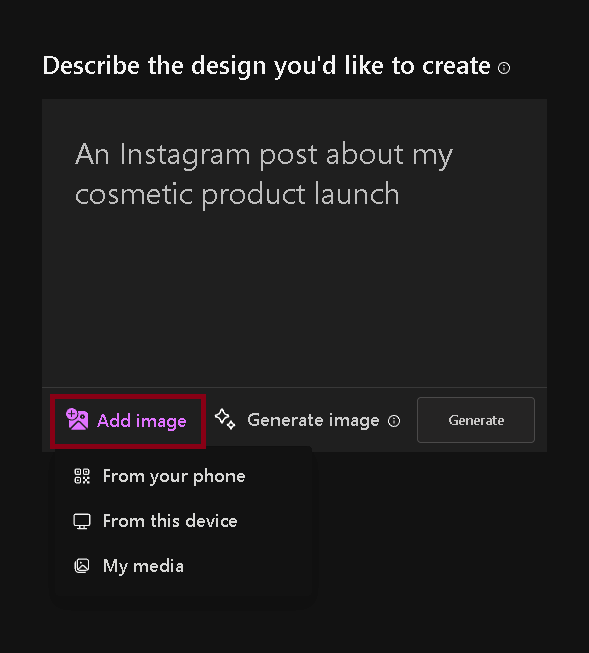 En la sección Agregar imagen, encontrarás la opción para agregar una imagen desde tu teléfono, desde el dispositivo que estás utilizando actualmente, o desde “Mis medios” donde se encuentran tus otras creaciones de Designer cuando optas por guardarlas.
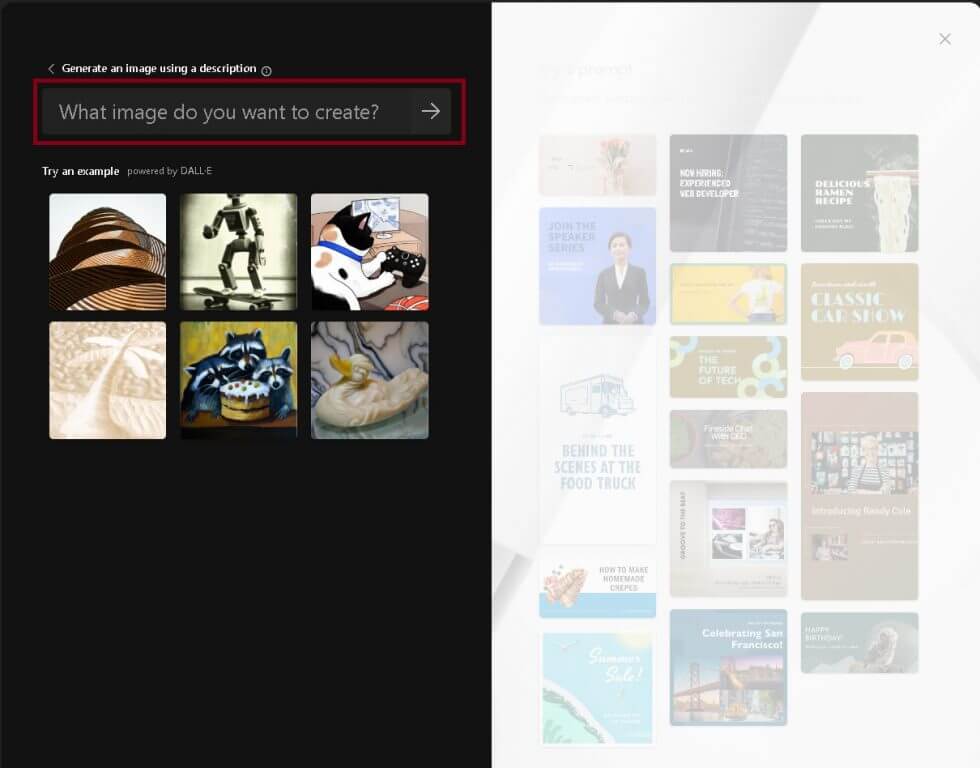
Alternativamente, puedes optar por Generar imagen. Aquí, las capacidades de DALL-E 2 brillan. Una vez que hagas clic en Generar imagen, simplemente ingresa una descripción de la imagen deseada, y la IA la generará. Las posibilidades son prácticamente ilimitadas, desde una casa flotando en una nube hasta un lagarto con sombrero de copa o incluso una ardilla haciendo esquí acuático en un lago. Si no sabes qué quieres crear, usa un ejemplo proporcionado por DALL-E 2 ubicado debajo del cuadro de texto. Una vez que encuentres una imagen que te guste, haz clic en Descargar o Personalizar diseño para incorporarla a tu proyecto.
Consejos para la generación de imágenes por IA
Generar imágenes de alta calidad con IA es una habilidad que vale la pena perfeccionar. Asegúrate de familiarizarte con las mejores prácticas para utilizar DALL-E 2 de manera efectiva. Después de ingresar tu descripción de imagen, verás ideas de diseño a la derecha. Agregar un título a tu proyecto generará diseños actualizados que incluyen tu texto. Selecciona el diseño que se ajuste a tu visión y haz clic en Descargar para descargar la imagen tal cual o haz clic en Personalizar diseño para ajustarlo aún más.
Subiendo tus propias imágenes
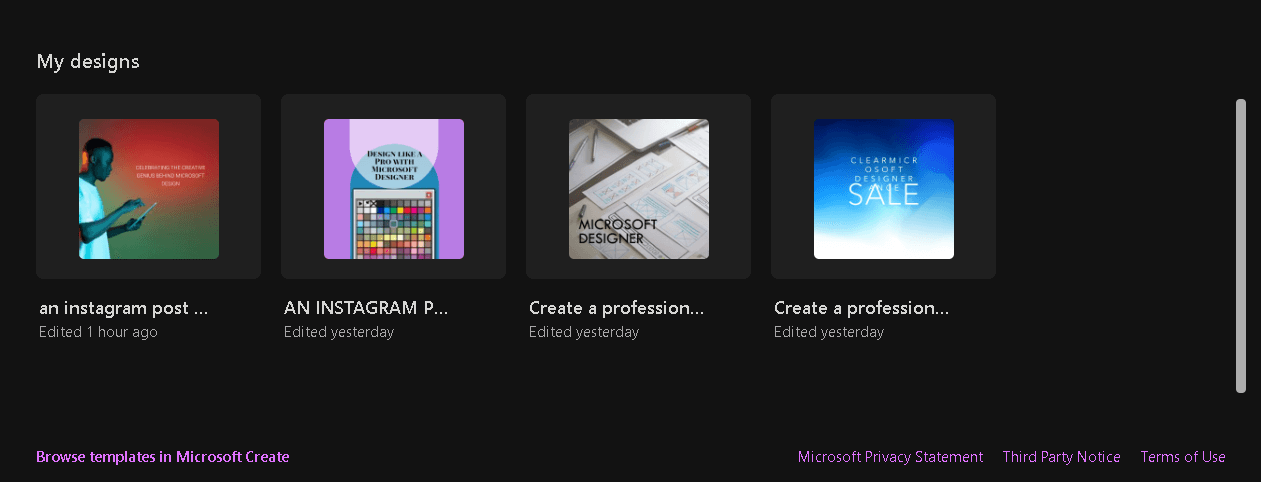
Si prefieres utilizar tus propias imágenes, selecciona desde este dispositivo para subir una foto desde tu computadora. Proporciona un título y, opcionalmente, un subtítulo para tu proyecto. Los diseños generados automáticamente aparecerán a la derecha. Para refinar tu diseño, utiliza los menús desplegables de Color y Tamaño en la parte superior y luego haz clic en Personalizar diseño.
Agregar archivos desde tu teléfono inteligente
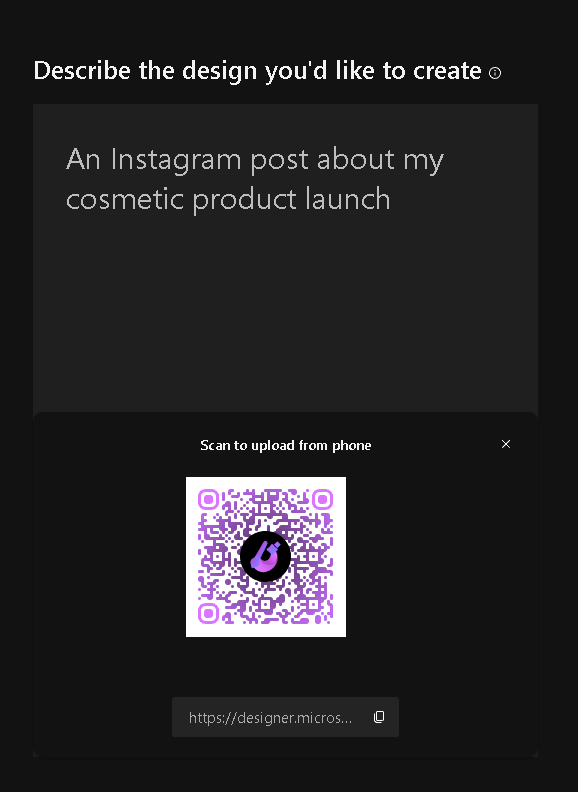
Para mayor comodidad, puedes enviar archivos desde tu teléfono inteligente a Microsoft Designer. Selecciona desde tu teléfono y utiliza la cámara de tu teléfono para escanear el código QR que se muestra. Sigue el enlace a Microsoft Designer en tu teléfono y elige los archivos que deseas subir. En minutos, verás los archivos seleccionados en Designer en la web. Haz clic en Subir, proporciona un título y elige tu diseño preferido de las opciones generadas.
Otros puntos de inicio de proyectos
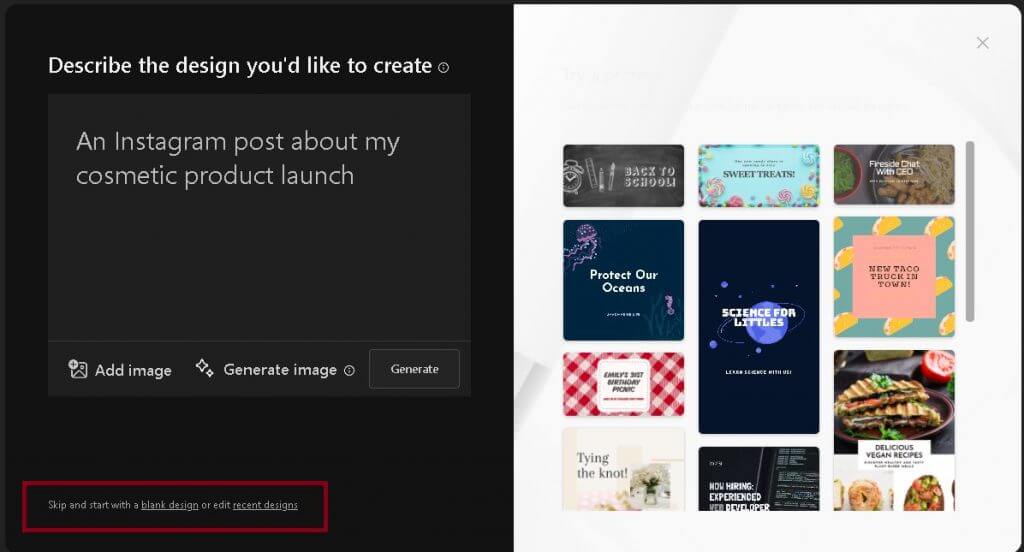
Además de las opciones anteriores, puedes seleccionar un “diseño en blanco” o “diseños recientes” en la parte inferior de Microsoft Designer. Alternativamente, puedes elegir Agregar imagen y luego Mis medios para usar imágenes previamente subidas.
Personalizando tu diseño
Una vez que tu proyecto esté abierto en el espacio de trabajo de Designer, las posibilidades creativas son infinitas. Tu diseño ocupa el centro del escenario, con una variedad de herramientas a la izquierda que te asistirán en el proceso de personalización. Aquí hay algunas opciones de personalización que puedes utilizar al usar Microsoft Designer.
1. Plantillas
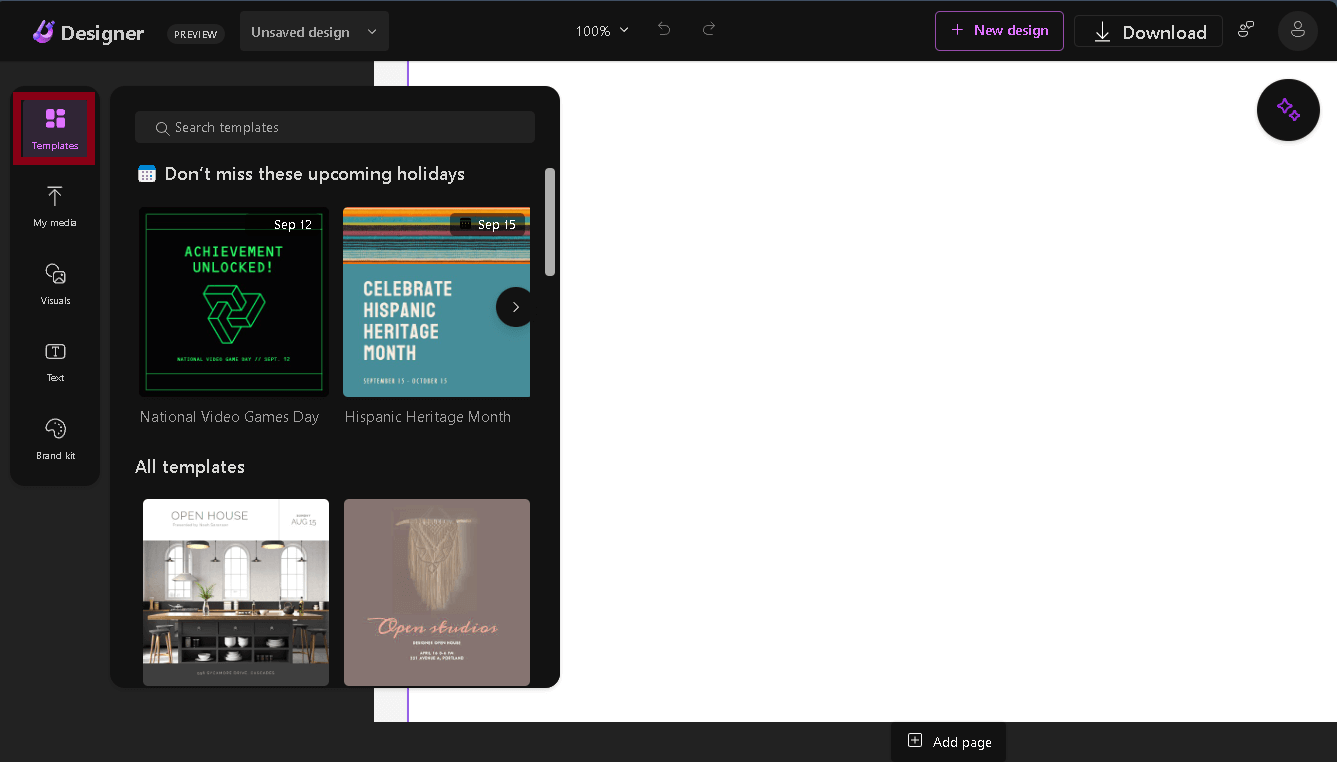
Microsoft Designer ofrece una selección de plantillas para darle a tu diseño un estilo distinto. Navega o busca entre estas plantillas para encontrar la que mejor se adapte a tu proyecto.
2. Mis medios
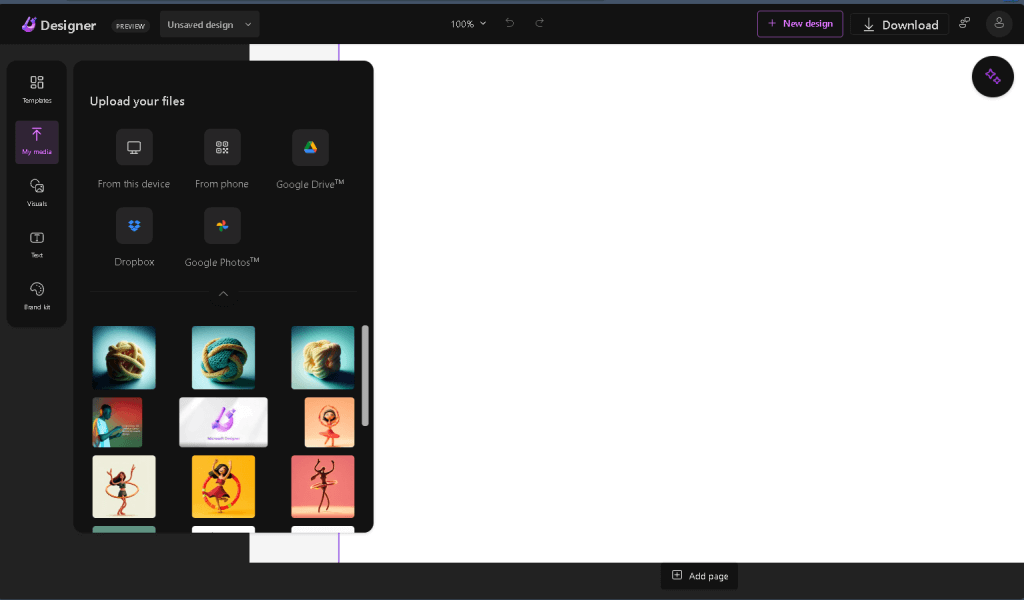
Selecciona una imagen previamente subida de Mis medios o importa una nueva desde tu dispositivo, teléfono inteligente, Google Drive, Dropbox o Google Photos.
3. Visuales
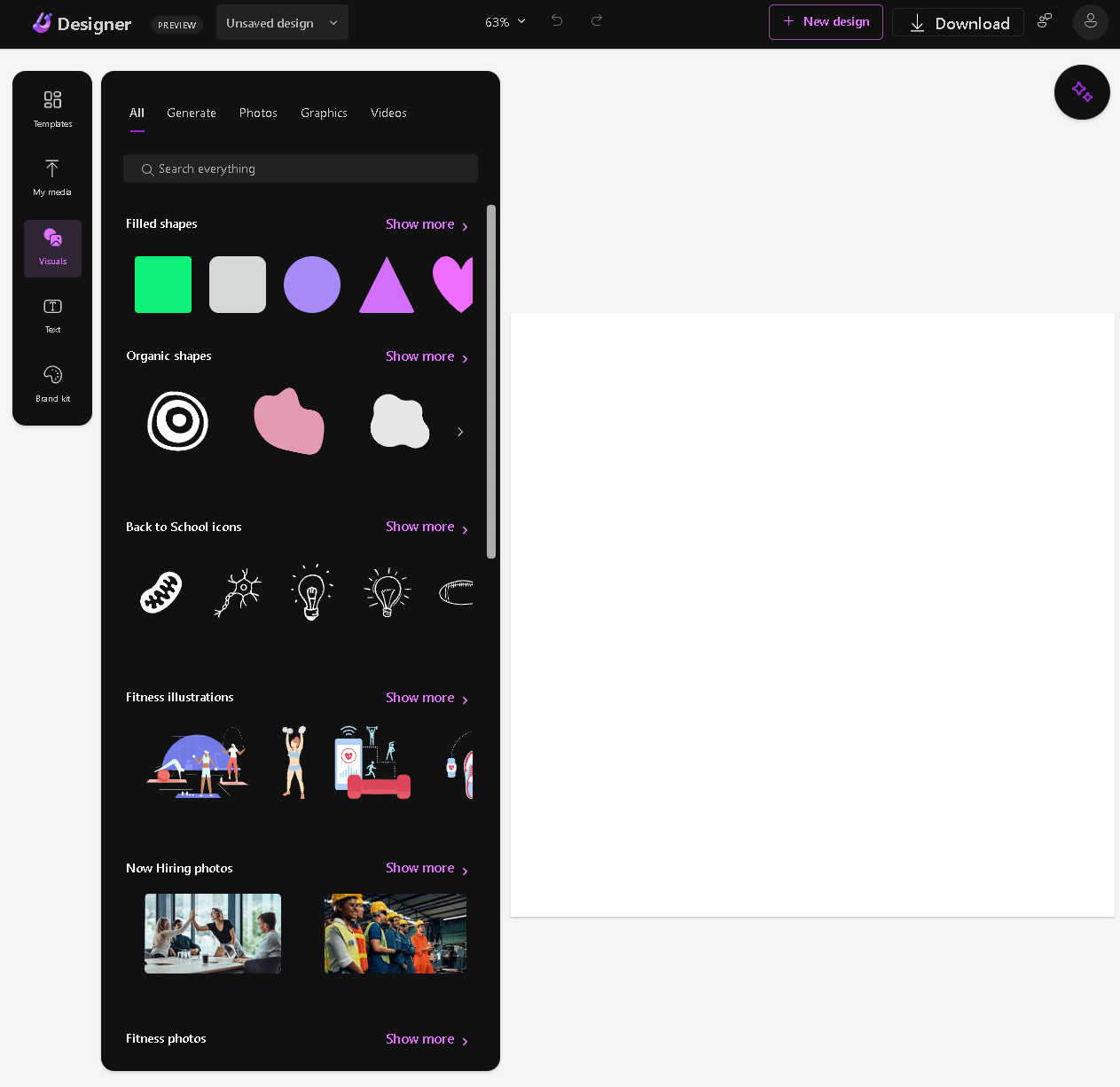
Elige entre visuales recomendados o selecciona una forma, ilustración, foto o ícono para mejorar tu diseño.
4. Texto

Agrega un encabezado, subtítulo o texto del cuerpo para transmitir tu mensaje de manera efectiva. También puedes elegir entre varios estilos de texto para lograr el aspecto deseado.
5. Kit de marca
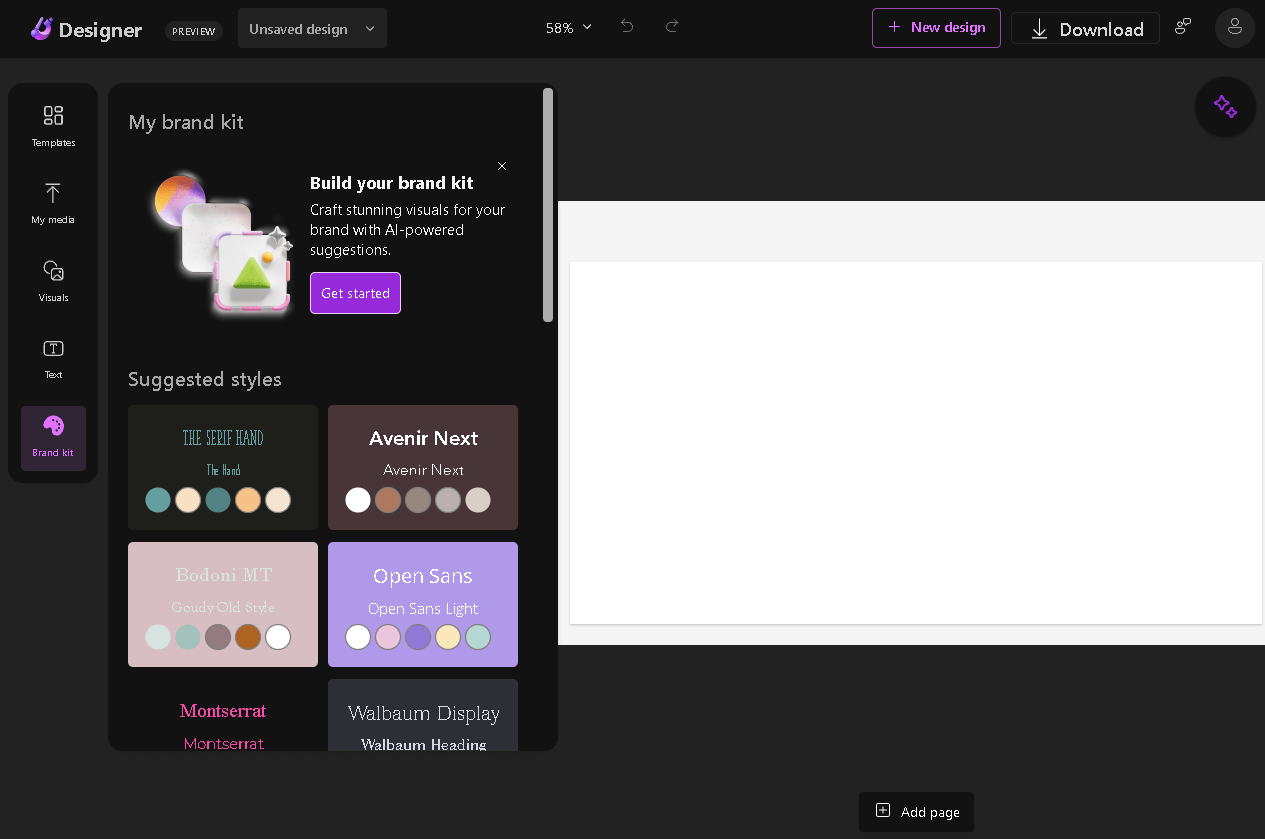
Tener un kit de marca en Microsoft Designer simplifica el proceso de diseño al proporcionar acceso rápido a estos elementos centrales de la marca. Los usuarios pueden aplicar fácilmente los colores y fuentes de su marca a los materiales de diseño, asegurando que todo su contenido visual se alinee con la identidad y el mensaje de la marca.
Navegando Microsoft Designer
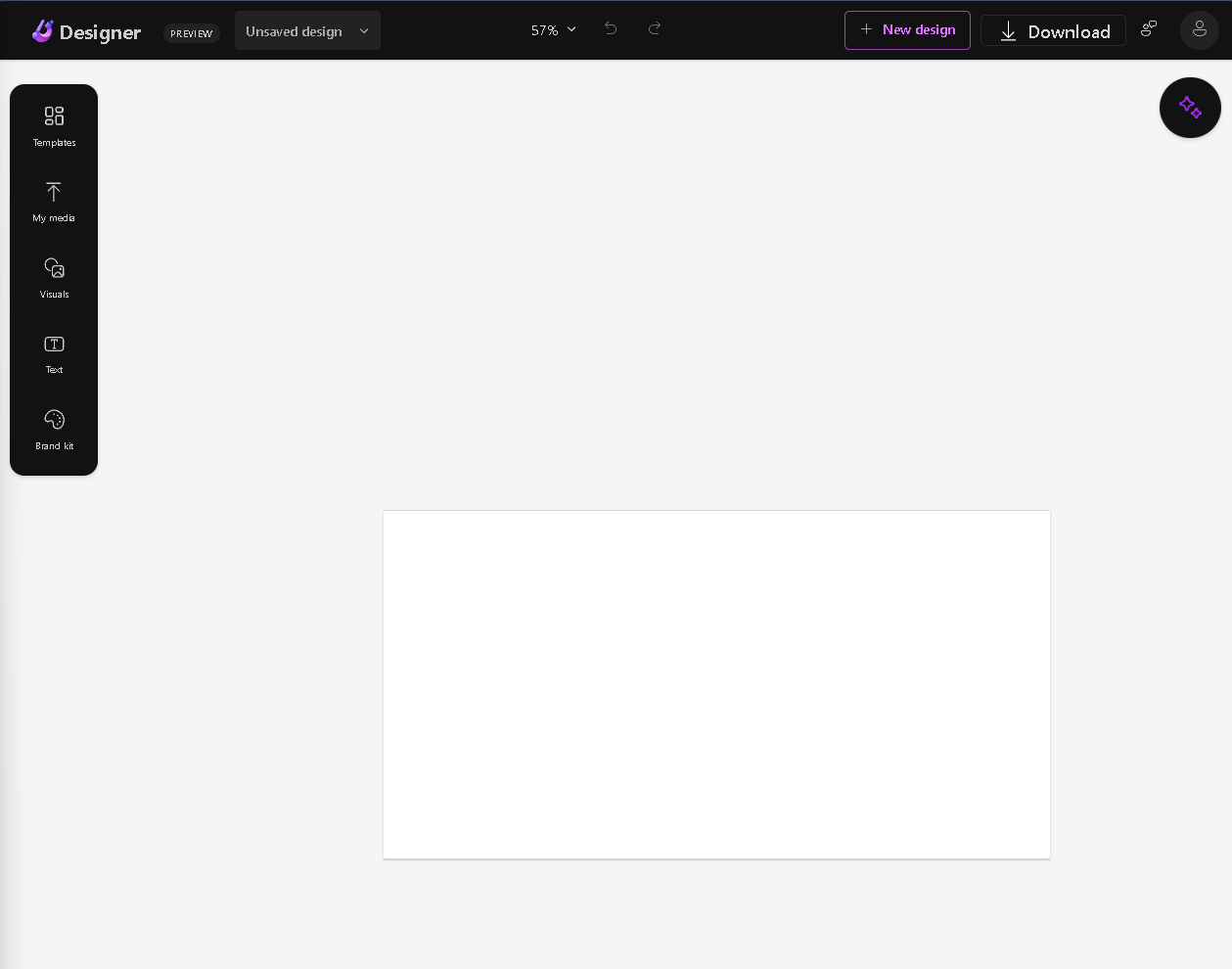
Para asegurar una experiencia fluida, familiarízate con las opciones de navegación en el lado izquierdo de la pantalla en Microsoft Designer para ayudarte a aprovechar al máximo el sistema de IA de DALLE-2.
Comienza con plantillas
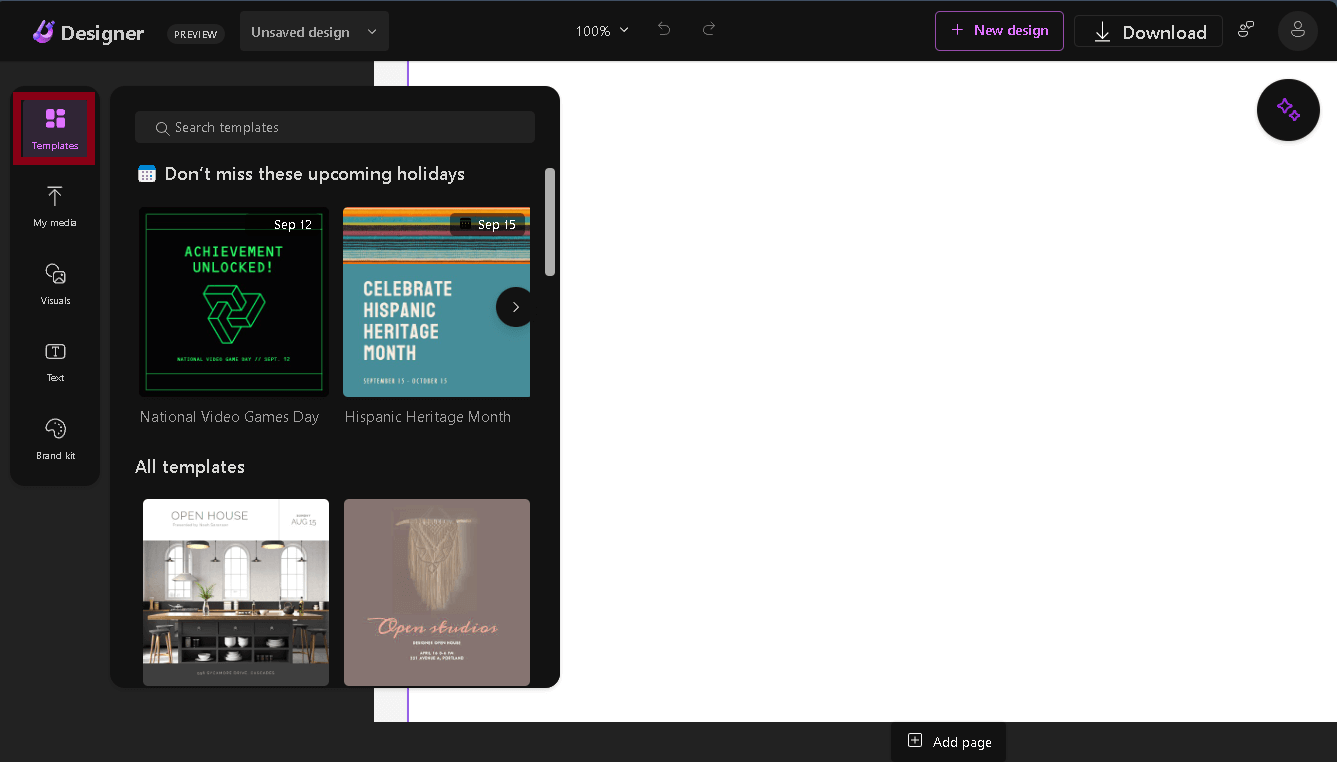
Si deseas echar un vistazo a las plantillas, todo lo que necesitas hacer es hacer clic en el primer elemento del menú en la parte superior, Plantillas, para desplazarte o buscar una plantilla específica que desees utilizar.
Accediendo a tus diseños
Selecciona Mis medios a la izquierda para ver todos tus diseños, permitiéndote cambiar entre diferentes proyectos sin esfuerzo.
Comenzando un nuevo proyecto
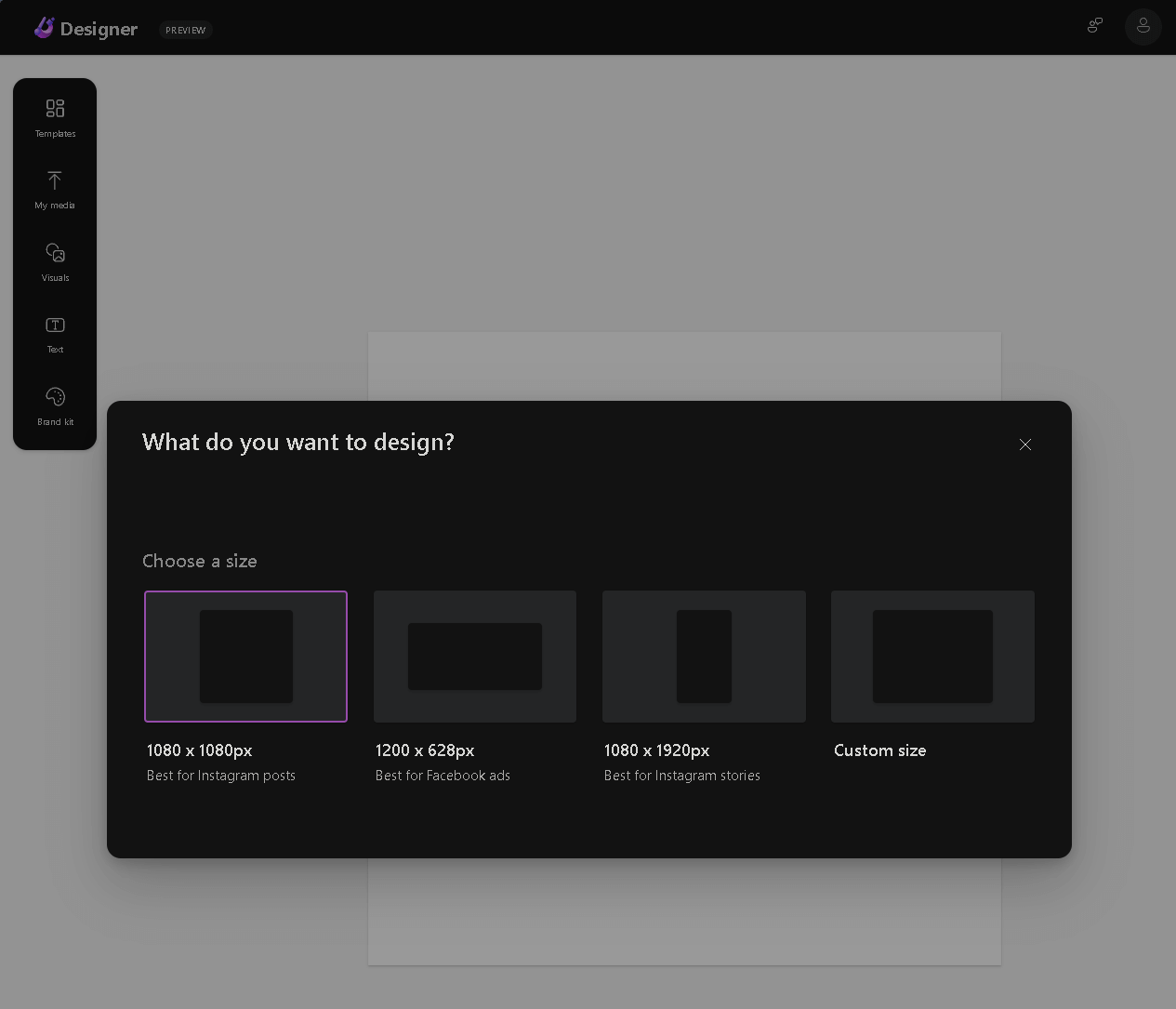 Comenzando desde cero con un diseño en blanco en Microsoft Designer Para crear un nuevo diseño, simplemente navega a https://designer.microsoft.com/ para comenzar un nuevo proyecto. Si ya estás utilizando la aplicación, simplemente haz clic en el botón + Nuevo diseño en la parte superior de la página para iniciar un nuevo proyecto.
Gestionando tu proyecto
Puedes editar el título de tu proyecto, utilizar opciones de zoom y emplear los botones Deshacer y Rehacer en la parte superior para afinar tu diseño. Si deseas comenzar un nuevo diseño, simplemente haz clic en + Nuevo diseño. Mientras creas tu proyecto, pueden aparecer otras opciones dependiendo del contenido multimedia que uses, pero algunas opciones que están disponibles incluyen opciones de Menú de Fondo, Opacidad, Posición y Redimensionar.
Guardando y compartiendo tu proyecto
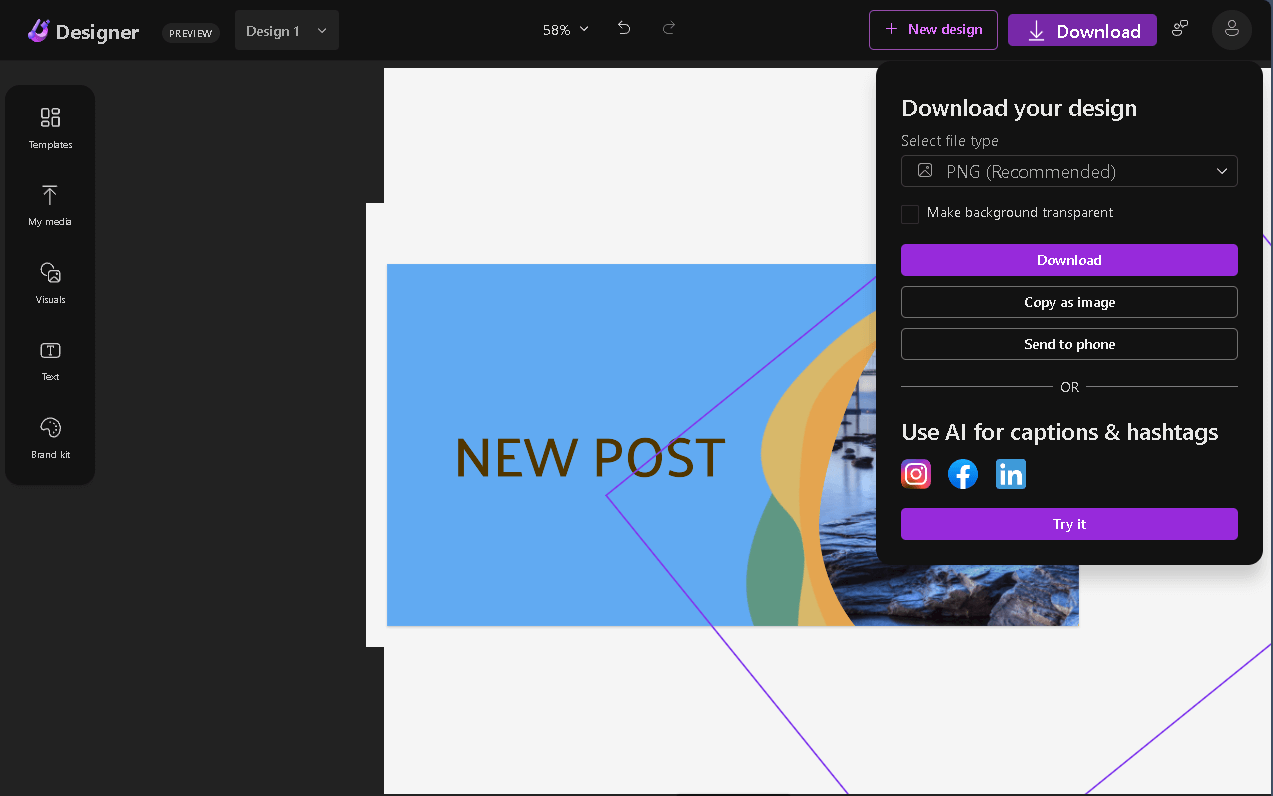
Una vez que hayas perfeccionado tu diseño, es hora de guardar y compartir tu creación. Selecciona Descargar para guardar tu diseño, y a partir de ahí, puedes elegir el tipo de archivo (PNG, JPEG o PDF) y luego publicarlo en redes sociales, descargarlo, copiarlo o enviarlo a tu teléfono.
Usa IA para subtítulos y hashtags
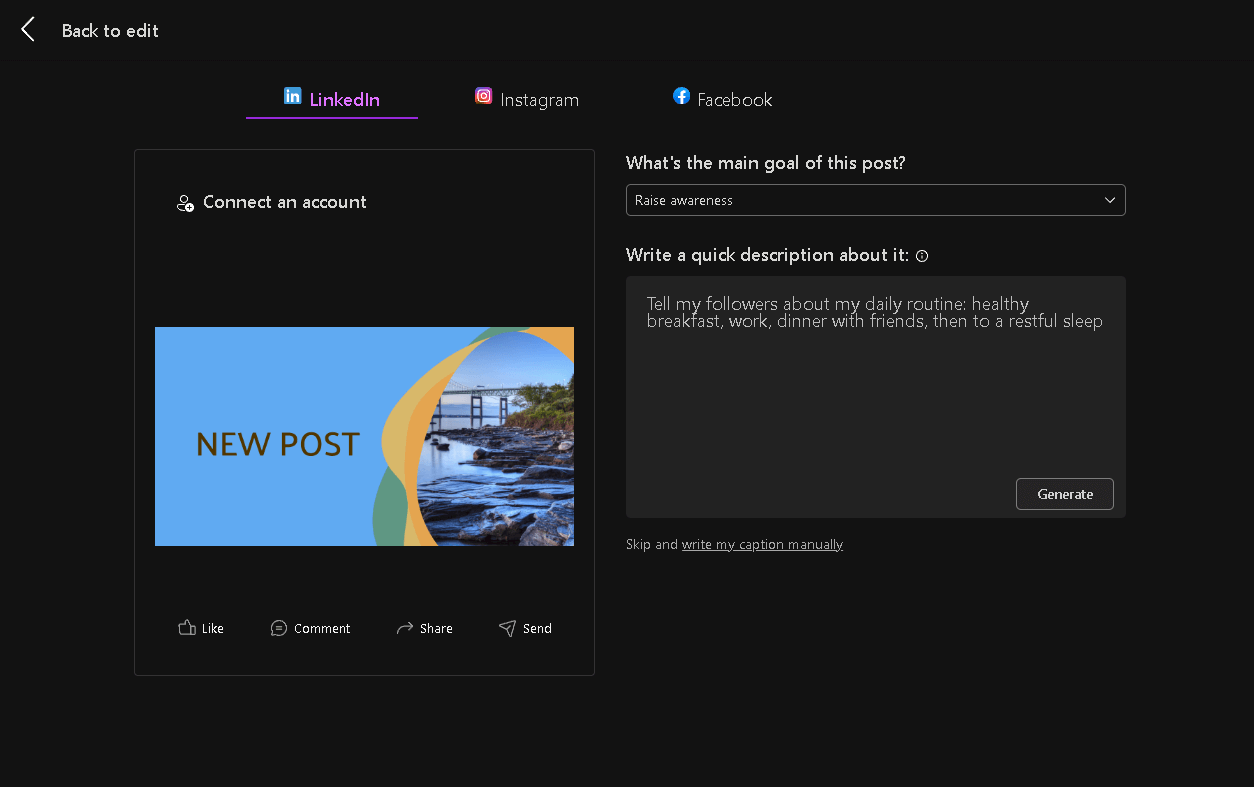
Como un beneficio adicional, también puedes usar IA para subtítulos y hashtags al publicar en LinkedIn, Instagram o Meta (Facebook). Todo lo que necesitas hacer es elegir el objetivo principal de la publicación y crear una breve descripción al respecto, y la IA se encargará del resto.
Obtén ideas, proporciona comentarios y mantente actualizado
En la parte extrema derecha, junto al botón Descargar, encontrarás botones para enviar comentarios a Microsoft, mantenerte informado sobre las últimas características y mejoras, y gestionar tu cuenta.
Microsoft Designer te empodera para crear diseños cautivadores con facilidad. Con su integración de imágenes generadas por IA (cortesía de DALL-E 2.5) y una variedad de herramientas de diseño, es un recurso valioso para cualquiera que busque liberar su creatividad. ¿Estás listo para llevar tus proyectos de diseño al siguiente nivel con Microsoft Designer? Pruébalo y desbloquea tu pleno potencial creativo hoy.







