






Limpieza de Disco en Windows 11: Cómo acceder y liberar espacio
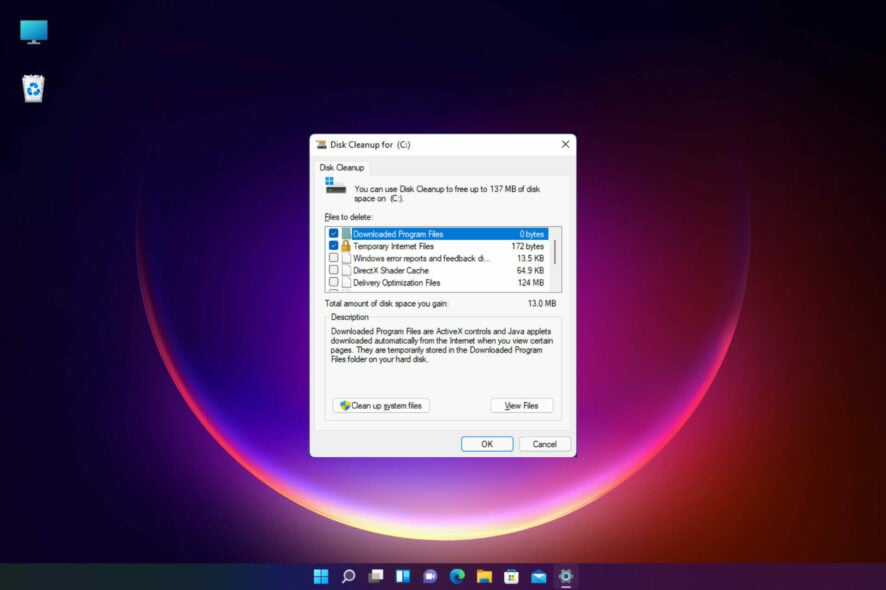
Es esencial ejecutar la limpieza de disco en Windows 11 de vez en cuando para deshacerse de esos datos y liberar espacio en su disco. En este artículo, le mostraremos algunas maneras diferentes de realizar una limpieza de disco en su PC:
¿Cómo hacer limpieza de disco en Windows 11?
1. A través de las Propiedades de la Unidad
- Presione la combinación de teclas Windows + E para iniciar el Administrador de Archivos.

- Presione la combinación de teclas Windows + E para iniciar el Administrador de Archivos.
- Haga clic en Este PC.

- Haga clic en Este PC.
- Ahora haga clic derecho en la unidad C: y seleccione Propiedades del menú desplegable.

- Ahora haga clic derecho en la unidad C: y seleccione Propiedades del menú desplegable.
- En la pestaña General, haga clic en Limpieza de disco para iniciar la app.
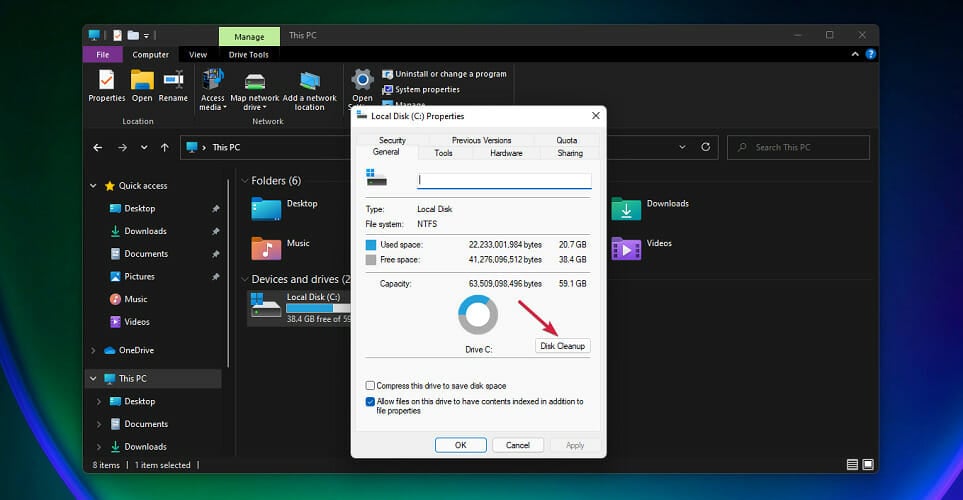
- En la pestaña General, haga clic en Limpieza de disco para iniciar la app.
- Seleccione los datos que desea eliminar marcando las casillas correspondientes, luego haga clic en Aceptar.
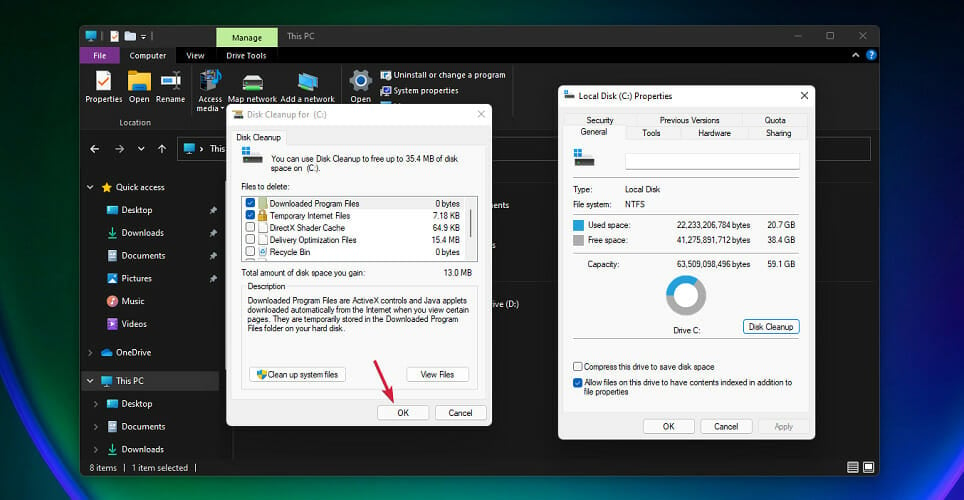
- Seleccione los datos que desea eliminar marcando las casillas correspondientes, luego haga clic en Aceptar.
Para una limpieza completa de su computadora, debe utilizar la función de limpieza de disco. La forma más fácil de acceder a ella es a través de las Propiedades de la Unidad, un menú integrado en su PC. Desde allí, puede seleccionar qué archivos desea mantener y cuáles borrar.
2. Limpiar el disco utilizando Ejecutar
- Presione la combinación de teclas Windows + R en su teclado para iniciar Ejecutar.

- Escriba la siguiente línea y presione Enter para ejecutarla:
cleanmgr /VERYLOWDISK
- Después de que se haya ejecutado el comando, recibirá un informe de cuánto espacio ha logrado liberar.

También puede usar el siguiente comando para limpiar su disco, pero eliminará menos datos que el comando proporcionado en nuestros pasos anteriores: cleanmgr /LOWDISK
Si desea elegir qué archivos limpiar, use este comando de limpieza de disco y luego presione Enter para ejecutarlo: cleanmgr /sageset:1
Esto iniciará la utilidad de limpieza de disco con un mínimo de opciones marcadas, pero puede hacer clic en las casillas que desee del menú.
Lea más sobre este tema
- Microsoft reemplaza JScript con JScript9Legacy para una mejor seguridad en Windows 11
- Windows 11 Build 27898 agrega íconos pequeños a la barra de tareas, recuperación rápida, compartición más inteligente
3. Habilitar el Sensor de Almacenamiento
- Haga clic en el botón Windows y seleccione Configuración.

- Acceda a la opción Sistema de la derecha y seleccione Almacenamiento.

- Ahora active el botón Sensor de Almacenamiento en Activado.

- Si hace clic en la opción Sensor de Almacenamiento más adelante, puede configurarlo. De manera predeterminada, la función comenzará a limpiar archivos innecesarios en una situación de bajo espacio en disco. Puede cambiar eso haciendo clic en el menú Ejecutar Sensor de Almacenamiento.

- Seleccione la opción adecuada para usted para actuar automáticamente. Puede elegir entre tres configuraciones: diaria, semanal o mensual.

El Sensor de Almacenamiento es la opción de limpieza automática que también puede encontrar en Windows 10. Si no lo configura, solo se activará cuando su espacio en disco esté bajo.
Sin embargo, si sigue los pasos anteriores, puede habilitar el Sensor de Almacenamiento en Windows 11 y configurarlo para que comience dentro de intervalos de tiempo deseados, de modo que no necesite hacerlo manualmente nuevamente.
4. Eliminar archivos temporales
- Presione Windows + R para iniciar la app Ejecutar, escriba %tmp% y presione Enter o haga clic en Aceptar.

- La acción abrirá una aplicación Administrador de Archivos que contiene la carpeta Temp en su PC.

- Presione la combinación de teclas Ctrl + A para seleccionar todos los archivos y carpetas, luego haga clic derecho en ellos y seleccione la opción Eliminar (el ícono de papelera). También puede presionar la tecla Eliminar en su teclado después de seleccionar los archivos.

Si no está listo para realizar una acción de eliminación masiva utilizando la herramienta de limpieza de disco en Windows 11, puede eliminar los archivos no deseados de la carpeta Temp en su PC.
¿Es bueno ejecutar la limpieza de disco?
Eliminar la mayoría de las categorías de archivos que aparecen en la limpieza de disco es completamente seguro. Sin embargo, se recomienda no eliminar los archivos de instalación de Windows ESD si aparece la opción, ya que son críticos para restablecer el sistema operativo.
Además, puede revisar las otras categorías para identificar si se selecciona algún archivo de sonido, aunque eliminarlos no debería causar ningún daño. Solo podría perder la capacidad de revertir a la versión anterior, y siempre puede hacerlo utilizando el Catálogo de Actualizaciones de Microsoft.
¿Cómo aumentar el espacio en disco en su PC?
Puede encontrarse en una situación en la que se le haya agotado el espacio en su disco, pero ya ha eliminado todos los archivos, carpetas o programas innecesarios.
Sin embargo, tiene un par de opciones que puede utilizar para aumentar el espacio disponible.
1. Ampliar su partición del sistema
NOTA: Este es un procedimiento avanzado, así que asegúrese de realizar una copia de seguridad de los datos en sus discos antes de comenzar.
- Haga clic en el ícono de búsqueda de Windows en la barra de tareas, escriba crear y formatear y haga clic en Crear y formatear particiones del disco duro en los resultados.

- Haga clic derecho en la partición no del sistema y seleccione Eliminar Volumen del menú. Tenga en cuenta que esta acción eliminará todos los datos de esa partición. Además, asegúrese de no seleccionar la partición del sistema en su lugar.

- Ahora haga clic derecho en su partición del sistema (normalmente, es la partición C:) y seleccione la opción Ampliar Volumen.

- Windows asignará automáticamente todo el espacio libre a la unidad del sistema que seleccionó, aumentando así su cantidad de espacio.
Puede eliminar una partición no del sistema existente para lograr su objetivo si tiene más particiones en su disco.
2. Actualizar su PC o comprar un disco externo
Eventualmente, si nada más funciona y necesita más espacio, solo le queda la opción de instalar un nuevo disco interno o externo en su PC.
Tenemos una excelente lista que incluye los mejores discos SSD externos con conexiones USB-C que resolverán el problema de espacio y son más rápidos que los HDD.
El espacio en disco puede ser problemático si está tratando de instalar o ejecutar aplicaciones más exigentes, y la limpieza de disco es la primera y más conveniente opción para liberar algo de espacio valioso.
Sin embargo, además de ejecutar la aplicación de limpieza de disco, puede usar un analizador de almacenamiento más completo como WinDirStat o desinstalar manualmente las aplicaciones que ya no usa.
Resumen
Esperamos que nuestra guía le haya ayudado a utilizar la aplicación de limpieza de disco y le haya proporcionado información sobre cómo liberar espacio en su computadora o actualizar su almacenamiento. Puede considerar borrar el espacio libre para evitar que los datos eliminados sean recuperados.
Esta es una de las mejores herramientas para limpiar la unidad C sin formatear, así que es importante saber cómo usarla correctamente.
Además, consulte el mejor software de limpieza profunda de discos duros que lo ayudará a optimizar el espacio en disco.
La limpieza de disco es una de las mejores maneras de eliminar archivos temporales en Windows 11, pero hay otras herramientas integradas que pueden ayudar.
Si tiene alguna pregunta o sugerencia, déjelas en la sección de comentarios a continuación.







