






Comandos de Diskpart: Cómo gestionar particiones de disco duro en Windows 11/10
 En este artículo
- ¿Qué es Diskpart?
- Precauciones a tomar al usar comandos de Diskpart
- Lista de comandos comunes de Diskpart
- Cómo iniciar Diskpart en Windows 11/10
- Cómo verificar discos duros, volúmenes y particiones existentes usando DiskPart
- Cómo crear una partición usando Diskpart
- Cómo extender una partición usando Diskpart
- Cómo reducir un volumen usando Diskpart
- Cómo eliminar una partición usando Diskpart
- Cómo borrar completamente el disco duro usando DiskPart
- Alternativas a Diskpart
- Administración de discos de Windows
- Herramientas de particionamiento de terceros
- Preguntas frecuentes
- ¿Se pueden deshacer los comandos de Diskpart?
- ¿Puedo usar Diskpart en unidades externas y dispositivos USB?
- ¿Es posible redimensionar volúmenes usando Diskpart?
- Gestiona tu disco duro del sistema fácilmente
La gestión eficiente del disco duro es esencial para mantener un sistema informático organizado y optimizado. Los sistemas operativos Windows ofrecen varias herramientas para ayudar a los usuarios a gestionar sus datos, y Diskpart es una de esas potentes utilidades. Diskpart permite a los usuarios manipular particiones de disco duro directamente desde la línea de comandos, proporcionando un control granular sobre la asignación de espacio en disco.
Ya sea que desees crear, extender, eliminar o formatear particiones, Diskpart ofrece un enfoque basado en comandos que es particularmente útil para administradores de sistemas y usuarios avanzados. Esta guía profundiza en los detalles de cómo usar Diskpart para gestionar particiones de disco duro de manera efectiva en Windows 11/10.
¿Qué es Diskpart?
Diskpart, abreviatura de “Disk Partition”, es una utilidad de línea de comandos incluida en Windows 11/10 que permite a los usuarios gestionar discos, particiones y volúmenes. A diferencia de las interfaces gráficas, Diskpart opera únicamente a través de comandos basados en texto, ofreciendo una forma poderosa de interactuar con dispositivos de almacenamiento. Es especialmente valioso para gestionar particiones en escenarios donde la interfaz gráfica puede no estar accesible, como durante la recuperación del sistema o el mantenimiento.
Diskpart proporciona un conjunto completo de comandos que permiten a los usuarios crear nuevas particiones, extender las existentes, formatear particiones con diferentes sistemas de archivos e incluso eliminar particiones por completo. Su versatilidad y control directo sobre las estructuras de disco lo convierten en una herramienta preferida para aquellos que requieren un enfoque más práctico para la gestión de discos.
Precauciones a tomar al usar comandos de Diskpart
Si bien Diskpart puede ser una herramienta altamente efectiva, es esencial tomar precauciones antes de usar sus comandos para evitar la pérdida de datos no intencionada o interrupciones en el sistema.
Aquí hay algunas precauciones a considerar:
- Haz una copia de seguridad de tus datos: Antes de realizar cualquier operación de gestión de discos usando Diskpart, crea copias de seguridad de tus datos críticos. Los comandos de Diskpart pueden llevar a cambios irreversibles, y tener una copia de seguridad asegura que puedas restaurar tus datos si algo sale mal.
- Verifica la selección del disco: Asegúrate de seleccionar el disco y la partición correctos al aplicar comandos de Diskpart. Una selección incorrecta puede resultar en cambios no deseados en tu sistema.
- Entiende los comandos: Familiarízate con los comandos específicos que vas a usar y sus implicaciones. Malinterpretar los comandos puede llevar a la pérdida de datos o inestabilidad del sistema.
- Usa comandos “Listar”: Utiliza comandos como listar disco, listar partición y listar volumen para obtener una vista clara de tu configuración de disco antes de realizar cualquier cambio. Esto te ayuda a verificar tus selecciones.
- Evita el comando “Clean” directo: Ten cuidado con el comando clean, ya que elimina todas las particiones de un disco seleccionado sin confirmación. Este comando puede llevar a la pérdida total de datos si no se usa con cuidado.
Lista de comandos comunes de Diskpart
Los comandos de Diskpart son los bloques de construcción de la gestión de discos. Aquí hay una lista de comandos comunes junto con sus propósitos:
| Comando | Uso |
|---|---|
list disk | Muestra una lista de discos disponibles. |
select disk | Selecciona un disco específico para acciones posteriores. |
detail disk | Proporciona información detallada sobre el disco seleccionado. |
attributes disk clear | Elimina atributos de solo lectura u ocultos en un disco. |
online disk | Activa un disco si está marcado como fuera de línea. |
offline disk | Desactiva un disco para evitar que sea accedido. |
clean | Elimina todas las particiones y volúmenes de un disco. |
convert gpt | Convierte el disco seleccionado al estilo de partición GPT. |
convert mbr | Convierte el disco seleccionado al estilo de partición MBR. |
create partition primary size= | Crea una partición primaria con un tamaño especificado. |
create partition extended | Crea una partición extendida. |
format fs= | Formatea una partición con el sistema de archivos especificado. |
assign letter= | Asigna una letra de unidad a una partición o volumen. |
remove letter= | Elimina una letra de unidad asignada previamente. |
active | Marca la partición seleccionada como activa (arrancable). |
delete partition override | Elimina la partición seleccionada. |
extend | Extiende una partición en el espacio no asignado adyacente. |
shrink desired= | Reduce una partición por el tamaño especificado (MB). |
create volume simple size= | Crea un volumen simple con el tamaño especificado. |
create volume stripe disk= | Crea un volumen en franja a través de discos especificados. |
create volume mirror disk= | Crea un volumen reflejado a través de discos especificados. |
create volume raid5 disk= | Crea un volumen RAID-5 a través de discos especificados. |
format quick | Formatea rápidamente el volumen seleccionado. |
format fs= | Formatea el volumen seleccionado con el sistema de archivos especificado. |
delete volume | Elimina el volumen seleccionado. |
list partition | Muestra todas las particiones en un disco seleccionado. |
list volume | Lista todos los volúmenes en el sistema. |
list volume verbose | Proporciona información detallada sobre todos los volúmenes. |
list partition verbose | Proporciona información detallada sobre todas las particiones. |
offline volume | Desactiva el volumen seleccionado. |
online volume | Activa el volumen seleccionado. |
Cómo iniciar Diskpart en Windows 11/10
Iniciar Diskpart es un proceso sencillo. Aquí te explicamos cómo hacerlo:
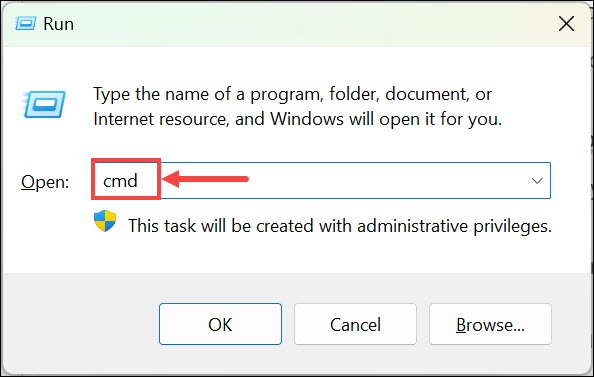
- Presiona Windows + R para abrir el cuadro de diálogo Ejecutar.
- Escribe “ cmd ” y presiona Shift+Enter para abrir el Símbolo del sistema con derechos de administrador.
- En el Símbolo del sistema, escribe diskpart y presiona Enter. Esto inicia la utilidad Diskpart.
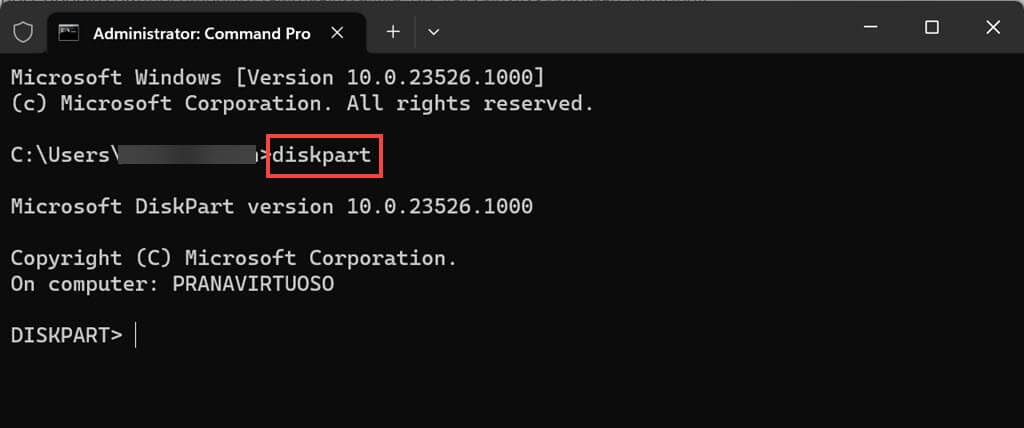
- Si se te solicita el Control de Cuentas de Usuario, haz clic en “Sí” para otorgar privilegios administrativos a Diskpart. Ahora estarás dentro del entorno de Diskpart, listo para ejecutar comandos de gestión de discos.
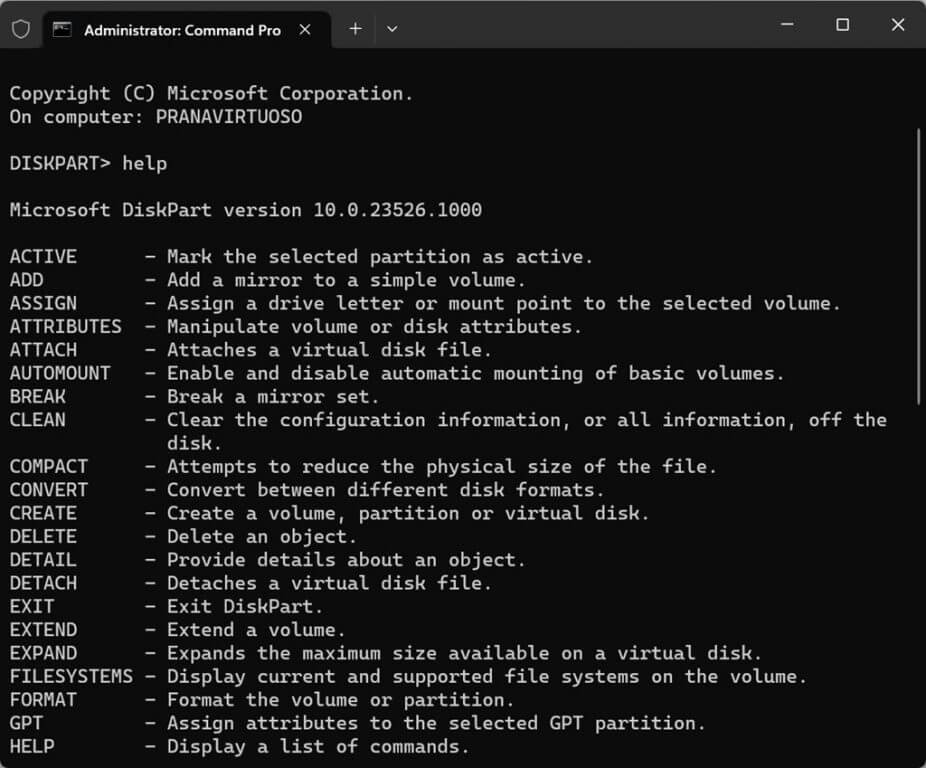
- Para ver la lista completa de comandos disponibles para DiskPart, simplemente escribe help en la ventana de comandos y presiona la tecla Enter.
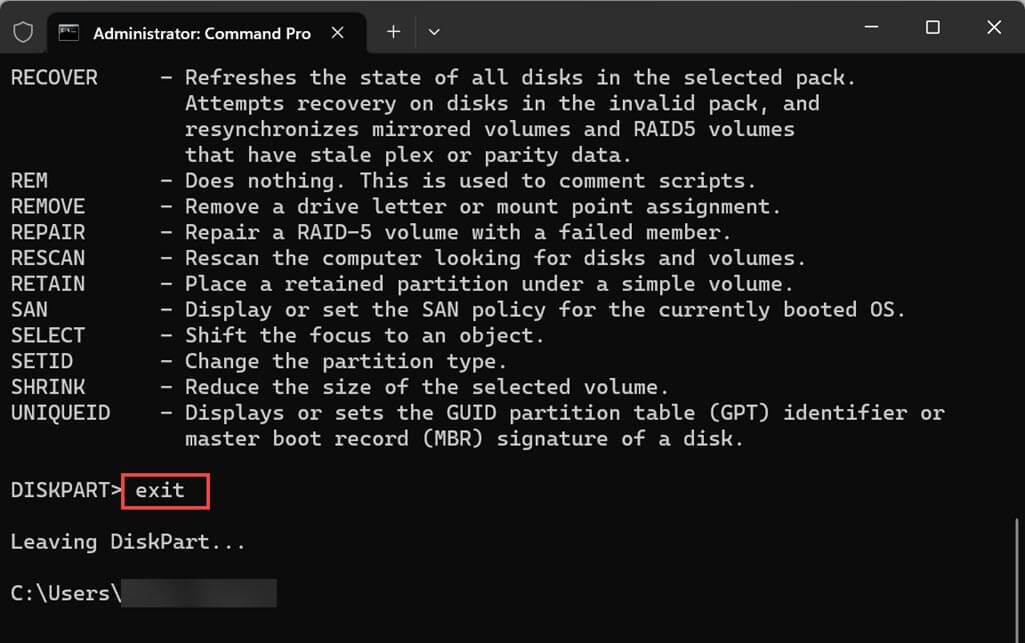
- Después de utilizar Diskpart, puedes simplemente usar el comando Exit para salir de él.
Cómo verificar discos duros, volúmenes y particiones existentes usando DiskPart
Antes de realizar cualquier cambio, es crucial entender la configuración actual de tu disco. Diskpart puede ayudarte a obtener esta información:
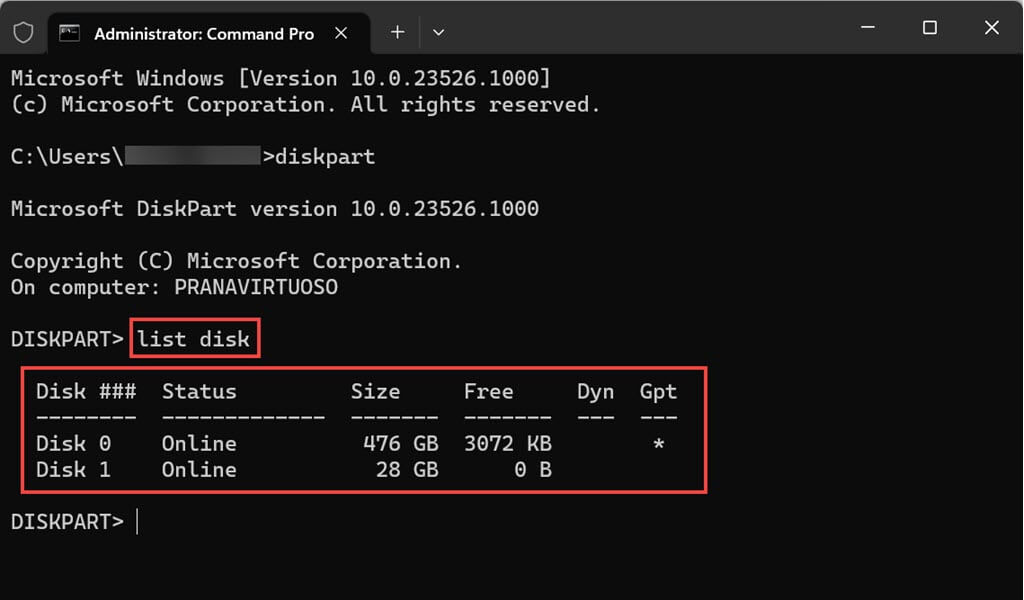
- Abre el Símbolo del sistema e ingresa diskpart.
- Ingresa list disk para ver una lista de discos disponibles en tu sistema. Toma nota o recuerda el número del disco con el que deseas trabajar.
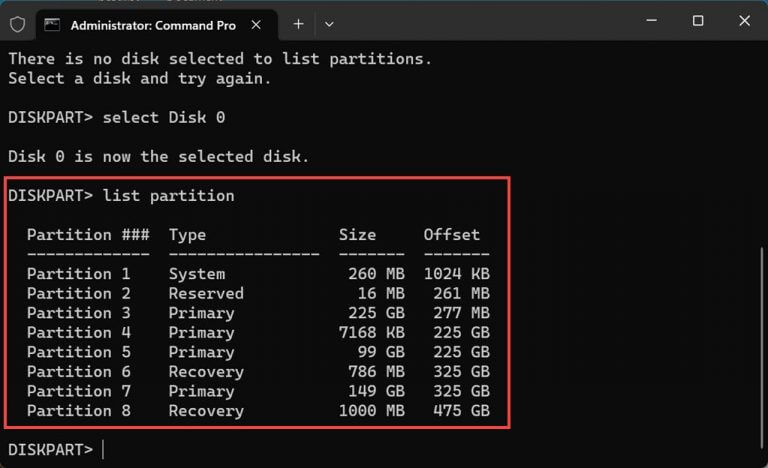
- Escribe select disk
para elegir el disco que deseas inspeccionar. - De manera similar, usa los comandos list partition y list volume para ver las particiones y volúmenes en el disco seleccionado.
Cómo crear una partición usando Diskpart
Crear una partición usando Diskpart te proporciona control sobre su tamaño, sistema de archivos y asignación de letra de unidad.
Crear una partición usando Diskpart implica algunos pasos. Vamos a repasar el proceso:
- Inicia Diskpart como se describió anteriormente.
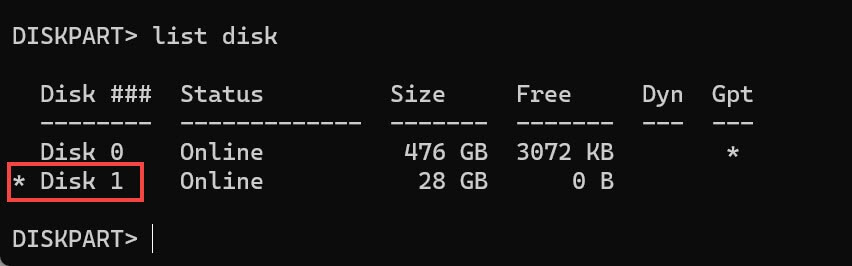
- Para acceder a la lista de discos, utiliza el comando list disk, y luego elige el disco deseado ingresando su número correspondiente con el comando select disk #, donde “ # ” es el número del disco.
- Antes de comenzar a crear una partición, necesitas limpiar el disco para que no haya particiones ya existentes. Así que, ten mucho cuidado al seleccionar el disco para particionarlo. Para asegurarte de que has seleccionado el disco correcto para la partición, usa nuevamente el comando list disk y busca el asterisco contra tu disco seleccionado. El asterisco indica que los comandos posteriores se tomarán bajo el disco seleccionado.
- Después de seleccionar el disco, usa el comando clean all para limpiar el disco. (paso opcional)
- Una vez que el disco esté limpio, usa el comando create partition primary para crear una partición utilizando todo el espacio en esa unidad.
- Si deseas crear múltiples particiones, puedes asignar cuánto espacio puede ocupar una partición. Para eso, usa el comando create partition primary size=X, donde “ X ” es el tamaño que deseas establecer para la partición en megabytes.
- Después de crear la partición, formátala con un sistema de archivos usando el comando format fs=
quick . Por ejemplo, usa format fs=ntfs quick para NTFS o format fs=fat32 quick para FAT32. - Una vez que el proceso de formateo esté completo, Diskpart asignará automáticamente una letra a la partición. En caso de que no lo haga, puedes configurarlo manualmente usando el comando assign letter=
. Reemplaza “ ” con la letra de unidad deseada. 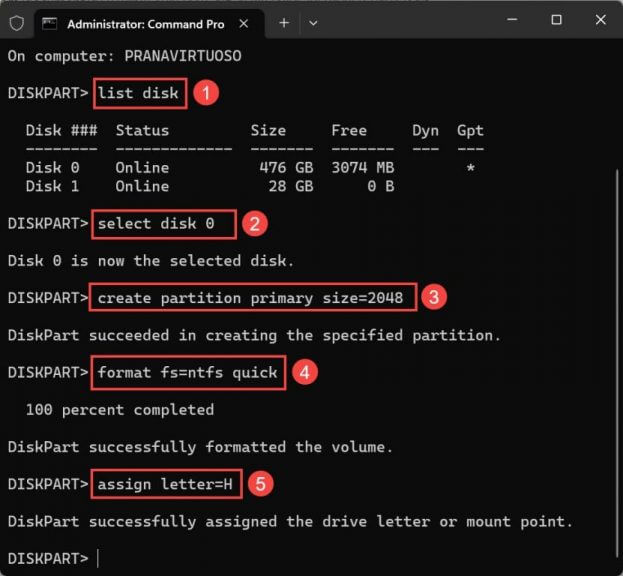
*También puedes crear una partición adicional en un disco que ya está particionado. Simplemente omite el paso 4, es decir, usar el comando Clean para limpiar el disco. Usa el comando create partition primary size=X para crear una partición de X MB. Asegúrate de que haya suficiente espacio disponible para crear una partición en un disco duro ya dividido.*
Cómo extender una partición usando Diskpart
Extender una partición te permite combinar espacio no asignado con una partición existente. Es una excelente manera de hacer un uso eficiente del espacio disponible.
Aquí te explicamos cómo hacerlo:
- Inicia Diskpart usando el método anterior.
- Asegúrate de que haya suficiente espacio libre adyacente a la partición que planeas extender en la misma unidad sin particiones intermedias. Verifica la disponibilidad contigua del espacio libre.
- Usa el comando list disk para listar todos los discos conectados en tu sistema. Elige el disco que contiene la partición que deseas extender usando el comando select disk
. - A continuación, usa el comando list volume para obtener la lista de todos los volúmenes bajo el disco seleccionado.
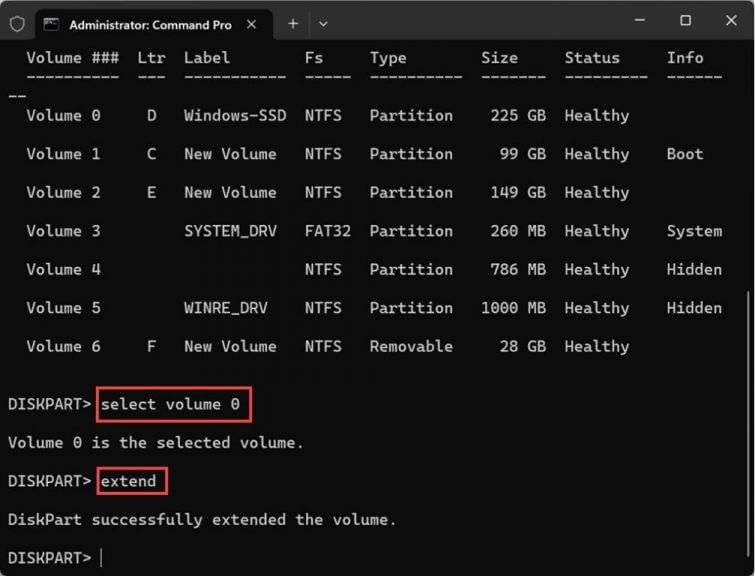
- Ahora, elige el volumen que deseas extender usando el comando select volume #. Inserta el número de volumen en lugar de “ # ”.
- A continuación, usa el comando extend para agregar todo el espacio libre al volumen seleccionado. Sin embargo, si no deseas incluir todo el espacio no asignado en el volumen seleccionado, usa el comando extend size=#, y reemplaza “ # ” con la cantidad de espacio que deseas extender en megabytes.
Cómo reducir un volumen usando Diskpart
Reducir un volumen te permite recuperar espacio no utilizado, que luego puede ser utilizado para crear nuevas particiones o extender las existentes. Aquí te explicamos cómo puedes reducir un volumen usando Diskpart:
- Inicia Diskpart usando los pasos descritos anteriormente.
- Escribe list volume para ver una lista de todos los volúmenes en tu sistema. Toma nota del número de volumen del que deseas reducir.
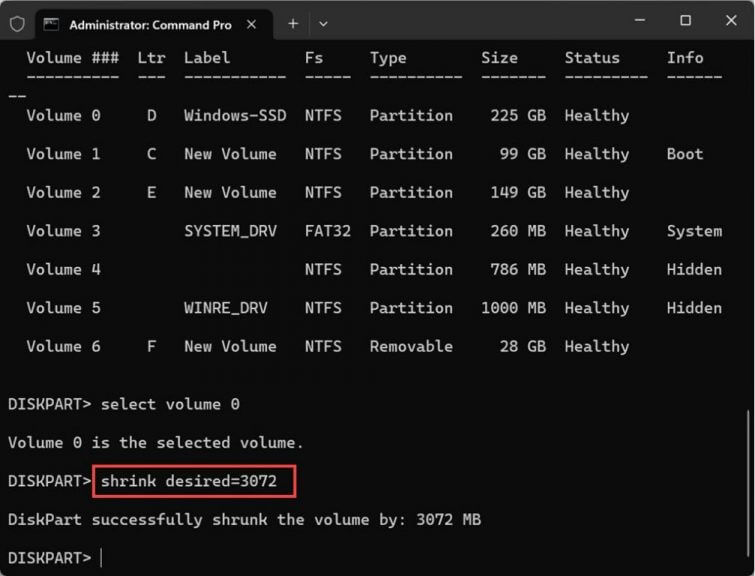
- Ingresa select volume
para elegir el volumen que deseas reducir. - Para iniciar el proceso de reducción, escribe shrink desired=
y presiona Enter. Reemplaza “ ” con la cantidad de espacio que deseas reducir el volumen en megabytes. - Diskpart calculará el espacio disponible que se puede reducir basado en el tamaño especificado.
- Una vez que el proceso esté completo, puedes salir de Diskpart escribiendo exit y presionando Enter.
Cómo eliminar una partición usando Diskpart
También puedes eliminar fácilmente una partición usando Diskpart. Eliminar una partición debe hacerse con precaución, ya que conduce a la pérdida de datos. Sigue estos pasos:
- Abre el Símbolo del sistema e inicia Diskpart.
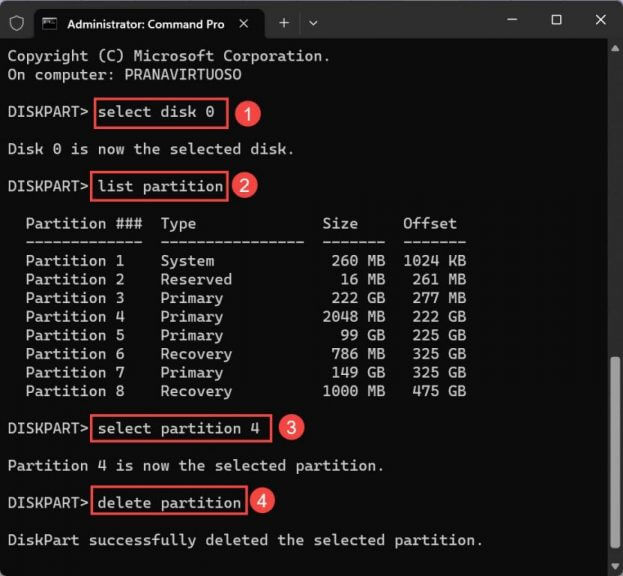
- Selecciona el disco que contiene la partición que deseas eliminar usando select disk
. Si no conoces el número del disco, usa el comando list disk. - Ahora, usa el comando select partition
para seleccionar la partición que deseas eliminar. Usa el comando list partition si no conoces el número de partición. - Después de seleccionar la partición, usa el comando delete partition para eliminarla.
 De manera similar, puedes usar el comando delete volume para eliminar una partición.
Cómo borrar completamente el disco duro usando DiskPart
Si encuentras problemas al formatear el disco duro de tu sistema, un disco duro externo o una unidad USB, puedes usar DiskPart para limpiarlos. Sin embargo, ten en cuenta que no puedes limpiar el disco en el que está instalado tu sistema operativo.
Si necesitas borrar completamente un disco duro usando Diskpart, sigue estos pasos con precaución:
- Abre el Símbolo del sistema e ingresa diskpart.
- Escribe list disk y toma nota del número del disco que deseas borrar.
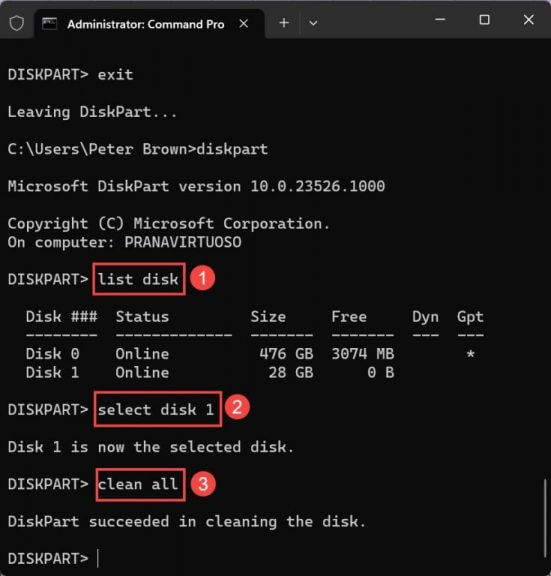
- Selecciona el disco escribiendo select disk
. - Ahora escribe el comando clean all y presiona Enter. Este comando borrará todos los datos en el disco seleccionado. Ten paciencia; dependiendo del tamaño de tu disco duro, podría tardar incluso horas en completar este comando.
Alternativas a Diskpart
Si bien Diskpart es una herramienta poderosa para gestionar particiones de disco duro en Windows 11/10, hay métodos alternativos y herramientas de terceros disponibles para usuarios que prefieren diferentes enfoques. Aquí hay un par de alternativas a considerar,
Administración de discos de Windows
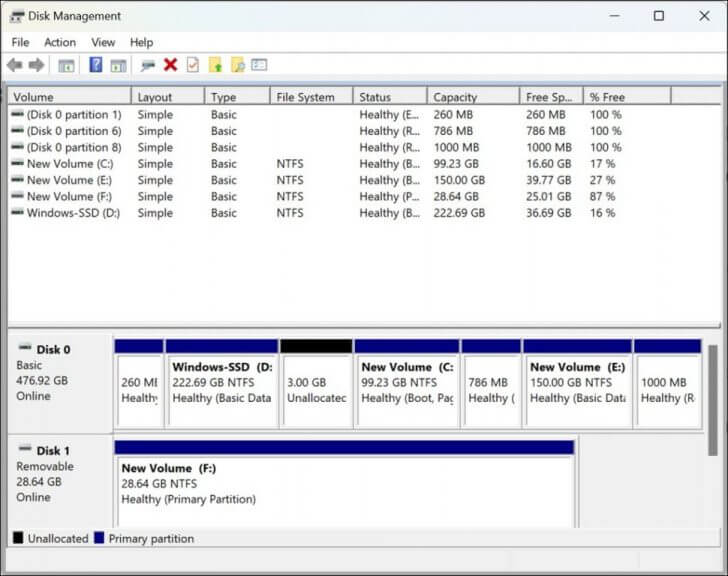 Windows proporciona una herramienta gráfica incorporada llamada “Administración de Discos”. Para acceder a ella, haz clic derecho en el botón “Inicio” y selecciona “Administración de Discos”. Esta herramienta ofrece una interfaz intuitiva donde puedes realizar tareas como crear particiones de disco duro, formatear, eliminar y redimensionarlas. Aunque puede que no ofrezca el mismo nivel de control basado en comandos que Diskpart, es fácil de usar y adecuada para la mayoría de las necesidades básicas de gestión de particiones.
Herramientas de particionamiento de terceros
Existen varias herramientas de particionamiento de terceros que ofrecen características avanzadas e interfaces amigables. Herramientas como EaseUS Partition Master, MiniTool Partition Wizard y AOMEI Partition Assistant ofrecen capacidades más allá de lo que Diskpart proporciona, incluyendo representaciones visuales de la disposición de tu disco, redimensionamiento de particiones más flexible y mejor protección de datos durante las operaciones. Estas herramientas pueden ser especialmente útiles para usuarios que prefieren no trabajar con utilidades de línea de comandos.
Preguntas frecuentes
¿Se pueden deshacer los comandos de Diskpart?
Desafortunadamente, los comandos de Diskpart son irreversibles y pueden llevar a la pérdida de datos si se ejecutan incorrectamente. Es crucial verificar tus comandos y hacer una copia de seguridad de tus datos antes de realizar cualquier cambio usando Diskpart.
¿Puedo usar Diskpart en unidades externas y dispositivos USB?
Sí, Diskpart se puede usar en discos internos y externos, incluyendo dispositivos USB. Sin embargo, ten cuidado y asegúrate de seleccionar el disco correcto para evitar la pérdida accidental de datos.
¿Es posible redimensionar volúmenes usando Diskpart?
Sí, redimensionar el volumen es posible usando los comandos de Diskpart shrink y extend.
Gestiona tu disco duro del sistema fácilmente
La gestión efectiva del disco duro es esencial para mantener un sistema informático bien organizado y optimizado. Diskpart proporciona una solución versátil y poderosa para gestionar particiones de disco duro en Windows 11/10. Al comprender sus comandos y seguir los pasos descritos en esta guía, puedes crear, extender, eliminar y gestionar particiones de acuerdo a tus necesidades con confianza. Recuerda tener precaución, hacer una copia de seguridad de tus datos y verificar tus acciones antes de ejecutar comandos de Diskpart. Con este conocimiento, estarás bien equipado para aprovechar al máximo tu espacio en disco mientras aseguras la seguridad de tus datos.
¿Buscas más? Consulta estas publicaciones de OnMSFT.com sobre Diskpart. También tenemos una guía que explica qué es fdisk, así que no dudes en revisarla.







