






Docmost es la mejor alternativa autohospedada a Notion que estás buscando
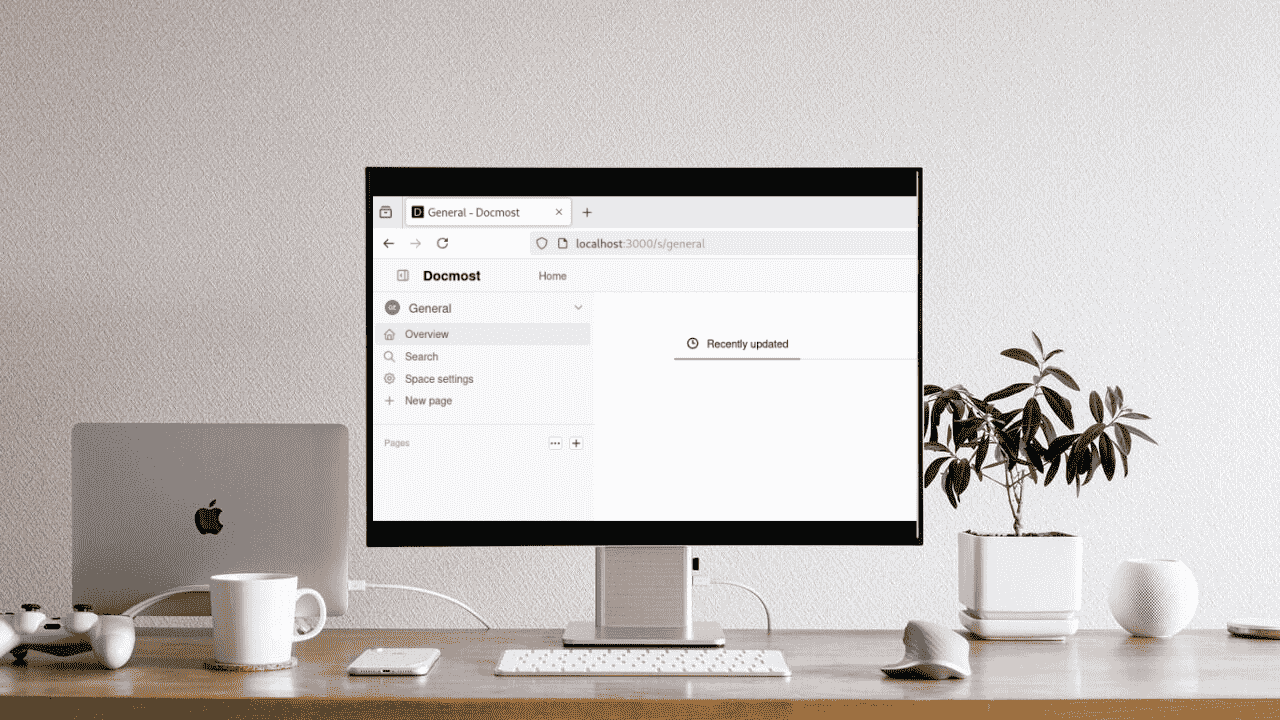
Docmost es una herramienta potente y de código abierto diseñada para crear y compartir documentación, notas y bases de conocimiento. Al igual que Notion, admite colaboración en tiempo real, formato rico, diagramas, comentarios y un historial de versiones. Sin embargo, a diferencia de Notion, Docmost está completamente autohospedado, lo que te brinda el control total sobre tus datos, privacidad y personalización.
¿Qué es Docmost y por qué deberían usarlo los equipos?
Docmost actúa como un wiki personal y colaborativo. Está construido con simplicidad en mente, mientras ofrece capacidades avanzadas para equipos:
- Tú gestionas tu propio servidor y datos. Sin bloqueo de proveedor, sin preocupaciones de privacidad y puedes aplicar tus propias reglas de seguridad.
- Varios usuarios pueden editar el mismo documento al mismo tiempo, lo que facilita la comunicación dentro del equipo.
- Escribe con una interfaz limpia utilizando Markdown y ve una vista previa en vivo.
- Asigna roles de usuario para controlar quién puede ver o editar espacios y páginas específicas.
- Utiliza espacios, páginas anidadas y grupos para organizar tu documentación de manera eficiente.
- Inserta diagramas usando Draw.io, Excalidraw o Mermaid directamente en tus páginas.
- Cada cambio es rastreado, y una potente búsqueda ayuda a localizar contenido rápidamente.
Si buscas una herramienta autohospedada para administrar tus notas y tareas, Docmost puede ser exactamente lo que necesitas.
Comparación de Características Clave: Docmost vs Notion
La tabla a continuación proporciona una comparación detallada entre Docmost y Notion basada en sus características:
| Característica | Docmost | Notion |
|---|---|---|
| Alojamiento | Autohospedado, tú gestionas tus propios datos e infraestructura. | Basado en la nube; los datos se alojan en los servidores de Notion. |
| Código Fuente | De código abierto y gratuito para modificar. | No es de código abierto y es propietario. |
| Personalización | Totalmente personalizable, incluyendo opciones de temas y complementos. | Personalización limitada a través de configuraciones e integraciones. |
| Colaboración en Tiempo Real | Sí, varios usuarios pueden editar el mismo documento al mismo tiempo. | Sí, admite edición en tiempo real y colaboración en equipo. |
| Tipo de Editor | Editor basado en Markdown con vista previa en vivo. | Editor visual de arrastrar y soltar. |
| Acceso Offline | Disponible dependiendo de cómo lo configures. | Modo offline incorporado en escritorio y móvil. |
| Permisos y Control de Acceso | Niveles de acceso personalizables con roles de usuario y espacios. | Gestión avanzada de acceso a equipos y usuarios. |
| Portabilidad de Datos | Control total sobre los datos con opciones de exportación fáciles. | La exportación está disponible, pero el formato puede variar. |
| Soporte de Diagramas | Soporte incorporado para Draw.io, Excalidraw y Mermaid. | Requiere inserciones de terceros o soluciones alternativas. |
| Soporte Móvil | Accesible a través de un navegador móvil. | Aplicaciones móviles totalmente soportadas. |
| Precios | Gratis y autogestionado. | Gratis para uso personal, planes de pago para equipos. |
| Mejor Caso de Uso | Equipos que priorizan control, privacidad y personalización técnica. | Individuos y equipos que buscan un espacio de trabajo fácil de usar y todo en uno. |
Por qué querrías autohospedar Docmost
Al autohospedar Docmost, eliges dónde y cómo se almacenan tu contenido. Eres libre de los precios de proveedor, restricciones de formato, o compromisos de privacidad. Docmost también te permite integrarte con tus herramientas internas y escalar la forma en que trabaja tu equipo, sin compromisos.
Cómo desplegar Docmost con Docker
Para desplegar Docmost, primero asegúrate de que Docker y Docker Compose estén instalados y funcionando en tu sistema. Después de esto, configura un directorio de proyecto y navega a este directorio usando el siguiente comando:
mkdir docmost && cd docmostUsa el siguiente comando curl para descargar el archivo docker-compose.yml del repositorio de GitHub de Docmost:
curl -O https://raw.githubusercontent.com/docmost/docmost/main/docker-compose.ymlAhora, abre el archivo docker-compose.yml usando un editor como Nano:
nano docker-compose.ymlGenera un APP_SECRET seguro ejecutando el siguiente comando en tu terminal:
sudo openssl rand -hex 32Ahora, establece las variables de entorno, como APP_URL, APP_SECRET, DATABASE_URL y REDIS_URL.

Lanza Docmost con Docker Compose.
sudo docker compose up -dEste comando extrae las imágenes necesarias y comienza tres contenedores: Docmost, PostgreSQL y Redis:

Finalmente, visita tu APP_URL especificada en tu navegador para acceder a Docmost.

El asistente de configuración te guiará a través de la creación del primer espacio de trabajo y usuario. Especifica los detalles requeridos y haz clic en el botón Crear espacio de trabajo para crear tu primer espacio de trabajo en Docmost.

Se creará un espacio de trabajo en el espacio de tu equipo para colaboración y documentación.

Cómo usar Docmost
Exploraremos algunos casos de uso clave de la plataforma Docmost, incluyendo la colaboración en equipo, gestión del conocimiento, edición en tiempo real y documentación autohospedada.
Crear y editar una página en Docmost
Haz clic en Nueva Página en la barra lateral para crear una nueva página. Especifica un título de página y comienza a escribir utilizando la sintaxis Markdown:

Puedes alternar entre el modo Editar y Leer, compartir la página para hacerla públicamente accesible, agregar comentarios y una tabla de contenidos.

De manera similar, puedes seleccionar contenido específico para agregar encabezados, listas, tablas y bloques de código.

Agregar Diagramas en Docmost
Docmost admite la inserción de diagramas de herramientas como Draw.io, Excalidraw y Mermaid. Por ejemplo, puedes adjuntar archivos .drawio o .svg e insertarlos en páginas usando la sintaxis estándar de markdown como:
Organizar con Espacios y Páginas Anidadas
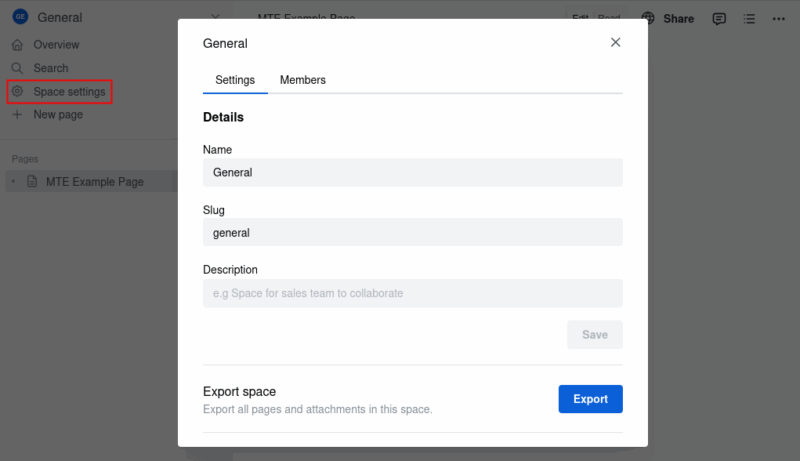
En Docmost, un Espacio actúa como una carpeta de nivel superior para agrupar páginas relacionadas. Por ejemplo, podrías crear espacios para Computación, Reseñas o Documentos de Cómo Hacer. Para hacerlo, en la barra lateral izquierda, haz clic en Configuración del espacio bajo el nombre de tu espacio actual (aquí, es General). Se abre la ventana de gestión del espacio con dos pestañas: Configuraciones y Miembros.
La pestaña Configuraciones te permite personalizar cómo aparece y se comporta el espacio. Aquí está lo que puedes configurar:
- Nombre del Espacio se utiliza para actualizar el título del espacio (por ejemplo, de “General” a “Documentos MTE”).
- Slug es la parte única de la URL que representa tu espacio. Se genera automáticamente en función del nombre del espacio, pero puedes personalizarlo.
- Descripción te permite agregar un breve resumen para explicar el propósito del espacio.
Dentro de la pestaña Miembros, ves una lista de personas o grupos que tienen acceso a este espacio. A cada usuario o grupo se le asigna un rol:
- Puede editar permite editar pero no gestionar configuraciones.
- Acceso completo incluye edición, gestión de miembros y configuración de ajustes del espacio.
Utiliza el menú desplegable junto a un nombre para cambiar su rol y el menú de tres puntos para eliminar o gestionar usuarios individuales. Además, puedes hacer clic en Agregar miembros al espacio para invitar nuevos usuarios.

Por qué Docmost se destaca
Docmost te permite trabajar con diferentes tipos de contenido, incluyendo tablas, fórmulas usando LaTeX y embebidos ricos, todo dentro de un solo editor. También puedes organizar tus páginas fácilmente utilizando una función de arrastrar y soltar que mantiene todo ordenado a medida que crece tu documentación.
Automáticamente mantiene un registro de cada cambio, así que si eliminas algo por error, puedes volver a una versión anterior sin problemas. Cuando necesitas localizar información específica, la poderosa búsqueda de texto completo hace que sea rápido y fácil, incluso en proyectos grandes.
También puedes agrupar usuarios por roles o equipos y asignar permisos para controlar quién puede ver o editar contenido específico, lo que es útil al trabajar con equipos más grandes.
A medida que tu equipo crece y tus proyectos se vuelven más complejos, tener una herramienta como Docmost puede marcar una gran diferencia. Está construido para ayudar a los equipos a trabajar juntos de manera fluida, mantener todo organizado y tener el control de sus propios datos.







