






Downgradear a Windows 10 Después del Período de Reversión, Sin Pérdida de Datos
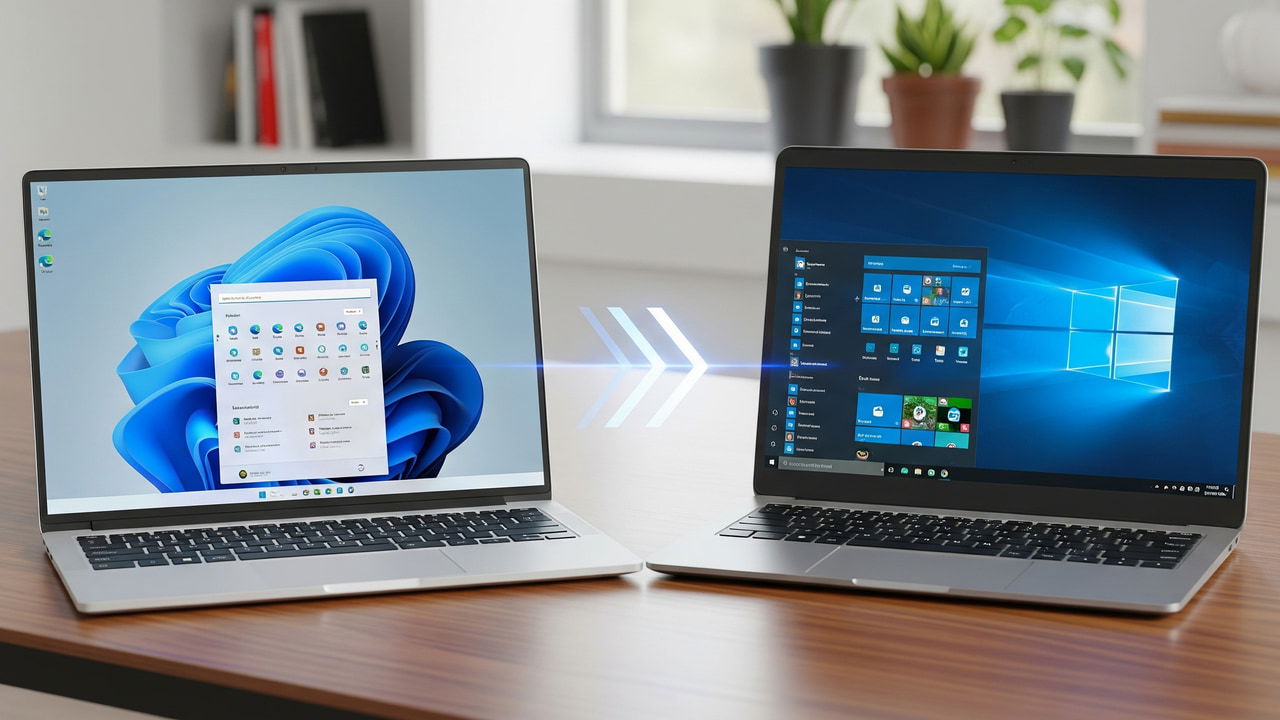
Con el soporte para Windows 10 terminando pronto, es comprensible si actualizaste apresuradamente a Windows 11 solo para arrepentirte. Si perdiste la ventana de reversión de 10 días, estás efectivamente atrapado en Windows 11 o forzado a realizar una instalación limpia de Windows 10. Si perder tus archivos no es una opción, hay otra manera de retroceder de Windows 11 a Windows 10, sin pérdida de datos.
Aún puedes Downgradear Después del Período de Reversión
Windows 11 prácticamente hace imposible retroceder a Windows 10 después del período de reversión, ya que elimina automáticamente la carpeta Windows.old que contiene todos los datos del usuario para volver a Windows 10. Esto te deja con la opción de seguir usando Windows 11 y retener los datos o realizar una instalación limpia de Windows 10 y perder todos los datos.
Sin embargo, ahora hay otra opción, gracias a la herramienta UpDownTool. Esta herramienta puede revertir Windows 11 (o cualquier versión de Windows) a la versión LTSC (Canal de Soporte a Largo Plazo) de Windows 10 mientras retiene los datos. No estarás volviendo a tu instalación original de Windows 10 Home o Pro, pero será mejor que perder todas tus configuraciones, programas, archivos y controladores.
UpDownTool no puede cambiar a Windows Home/Pro ya que siguen actualizándose con las últimas características, e incluyen aplicaciones UWP que pueden hacer que el proceso sea demasiado propenso a errores. Un WIM (Formato de Imagen de Windows) de índice único y limpio como Windows LTSC facilita mover todos los datos sin arriesgar la pérdida o corrupción de datos.
¿Vale la Pena Cambiar a la Versión LTSC de Windows 10?
La versión LTSC de Windows está hecha para organizaciones que necesitan máquinas estables que sean seguras, pero que no cambien constantemente con nuevas actualizaciones. Esto significa que esta versión solo recibe actualizaciones de seguridad; no se proporcionan actualizaciones de características. Además, tampoco incluye ninguna de las aplicaciones UWP predeterminadas de Microsoft como Fotos, Calendario, Copilot, etc.
Tampoco hay Microsoft Store, por lo que no puedes usar aplicaciones basadas en la tienda. Si tienes una aplicación basada en la tienda instalada, no sobrevivirá a la reversión. Aunque puedes instalar aplicaciones de la tienda, no está soportado oficialmente.
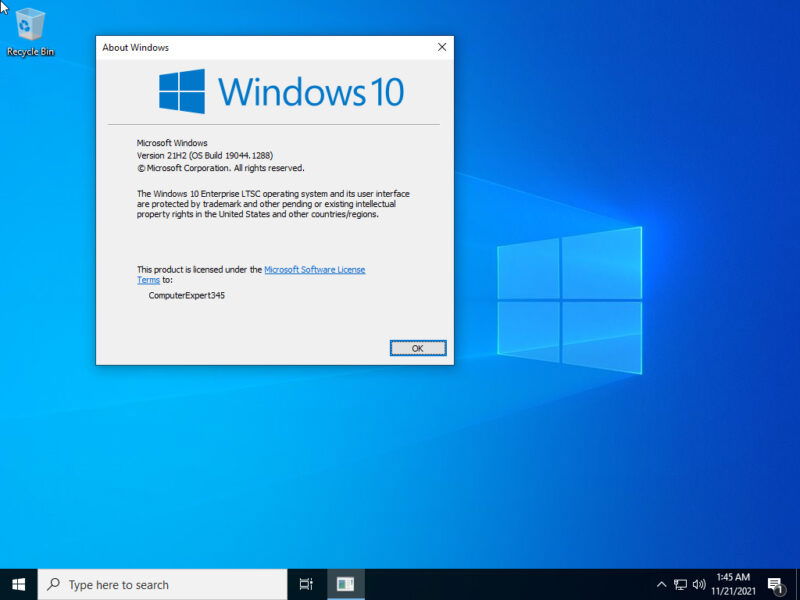
Por defecto, tiene anuncios eliminados y la mayoría de la telemetría desactivada, aparte de algunos elementos de seguridad/diagnóstico. Aparte de esto, la experiencia total de Windows 10 es la misma que la versión normal de Windows 10; todas tus aplicaciones regulares deberían funcionar bien, con posiblemente un mejor rendimiento.
Un gran problema es activar Windows LTSC ya que su licencia solo se vende en volumen (mínimo 5). Tiene una prueba gratuita de 90 días, que se puede extender hasta tres veces usando el comando slmgr /rearm, así que aproximadamente un año de acceso gratuito antes de que aparezca la marca de agua regular y se impongan límites de personalización.
Si no utilizas ninguna aplicación de Microsoft, retroceder a Windows 10 LTSC probablemente te dará una mejor experiencia de usuario.
Downgrade de Windows 11 a Windows 10 Usando UpDownTool
Retroceder a Windows 10 es realmente muy fácil usando UpDownTool. Sin embargo, antes de seguir las instrucciones, aún deberías hacer una copia de seguridad de los datos importantes para evitar riesgos.
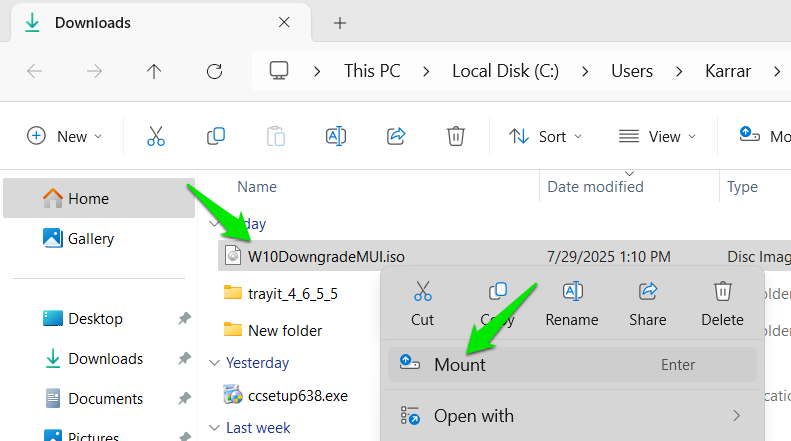
Descarga el UpDownTool, que debería venir como un archivo ISO que contiene los archivos de instalación de Windows 10. Primero tendrás que montar el ISO, así que haz clic derecho en el ISO y selecciona Montar. Después de un breve retraso, se te pedirá que abras el ISO, haz clic en Abrir.
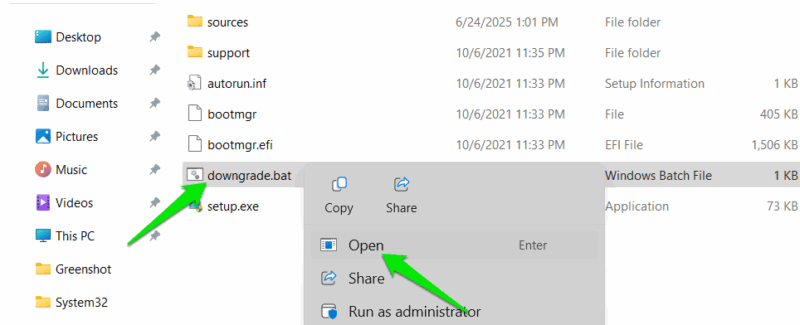
Una vez abierto, necesitas lanzar el archivo downgrade.bat, no el habitual setup.exe.
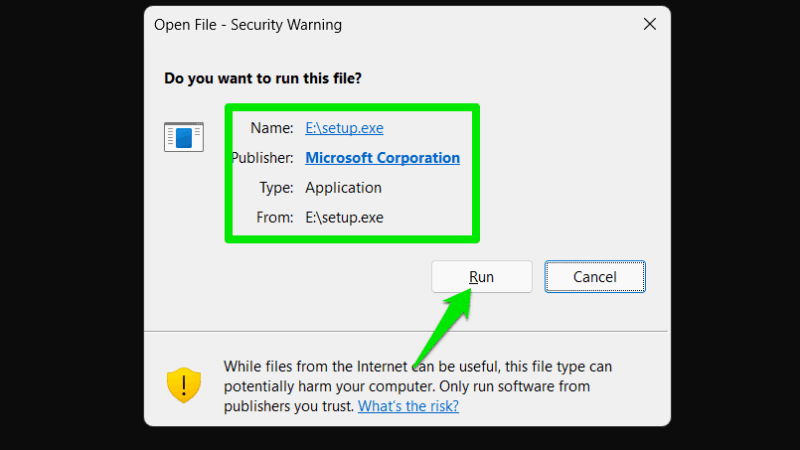
Después, haz clic en Ejecutar cuando se te pida ejecutar Setup, y el proceso de retroceso comenzará. Ten en cuenta que después de hacer clic en Ejecutar, el resto del proceso es automático; la herramienta hará automáticamente selecciones para retroceder el sistema. Aún podrás cancelar el proceso inicialmente, incluso cuando sea automático, pero no se detendrá una vez que comience la instalación.
Después del retroceso, pasarás por la configuración inicial regular de Windows 10 (que también es más sencilla), y encontrarás todos tus datos donde originalmente estaban.
UpDownTool definitivamente vale la pena probarlo si estás desesperado por volver a Windows 10 sin perder datos. Al menos puede ser una gran solución temporal hasta que te veas obligado a actualizar a Windows 11. Curiosamente, el soporte regular para Windows 10 solo se puede extender hasta 1 año más, pero Windows 10 LTSC obtiene soporte hasta 2027 de manera predeterminada.







