






Controlador DYMO LabelWriter 400 para Windows 10 [Descargar e Instalar]

Para hacer que su dispositivo funcione, deberá configurar el controlador DYMO LabelWriter 400 en su PC con Windows 10. En esta guía, explicaremos cómo agregar la impresora DYMO en Windows en solo unos pocos pasos rápidos.
Vamos directo al grano.
¿Cómo descargo e instalo los controladores DYMO LabelWriter 400 en Windows 10?
- Vaya a la página del gráfico de compatibilidad del sitio web de DYMO, localice LabelWriter 400 y haga clic en DYMO Label Software v.8.5.4.

- Una vez descargado, localice el archivo DLS8Setup.8.5.4.exe en la carpeta Descargas y haga doble clic en él para abrir el asistente de configuración.
- Presione Sí en el mensaje de UAC.
- Seleccione Español o el idioma preferido y haga clic en Aceptar.
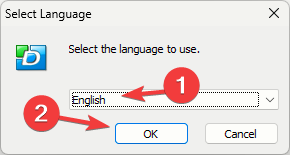
- En la ventana Configuración de DYMO Label, haga clic en Siguiente.

- Haga clic en Acepto en la ventana Acuerdo de licencia.

- En la ventana Tipo de instalación, elija Instalación Express o Instalación personalizada y haga clic en Siguiente. Debe seleccionar Instalación personalizada si no desea otros servicios.

- A continuación, retire la marca de verificación junto a todas las opciones que no sean Controladores de impresora y haga clic en Siguiente.

- Haga clic en Finalizar y espere a que el proceso se complete.

Puede utilizar los mismos pasos para instalar DYMO LabelWriter 330 Turbo en Windows 10. De manera similar, para LabelWriter 450 y modelos superiores, consulte el gráfico de compatibilidad, descargue la configuración y siga los mismos pasos.
Lea más sobre este tema
- Windows 10 Build 19045.6156 llega a la vista previa de lanzamientos con actualización de Secure Boot
- La actualización del Martes de parches de Windows 11 corrige un molesto registro de errores de firewall
Una vez que haya instalado el controlador, siga estos pasos para hacer que funcione con su dispositivo:
Configurar el DYMO LabelWriter desde la configuración
- Conecte su impresora de etiquetas de escritorio a su computadora a través de un cable USB.
- Presione Windows + I para abrir Configuración.
- Haga clic en Dispositivos.

- Vaya a Impresoras y escáneres; debería estar listado en la lista de Impresoras y escáneres en el lado derecho.
- Haga clic en Administrar.

- Seleccione Preferencias de impresión.

- Cambie el Tamaño del papel según sea necesario y haga clic en Aceptar.
Ahora el DYMO LabelWriter 400, la impresora de etiquetas térmica, está lista para ser utilizada en su Windows 10.
Resolución de problemas con los controladores DYMO LabelWriter 400 en Windows 10
| Problema encontrado | Razones comunes | Soluciones comunes |
|---|---|---|
| No se puede imprimir | Sensor de la impresora sucio, tamaño o tipo de etiqueta no compatible, controlador dañado | Asegúrese de que el tamaño y tipo de etiqueta sean correctos, limpie el sensor de la impresora y reinstale el controlador de la impresora de etiquetas. |
| No funcionará en Windows | Controlador obsoleto | Descargue el controlador del sitio web de DYMO e instale el controlador más reciente en modo de compatibilidad. |
| Error – Sin papel | Etiqueta enrollada de la manera incorrecta o controlador de impresora dañado | Retire el cable de alimentación y el cable USB, cancele todos los trabajos de etiquetas desde el dispositivo y retire el dispositivo de la lista de Dispositivos e Impresoras. Luego, inserte las etiquetas correctamente y reinstale el controlador de la impresora. |
| Impresora sin conexión | Las etiquetas están atascadas, falta papel o el cable/puerto USB está defectuoso | Verifique las etiquetas y asegúrese de que estén correctamente insertadas, examine el cable/puerto USB en busca de daños y trate de conectar el dispositivo directamente a su PC a través de un cable USB en lugar de un concentrador USB. |
| Mi impresora aparece como no especificada o desconocida/ Windows no puede encontrar mi impresora | Su computadora no ha identificado ese dispositivo como una impresora | Vaya a Administrador de dispositivos > haga clic en Ver > Mostrar dispositivos ocultos, luego haga clic derecho en el controlador DYMO listado y seleccione Actualizar controlador.
O use un actualizador de controladores dedicado que lo haga automáticamente |
Recursos adicionales para trabajar con DYMO LabelWriters en Windows 10
- DYMO LabelWriter cuenta con una garantía de producto de dos años, por lo que debe registrar el producto cuando lo compre para conocer el estado de la garantía.
- Si tiene problemas con el dispositivo, puede ponerse en contacto con DYMO llenando un formulario de contacto o llamando al número de atención al cliente.
- El sitio web oficial tiene mucha documentación, preguntas frecuentes, guías, artículos de soporte y consejos de resolución de problemas para ayudar con problemas si es necesario.
¿Funciona DYMO Connect con DYMO LabelWriter 400?
No, DYMO Connect no es compatible con el LabelWriter 400. DYMO Connect es compatible con modelos más recientes como el LabelWriter 450 y LabelWriter Wireless.
El LabelWriter 400 debería funcionar con DYMO Label Software (DLS): una versión más antigua de DYMO Connect. Puede descargarla e instalarla desde el sitio web oficial de DYMO.
Conclusión
Antes de comenzar, asegúrese de que su Windows esté actualizado a la última versión. Esto evitará problemas como DYMO imprimiendo etiquetas en blanco después de la actualización de Windows.
En caso de que no tenga derechos de administrador sobre la computadora y aún quiera instalar el controlador, lea esta guía para conocer el proceso.
¿Se ha quedado atascado en algún momento mientras seguía el proceso? No dude en mencionar sus consultas en la sección de comentarios a continuación. ¡Estaremos encantados de ayudarle!







