






EarTrumpet para Windows 11: Cómo Descargar, Instalar y Usar
 Discutamos acerca de EarTrumpet en relación con Windows 11.
Windows 11 trajo algunas mejoras en cuanto a la interfaz visual, y todos podemos estar de acuerdo en que la nueva UI se ve excelente.
Sin embargo, no todos los cambios son para mejor; algunas funciones se han movido a diferentes ubicaciones y ahora son más difíciles de acceder.
Esto se aplica especialmente a los mezcladores de volumen, y aunque esta opción era fácil de abrir en versiones anteriores, ya no es así.
Sin embargo, hay soluciones de terceros que pueden ayudarte con eso. En la guía de hoy, echaremos un vistazo más detallado a EarTrumpet en Windows 11 y te mostraremos qué puede hacer.
¿Funciona EarTrumpet con Windows 11?
EarTrumpet es una aplicación de terceros que permite a los usuarios gestionar el volumen de audio en dispositivos Windows 10. También es una aplicación útil que se puede descargar de la Tienda de Windows y funcionará en Windows 11.
Viene con las siguientes características:
- Controles para volúmenes de aplicaciones modernas y clásicas.
- Soporte para mover aplicaciones entre tus dispositivos de reproducción.
- Integración con Feedback Hub.
- Controles de dispositivo de audio predeterminado con dos clics.
Exploramos cómo funciona esta aplicación.
¿Qué es EarTrumpet y cómo funciona?
EarTrumpet es una aplicación de terceros para Windows que permite a los usuarios gestionar fácilmente los niveles de volumen de aplicaciones individuales y sonidos del sistema.
Proporciona una forma conveniente de ajustar el volumen de aplicaciones específicas o sonidos del sistema, en lugar de cambiar el volumen general del sistema o usar el mezclador de volumen integrado.
Puedes usar EarTrumpet descargando e instalando el programa desde el sitio web de EarTrumpet o desde la Tienda de Microsoft. Después de la instalación, abre EarTrumpet seleccionando el ícono del altavoz en la bandeja del sistema. 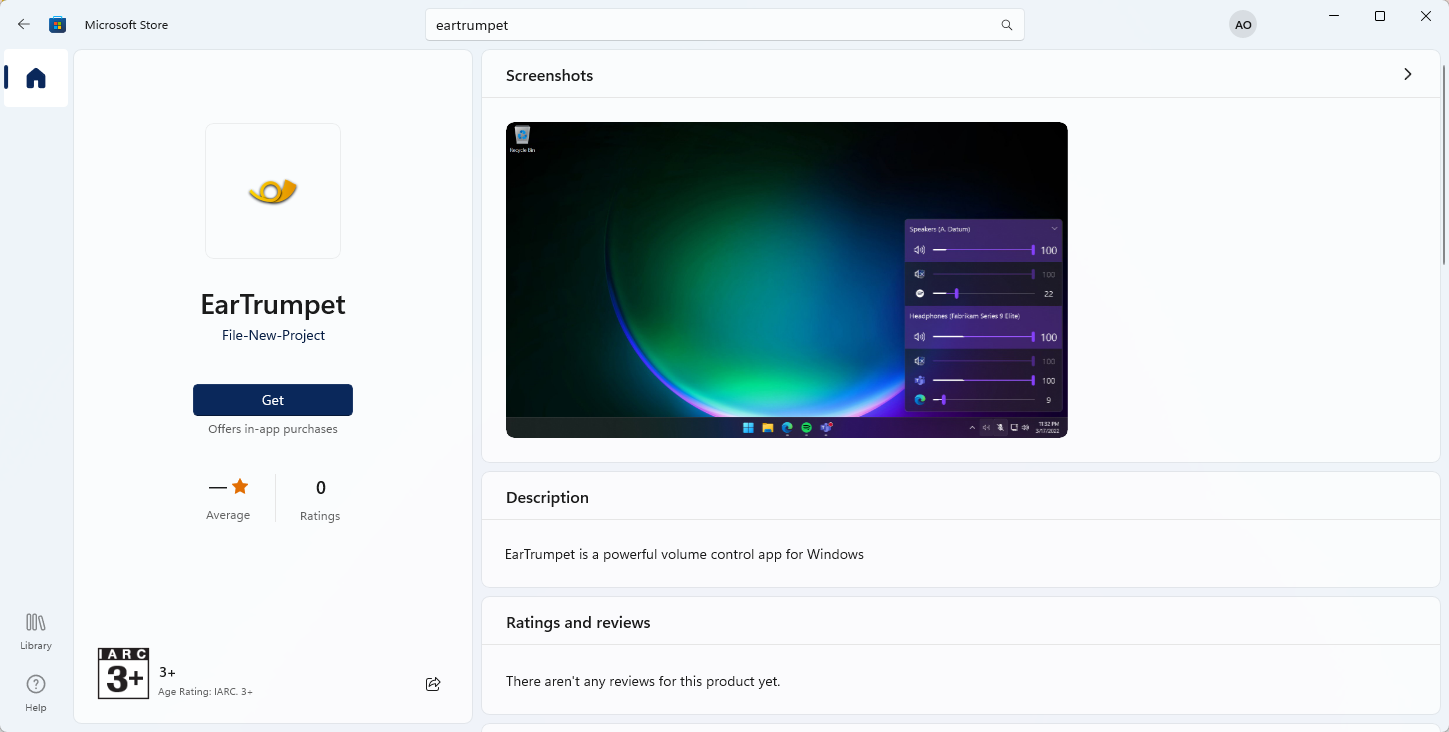 Esto abrirá un panel de control de volumen que muestra todas las fuentes de audio activas en tu sistema, incluidas aplicaciones y sonidos del sistema. Puedes ajustar los niveles de volumen para cada fuente de audio individualmente haciendo clic y arrastrando el control deslizante para esa fuente.
  EarTrumpet también proporciona características adicionales, como silenciar fuentes de audio específicas, cambiar entre dispositivos de audio y ajustar el dispositivo de audio predeterminado.
Puedes acceder a estas capacidades eligiendo Configuración de EarTrumpet desde el menú contextual después de hacer clic derecho en el ícono del altavoz en la bandeja del sistema.
¿Cómo instalar EarTrumpet?
- Haz clic en el ícono de Microsoft Store en la barra de tareas.

- Cuando se abra la app de Microsoft Store, busca eartrumpet. Selecciona EarTrumpet de la lista de resultados.

- Ahora haz clic en el botón Gratis para comenzar la descarga.

- Espera mientras se descarga la aplicación.

- Una vez que el proceso esté terminado, haz clic en Abrir para iniciar el software.

Para aprender más sobre la nueva tienda, te sugerimos leer nuestra mirada en profundidad sobre la nueva Tienda de Microsoft en Windows 11. Lee más sobre este tema
- Microsoft reemplaza JScript con JScript9Legacy para una mejor seguridad en Windows 11
- La compilación 27898 de Windows 11 agrega pequeños íconos de barra de tareas, recuperación rápida, compartir más inteligente
- El error de la compilación 27898 de Windows 11 trae de vuelta el sonido de inicio clásico de Vista, de nuevo
- La compilación 22631.5696 de Windows 11 se lanza al canal Beta con correcciones importantes
- La actualización del Martes de Parche de Windows 11 corrige un molesto error en el registro de Firewall
¿Por qué falta mi ícono de EarTrumpet?
Hay algunas razones posibles por las que el ícono de EarTrumpet podría estar faltando de tu bandeja del sistema:
- EarTrumpet puede no estar instalado en tu sistema – Para verificar si EarTrumpet está instalado, puedes intentar buscarlo en el menú de inicio o buscando en la lista de programas instalados en el Panel de Control.
- Configuraciones incorrectas de EarTrumpet – Es posible que no esté configurado para aparecer en la bandeja del sistema. Además, si la opción Ejecutar este programa en modo de compatibilidad para no está activada, el ícono puede estar ausente.
- Ícono oculto – En algunos casos, puede estar simplemente oculto de vista en la bandeja del sistema. Tendrás que forzar la visualización de íconos ocultos en la bandeja del sistema en tal caso.
- Problema con el programa EarTrumpet – Si nada de lo anterior funciona, puedes sospechar de un archivo corrupto que necesita ser desinstalado y reinstalado.
¿EarTrumpet se inicia automáticamente con Windows?
Sí, lo hace, aunque esta es una aplicación Universal. Por lo tanto, no tendrás que lanzarlo manualmente cada vez que desees usarlo.
Sin embargo, no hay opción para prevenir el inicio automático desde la configuración, y si deseas deshabilitarlo, la única manera de hacerlo es desde la pestaña de Inicio en el Administrador de tareas.
Si deseas silenciar programas en Windows o controlar los niveles de sonido de aplicaciones individuales, EarTrumpet es una herramienta imprescindible.
Aunque Windows 11 tiene esta función, no es tan fácil de usar como en versiones anteriores. Así que no es de extrañar que muchos usuarios opten por soluciones de terceros.
¿Qué software usas para ajustar el nivel de volumen de la aplicación en tu PC? Háganoslo saber en la sección de comentarios a continuación.







