






ID de evento 7036: Qué es y cómo solucionarlo
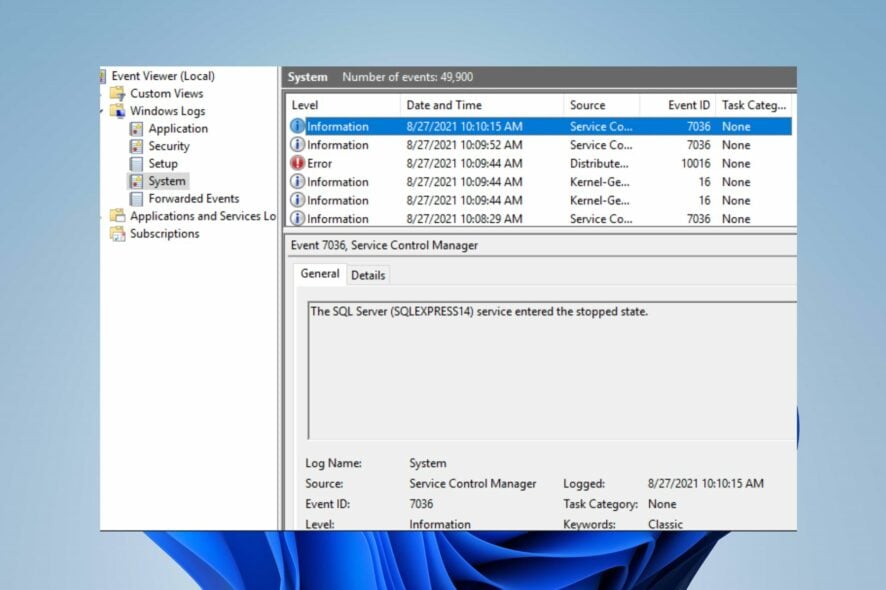
El error de ID de evento 6036 en Windows significa que un servicio se inició o se detuvo inesperadamente. Está relacionado con el Administrador de Control de Servicios y puede surgir de problemas como archivos del sistema corruptos, problemas con el archivo Cpmmon.dll o archivos de registro llenos.
A continuación, te guiaremos a través de los pasos que abordan esas causas. Al final de este artículo, podrás deshacerte de este error de una vez por todas.
¿Cómo puedo solucionar el evento ID 7036?
Primero, cierra las aplicaciones en segundo plano que se estén ejecutando en tu PC, desconecta dispositivos externos y reinicia Windows en Modo Seguro y verifica si persiste el evento ID 7036. Si sigue allí, sigue los pasos más avanzados a continuación.
1. Realiza un arranque limpio
- Presiona la tecla de Windows + R para abrir el cuadro de diálogo Ejecutar, escribe msconfig y haz clic en Aceptar.
- Selecciona la pestaña Servicios y marca la casilla de la opción Ocultar todos los servicios de Microsoft, luego haz clic en el botón Deshabilitar todos.

- Ve a la pestaña Inicio y Abre el Administrador de tareas.

- Selecciona los programas de inicio y presiona el botón Deshabilitar.

- Reinicia tu PC y verifica si el error de ID de evento 7036 persiste.
Un arranque limpio evita que se inicien programas susceptibles de causar el error cuando inicias el sistema.
2. Ejecuta un escaneo SFC
- Haz clic izquierdo en el botón Inicio, escribe Símbolo del sistema y haz clic en la opción Ejecutar como administrador.
- Haz clic en Sí en el aviso del Control de Cuentas de Usuario.
- Escribe lo siguiente y presiona Enter:
sfc /scannow
- Reinicia tu PC y verifica si el error persiste.
Un escaneo SFC encontrará archivos del sistema corruptos que causan el error de ID de evento 7036 en tu PC. Puedes consultar cómo solucionar la opción de ejecutar como administrador si no está funcionando en tu PC.
Lee más sobre este tema
- D3dx11_42.dll no encontrado: Cómo solucionarlo
- Windows 11 se apaga tras la inactividad: 4 maneras de detenerlo
- Windows se apaga en lugar de reiniciar: 4 maneras de solucionarlo
- Error no Ace Condition 804 (0x324): Soluciona esto con 4 pasos
3. Elimina la subclave del registro de políticas locales
- Presiona la tecla de Windows + R para abrir el cuadro de diálogo Ejecutar, escribe regedit, haz clic derecho en Editor del Registro y selecciona Ejecutar como administrador.
- Localiza la siguiente subclave en el Editor del Registro y presiona Enter:
HKEY_LOCAL_MACHINE\SOFTWARE\Policies\Microsoft\Windows\IPSec\Policy\Local - Haz clic derecho y selecciona Eliminar en el menú desplegable.

- Haz clic en Sí para confirmar que deseas eliminar la subclave y cierra el Editor del Registro.
- Reinicia tu computadora.
Modificar las claves del registro te permite eliminar la subclave defectuosa que causa el error. Lee nuestra guía si te encuentras con el error de que la edición del Registro ha sido deshabilitada por tu administrador al utilizarlo.
4. Habilita la opción para compartir archivos e impresoras
- Presiona la tecla de Windows + R para abrir el cuadro de diálogo Ejecutar, escribe firewall.cpl y haz clic en Aceptar para abrir Firewall de Windows Defender.
- Haz clic en la opción Permitir que una aplicación o característica a través del Firewall de Windows Defender.

- Presiona el botón Cambiar configuraciones.
- Marca la casilla de Uso compartido de archivos e impresoras y haz clic en Aceptar para guardar los cambios.

Marcar la casilla de Uso compartido de archivos e impresoras puede resolver y prevenir el evento ID 7036 en tu computadora.
Con los pasos anteriores deberías poder poner fin al error de ID de evento 7036.
Nuestros lectores también pueden consultar nuestra guía sobre cómo solucionar el registro de seguridad ahora está lleno - ID de evento 1104 en Windows 11. Además, nuestros lectores pueden leer sobre el error de ID de evento 7023 en Windows 11 y algunas soluciones para resolverlo.
Si tienes más preguntas o sugerencias, déjalas en los comentarios a continuación.







