






CORREGIR: La opción "Establecer como fondo de escritorio" no funciona en Windows 10/11
 Establecer tu fondo de escritorio es una parte esencial de la plataforma Windows desde su auge en los años 90. Sin embargo, aparentemente hay problemas con esta operación tan sencilla en Windows 10. Windows 10 ofrece muchas mejoras incluso en esta área, pero todo es en vano si los usuarios no pueden establecer una imagen de su elección como fondo de escritorio.
Para abordar este molesto error, hemos enumerado las soluciones más comunes para el problema. En caso de que, tras varios intentos, no puedas resolver establecer el fondo de tu elección, asegúrate de revisar la lista a continuación.
Cómo resolver el error del fondo de escritorio en Windows 10
- Asegúrate de que el archivo de fondo sea compatible y no esté dañado
- Verifica Accesibilidad
- Verifica la Política de Grupo
- Elimina los archivos dañados
- Asegúrate de que las opciones de energía cumplan
1: Asegúrate de que el archivo de fondo sea compatible y no esté dañado
Lo primero es lo primero. Hay varias razones por las cuales Windows no acepta una de las operaciones más comunes que existen. Y necesitamos comenzar con los pasos elementales. Necesitamos que verifiques que el archivo de imagen que tienes no esté dañado y que, de hecho, sea compatible con el sistema.
- LEE TAMBIÉN: Las 11 mejores herramientas para reparar archivos dañados en Windows 10
Te recomendamos apegarte a los formatos de imagen estándar, JPG o PNG. Además, asegúrate de que el archivo sea accesible y no esté dañado. Los archivos dañados o incompletos, al igual que los formatos no compatibles, no se pueden aplicar como fondos de escritorio. La imagen que tienes debería ser fácilmente accesible, por lo que recomendamos crear una carpeta separada para todos los fondos de pantalla geniales que desees utilizar en Windows 10.
2: Verifica Accesibilidad
La Accesibilidad está para hacer que la experiencia del usuario sea lo mejor posible. Y, con algunos ajustes aquí y allá, realmente lo hace. Sin embargo, hay también una opción que, si está habilitada, impide cambiar el fondo de escritorio. El uso principal de esta función es liberarte de cambios de fondo innecesarios mientras lees o te concentras en una tarea.
- LEE TAMBIÉN: Arreglar el fondo de escritorio que se volvió negro en Windows 10, 8.1
Esto puede funcionar para algunos de nosotros, pero si eres un aficionado a los fondos de pantalla y quieres que ese fondo se cambie de inmediato, te recomendamos deshabilitarlo de inmediato.
Aquí te mostramos cómo hacerlo en unos pocos pasos simples:
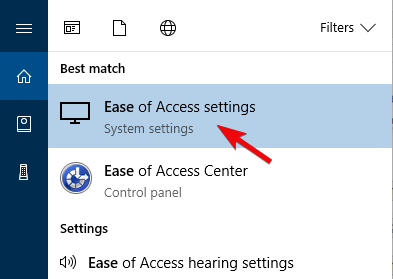
- En la barra de búsqueda de Windows, escribe Accesibilidad y abre Configuración de Accesibilidad.
- Desplázate hacia abajo y haz clic en la sección “ Facilitar la concentración en tareas ”.
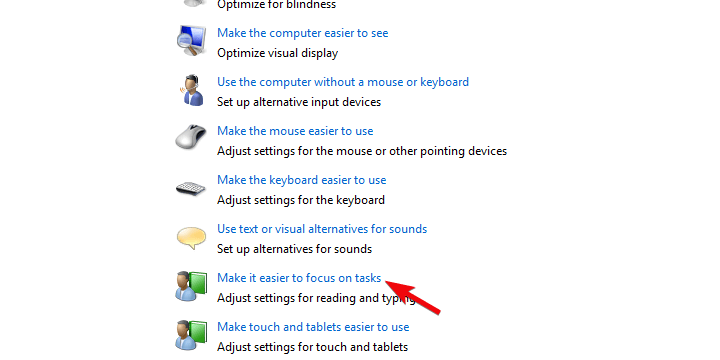
- Confirma que la casilla “ Eliminar imágenes de fondo (donde esté disponible) ” no esté marcada.
- Confirma los cambios si es necesario y cierra la Configuración de Accesibilidad.
- Intenta establecer el fondo de escritorio nuevamente.
3: Verifica la Política de Grupo
Finalmente, similar a las opciones de Accesibilidad, las Políticas de Grupo pueden impedir el cambio del fondo de escritorio activo actual. Esto requiere un permiso administrativo y se puede hacer fácilmente. La opción en cuestión se encuentra en el submenú de Configuración de Usuario, y una vez que conoces la ruta, lo demás es bastante simple.
- LEE TAMBIÉN: Las 10 mejores fondos de pantalla en vivo para Windows 10 que debes probar
Aquí te mostramos cómo asegurarte de que la Política de Grupo no esté bloqueando el fondo de escritorio:
- En la barra de búsqueda de Windows, escribe Grupo y abre “ Editar política de grupo ” de la lista de resultados.
- En Configuración de Usuario, expande Plantillas Administrativas.
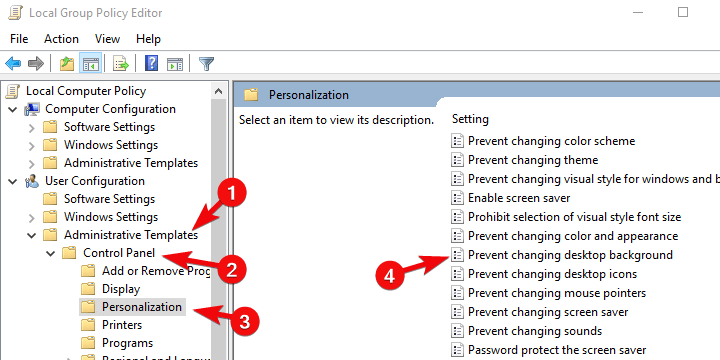
- Además, expande Panel de Control y luego haz clic en Personalización.
- Finalmente, abre Impedir el cambio del fondo de escritorio en el panel derecho.
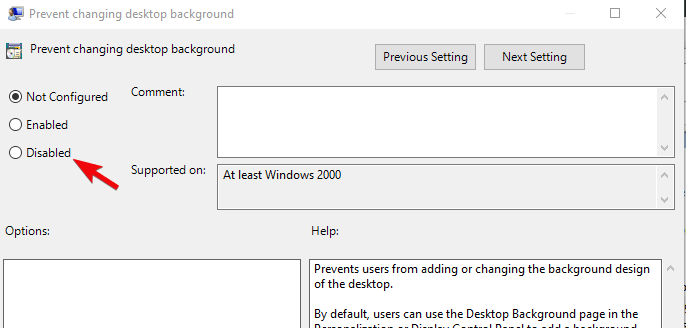
- Asegúrate de que esta opción esté configurada como Deshabilitada o No configurada.
4: Elimina los archivos dañados
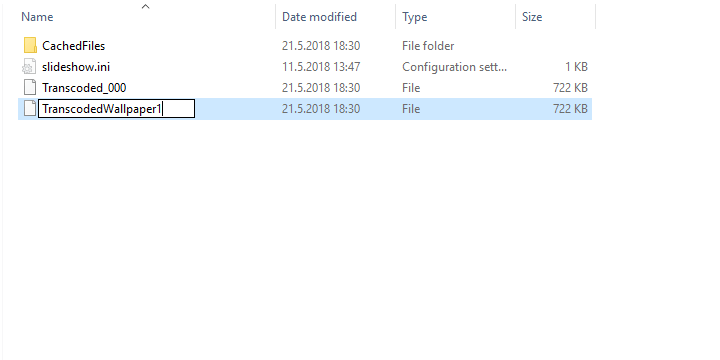
Otro aspecto que vale la pena comprobar es el archivo “TranscodedWallpaper” que a menudo se corrompe. También es recomendable restablecer la configuración del Slideshow que reside en la misma carpeta. Una vez que lo hayas hecho, simplemente reinicia tu PC e intenta establecer el fondo de escritorio nuevamente.
- LEE TAMBIÉN: Estos son los 20 mejores temas para Windows 10 en este momento
Esta es la forma más rápida de localizarlo y abordar la posible corrupción:
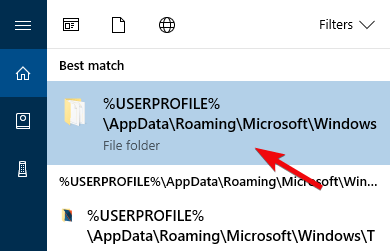
- Copia y pega la siguiente entrada en la barra de búsqueda de Windows y presiona Enter:
- %USERPROFILE%AppDataRoamingMicrosoftWindowsThemes
- Haz clic derecho en TranscodedWallpaper y cámbiale el nombre. Agrega .old al final, para que se lea como TranscodedWallpaper.old.
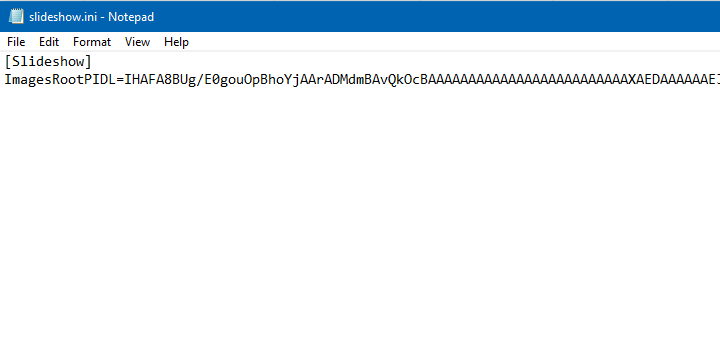
- Ahora, abre slideshow.ini con el Bloc de notas, elimina todo el contenido del archivo y guarda los cambios.
- Reinicia tu PC y busca resolución.
Después de eso, deberías estar tranquilo y cada nueva configuración de imagen única o presentación de diapositivas debería funcionar sin problemas.
5: Asegúrate de que las opciones de energía cumplan
Finalmente, lo último que necesitas verificar concierne a la configuración de Opciones de energía y el modo de presentación de diapositivas. Una de las opciones desactivará por defecto el modo de presentación de diapositivas en el fondo para preservar energía mientras se carga la batería. Sabemos que a veces cada minuto cuenta, pero ten en cuenta que esta (de todas) operación de fondo no consumirá demasiada energía de la batería.
- LEE TAMBIÉN: Arreglar: Error de estado de energía del controlador en Windows 10
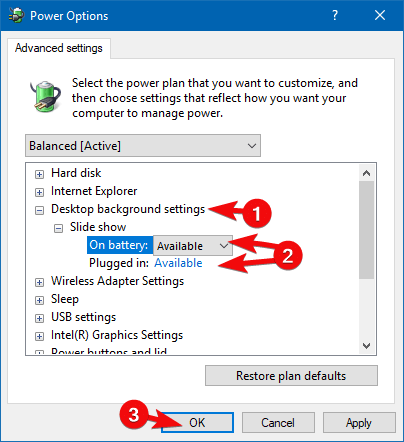
Aquí te mostramos cómo desactivar el ahorro de energía en Configuración de energía avanzada:
- Escribe Energía en la barra de búsqueda de Windows y abre Editar plan de energía de la lista de resultados.
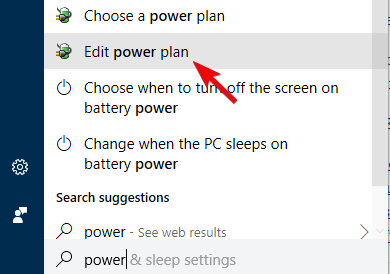
- Haz clic en el enlace “ Cambiar configuraciones avanzadas de energía ”.
- Expande Configuración de fondo de escritorio > Presentación de diapositivas.
- Establece “ Disponible ” para ambas opciones de energía y confirma los cambios.
Eso debería ser todo. Si tienes alguna pregunta o sugerencia relacionada con el problema que intentamos abordar hoy, no dudes en compartirlas con nosotros. Puedes hacerlo en la sección de comentarios a continuación.
HISTORIAS RELACIONADAS QUE DEBERÍAS CONSULTAR:
- Aquí están los mejores fondos de pantalla para Windows 10 S que puedes instalar
- Cómo borrar fondos de fotos sin software de eliminación de fondo
- La aplicación Dynamic Theme personaliza tu pantalla de bloqueo y fotos de fondo en Windows 10







