






Hohem iSteady V3 Gimbal: La Herramienta Definitiva para Selfies
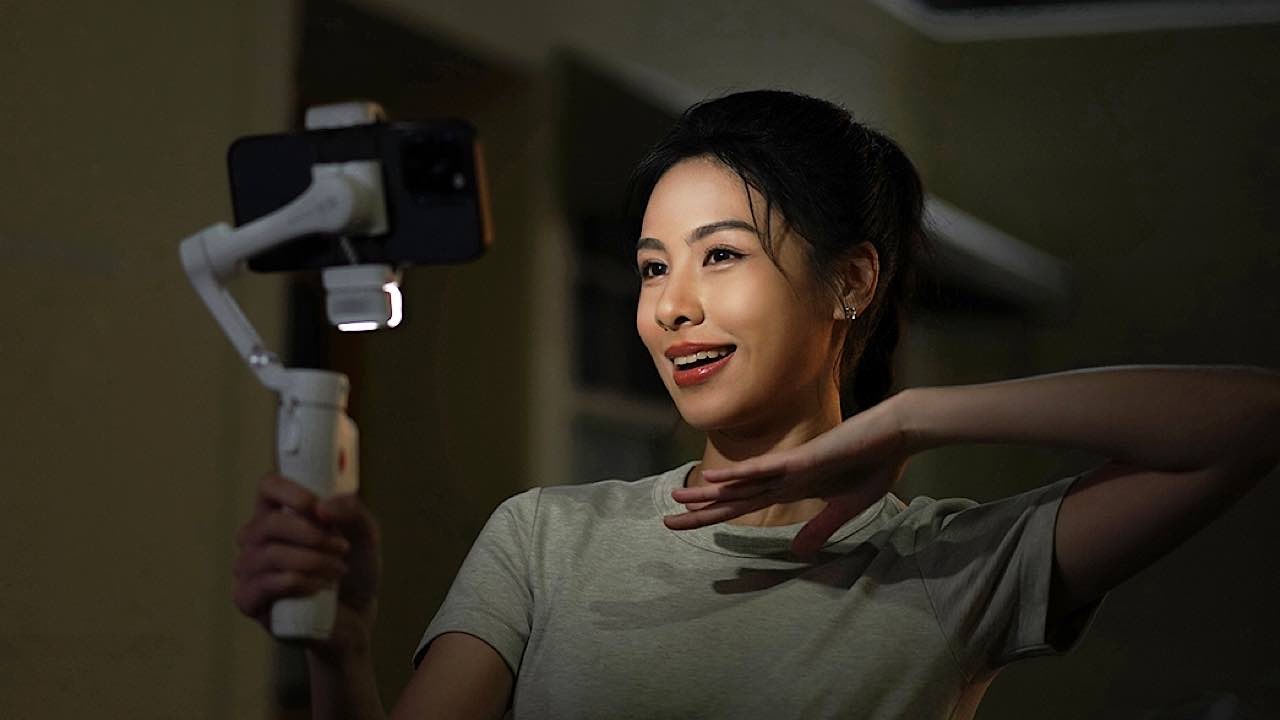
Los smartphones crearon una nueva palabra y tipo de medio: el selfie. Probablemente no haya muchas personas que en algún momento no hayan tomado un selfie. Pero no tienes que conformarte con tomarlos sosteniendo tu teléfono a la distancia del brazo: puedes usar el Hohem iSteady V3 Gimbal que tomará los mejores selfies y también capturará otras imágenes y videos.
Este es un artículo patrocinado y fue posible gracias a Hohem. Los contenidos y opiniones reales son las únicas visiones del autor, quien mantiene independencia editorial, incluso cuando una publicación está patrocinada.
Todo lo que Necesitas – Excepto Instrucciones
Hay una cosa que hace que un nuevo gadget sea más difícil: instrucciones incompletas o confusas. Aunque el Hohem iSteady V3 Gimbal vino con un cable de carga, un rastreador magnético AI, una llave Allen, una garantía/renuncia, y una guía de inicio rápido, había una cosa que no vino: instrucciones.

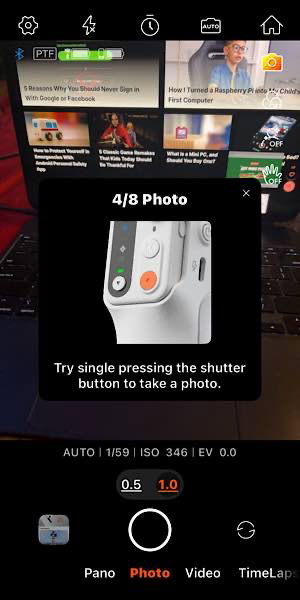
La guía de inicio rápido es, en su mayor parte, imágenes sin palabras, por lo que fue difícil averiguar cómo usar los muchos botones y el control remoto extraíble para las muchas funciones maravillosas del gimbal. Tuve que investigar en YouTube, y aun así, tuve que ver un video de YouTube tres veces y tomar notas sobre cómo hacer todo para usar el gimbal.

Sin embargo, una vez que vi algunos videos de YouTube, descubrí que hay tantas, tantas funciones maravillosas de este gimbal. Puede hacer todo lo que alguna vez necesitaste hacer con un palo de selfie o un trípode pequeño. Definitivamente, todas las características maravillosas no pueden ser incluidas en esta única reseña, y todavía las estoy descubriendo después de usarlo durante unas semanas.

Configurando el Hohem iSteady V3 Gimbal
A pesar de no tener mucha documentación sobre el Hohem iSteady V3 Gimbal, fue muy fácil de configurar. Después de cargarlo a través del cable USB-C, intenté desplegarlo, insertar mi teléfono y encenderlo. Estaba totalmente confundido, así que vi mi primer video y aprendí que nunca debes insertar tu teléfono en el gimbal con él encendido, ya que puede quemar los motores. Idealmente, quieres cargarlo, descargar la aplicación Hohem Joy, desplegarlo, insertar tu teléfono y luego encenderlo manteniendo presionado el botón de encendido en el lado durante tres segundos. Afortunadamente, no lo dañé.
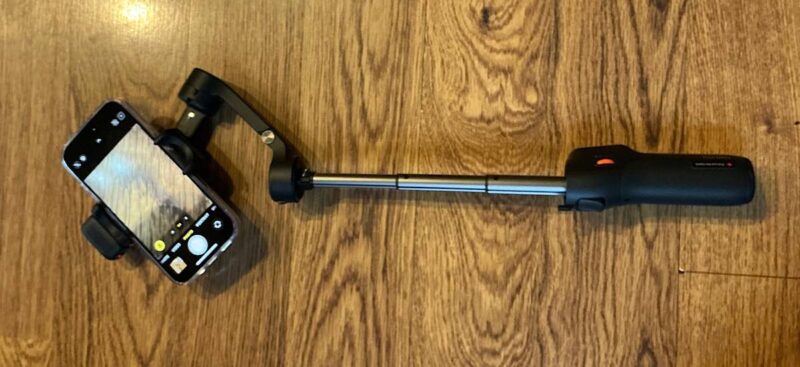
Una vez que enciendes el gimbal, cobra vida. Aunque está “flácido” cuando está apagado, una vez que está encendido, el brazo se mueve hacia arriba y mueve la cámara para mirarte, asumiendo que lo sostienes con los botones en el pequeño control remoto adjunto mirando hacia ti. Esa es la primera pista que obtienes de que este es un gadget realmente genial.

Fue fácil conectar el gimbal a la aplicación Hohem Joy. Fue cuestión de conectarse a través de Bluetooth y permitir el acceso al micrófono y la cámara de mi teléfono. Luego comenzó a darme un tutorial en línea. Pero aún no había averiguado el gimbal en sí.
Usando y Aprendiendo el Gimbal
Cabe señalar que he usado un gimbal antes, pero ha pasado cuatro años, y han avanzado mucho desde entonces. No tenía ninguna de las mismas preocupaciones que tenía antes, como no poder soportar el peso de mi teléfono. Los motores en el Hohem iSteady V3 Gimbal son muy soportivos, y no tenía preocupaciones al confiarlo con mi nuevo iPhone 16.
Después de ver un video de YouTube dos veces y pasar por el tutorial de la aplicación, me reuní con familiares que no había visto en unos años. Sabía que era una buena oportunidad para fotos, así que llevé el gimbal conmigo. Sin embargo, una vez que salimos a tomar algunas fotos grupales, no podía recordar cómo usar las funciones después de ver el video de YouTube dos veces. Pude usarlo en modo trípode para tomar esta foto de la granja de mi cuñada mientras intentaba averiguarlo.

Una cosa que me impidió usarlo ese día fue que no me di cuenta de que tiene que conectarse a través de Bluetooth cada vez que lo enciendo. Tengo que conectarlo, luego abrir la aplicación en mi teléfono y esperar a que se reconecte. Luego estoy listo para usarlo. Pero aún no sabía lo suficiente sobre qué botones hacían todas las funciones para usarlo en mis próximos dos eventos. Es difícil pasar por tutoriales y notas durante un evento.
Características del Gimbal V3
Lo que realmente necesitaba hacer era sentarme y aprender a usar el Hohem iSteady V3 Gimbal y probar las funciones y botones. Hice eso una noche con un amigo y me enamoré completamente del gimbal. No puedo imaginar asistir a eventos sin él. Puede usarse como una cámara de mano en modo normal o selfie, así como un pequeño trípode.

Lo abrí en modo trípode en mi cocina y pude ver tantas aplicaciones para él. Por ejemplo, habría sido perfecto para esas fotos grupales que quería tomar. También habría sido genial en el evento de Halloween para niños más temprano en el día donde ayudé a dirigir un juego para los niños. En modo de mano, habría sido genial en la fiesta de Halloween para adultos la noche anterior.

El gimbal tiene un pequeño control remoto que se extrae para que puedas usarlo para tomar fotos desde una distancia con el gimbal. Son los mismos controles que usas cuando el control remoto está adjunto. Mi amigo y yo pudimos hacer un selfie de los dos, y puedes ver el pequeño control remoto en mi mano. También puedes usar gestos con las manos para operar la cámara, pero tuve un poco de dificultad para hacer que funcionaran. Por ejemplo, puedes usar el símbolo de “ok” para iniciar el Rastreador Magnético AI y una palma abierta para detenerlo. No pude hacer que se apagara con la palma abierta.

Hay dos formas de tomar selfies. Puedes hacer que el gimbal gire tu cámara para tomar una foto de ti con la cámara trasera, o cambiar a usar la cámara frontal a través de la aplicación Hohem Joy. Tienes más control usando la aplicación, ya que cuando el gimbal gira tu teléfono al otro lado, no puedes ver cómo te ves o cómo estás posicionado. También puedes ver que estoy iluminado aquí, ya que el rastreador magnético AI tanto rastrea tus movimientos para mantenerte enfocado como tiene una luz. Puedes cambiar el tono y la intensidad de la luz a través de los controles.

A pesar de la empinada curva de aprendizaje, el gimbal no es difícil de usar. Una vez que sabes cómo usarlo, es muy fácil. Hay tantas opciones, características y botones, que tienes que recordar lo que todos hacen. Al ver a mi amiga usar el gimbal, pudo intervenir y rápidamente tomar su propio selfie. También dentro de los controles, puedes usar el pequeño joystick para mover hacia arriba y hacia abajo y de izquierda a derecha, y también puedes usar los otros botones para controlar el zoom y el enfoque. Puedes hacer un seguimiento de la duración de la batería, el estado de Bluetooth y más en la pequeña pantalla del control remoto extraíble.
Disponibilidad
Tengo muchos eventos próximos donde no puedo esperar para usar el Hohem iSteady V3 Gimbal. Es el compañero perfecto para smartphones. Sé que me ayudará a tomar fotos hermosas en un próximo crucero a Hawái. ¡Las fotos en tierra serán fabulosas! Pero no estoy seguro de si podré usarlo en el barco, ya que tiene que conectarse a Bluetooth cada vez que se enciende. Sin embargo, usaré este gimbal durante muchos años.

Sin embargo, podría haberlo disfrutado en otros eventos si el gimbal no tuviera una curva de aprendizaje tan empinada. Esa curva podría reducirse bastante con un tutorial decente. La Guía de Inicio Rápido simplemente no es suficiente para aprender las muchas, muchas características, botones y escenarios.
Consigue el Hohem iSteady V3 Gimbal por, increíblemente, solo $129.







