






Cómo agregar la opción "Buscar actualizaciones" al menú contextual en Windows
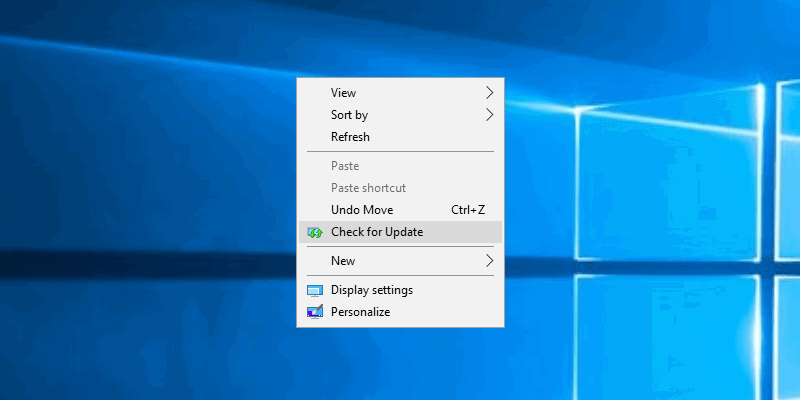
Windows 10 se está alejando lentamente del Panel de Control hacia la nueva aplicación de Configuración. En la nueva aplicación de Configuración, puedes verificar fácilmente si hay nuevas actualizaciones navegando a “Actualización y seguridad -> Windows Update” y luego haciendo clic en el botón “Buscar actualizaciones”. Sin embargo, puedes hacerlo aún más fácil agregando esta opción específica al menú contextual del escritorio.
Como precaución, siempre es una buena idea hacer una copia de seguridad del Registro de Windows y crear un punto de restauración. Si algo sale mal, puedes restaurar fácilmente tu sistema restaurando la copia de seguridad o el punto de restauración.
Agregar la opción Buscar actualizaciones al menú contextual del escritorio
Como muchas cosas, necesitas modificar el Registro de Windows para agregar la opción “Buscar actualizaciones” al menú contextual del escritorio. Para comenzar, presiona “Win + R”, escribe regedit y presiona el botón Enter. Alternativamente, también puedes buscarlo en el menú de Inicio.

La acción anterior abrirá el Registro de Windows. Aquí, copia la ruta a continuación, pégala en la barra de direcciones del Editor del Registro y presiona el botón Enter.
HKEY_CLASSES_ROOT\DesktopBackground\ShellTan pronto como presiones el botón Enter, serás llevado a la clave que necesitas editar.

Ahora necesitamos crear un par de claves. Haz clic derecho en la clave “Shell” y selecciona la opción “Nuevo” y luego “Clave.”
Nombra la nueva clave como “Buscar actualizaciones” y presiona el botón Enter. Este es el nombre que aparece en el menú contextual del escritorio. Puedes personalizarlo según tus necesidades.
Nuevamente, haz clic derecho en la clave recién creada y selecciona “Nuevo -> Clave.”
Nombra la nueva clave como “command” y presiona el botón Enter para establecer el nombre.
Después de crear las claves, necesitamos apuntarlas a la opción de actualización en la aplicación de Configuración de Windows 10. Podemos hacer eso usando un URI específico. Para hacerlo, asegúrate de que la clave “Buscar actualizaciones” esté seleccionada y luego selecciona la opción “Nuevo -> Valor de cadena” desde el menú contextual del panel derecho.

Nombra el nuevo Valor de cadena como “SettingsURI” y presiona Enter.
Haz doble clic en el valor recién creado para abrir la ventana “Editar valor”. Ingresa ms-settings:windowsupdate-action en el campo “Datos del valor” y haz clic en el botón “Aceptar” para guardar los cambios.

Ahora, selecciona la clave “command” que aparece en el panel izquierdo, haz clic derecho en el panel derecho y selecciona la opción “Nuevo -> Valor de cadena.”
Nombra el nuevo valor de cadena como “DelegateExecute” y presiona Enter para guardar los cambios.
Para cambiar los datos del valor, haz doble clic en el valor recién creado, ingresa el siguiente valor en el campo en blanco y haz clic en el botón “Aceptar” para guardar los cambios.
{556FF0D6-A1EE-49E5-9FA4-90AE116AD744}
Tan pronto como termines con los cambios anteriores, verás una nueva opción, “Buscar actualizaciones,” añadida al menú contextual del escritorio. Reinicia el sistema si no ves la nueva opción. Seleccionar la opción abrirá automáticamente la aplicación de Configuración y activará la opción “Buscar actualizaciones.”

Este paso es completamente opcional, pero puedes hacer que la lista del menú contextual del escritorio sea un poco más agradable agregando un ícono a ella. Para agregar el ícono, selecciona la clave “Buscar actualizaciones,” haz clic derecho en el panel derecho y selecciona la opción “Nuevo -> Valor de cadena.”
Nombra el nuevo valor de cadena “Icon.”
Haz doble clic en el valor, ingresa la siguiente ruta en el campo Datos del valor y haz clic en el botón “Aceptar” para guardar los cambios.
%SystemRoot%\System32\shell32.dll,-47
Eso es todo lo que hay que hacer. Verás un bonito ícono justo antes de la opción “Buscar actualizaciones” en el menú contextual del escritorio.

Comenta abajo compartiendo tus pensamientos y experiencias sobre el uso del método anterior para agregar la opción “Buscar actualizaciones” al menú contextual del escritorio.







