






Cómo permitir extensiones de Edge en modo InPrivate

Microsoft Edge es un navegador web versátil que ofrece una gran cantidad de extensiones para mejorar tu experiencia de navegación. Pero, ¿qué hay de usar estas extensiones en modo InPrivate? El modo InPrivate está diseñado para proporcionar una navegación privada y segura al no guardar tu historial de navegación, cookies o archivos temporales. Por defecto, Edge desactiva las extensiones en este modo para garantizar tu privacidad. Sin embargo, si deseas usar extensiones específicas incluso en modo InPrivate, puedes habilitarlas manualmente.
En esta guía, exploraremos las capacidades de las extensiones de Edge en modo InPrivate, proporcionaremos instrucciones paso a paso sobre cómo habilitarlas y usarlas, y discutiremos los riesgos potenciales involucrados.
Cómo habilitar extensiones de Edge en modo InPrivate
Si bien Edge restringe las extensiones en modo InPrivate como una precaución de privacidad, puedes habilitarlas manualmente si deseas usar extensiones específicas, incluso cuando navegas en privado.
Aquí tienes una guía paso a paso sobre cómo hacerlo:
- Inicia Microsoft Edge en tu sistema.
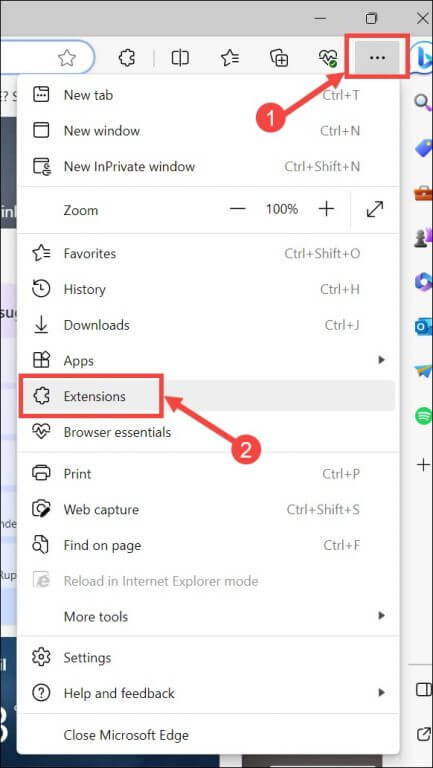
- Haz clic en el icono de Configuración y Más (tres puntos) en la esquina superior derecha y selecciona la opción de Extensiones de la lista.
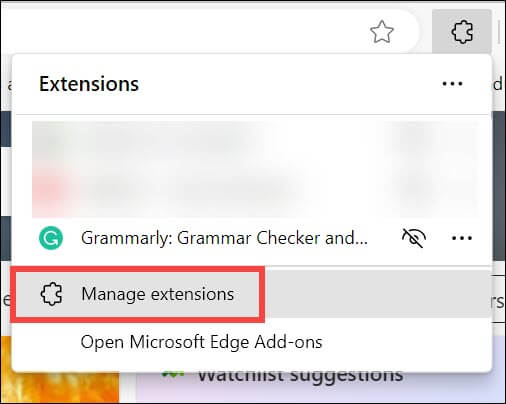
- En la ventana emergente de Extensiones, selecciona la opción Administrar extensiones. Esto abrirá la página de Extensiones de Edge.
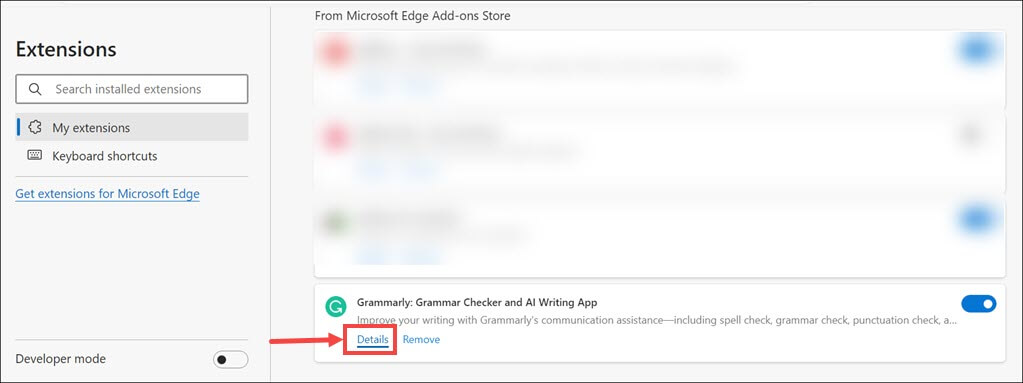
- Busca la extensión que deseas permitir en modo InPrivate. Haz clic en la opción de Detalles debajo de ella.
- Marca la opción “Permitir en InPrivate” para habilitar la extensión deseada mientras navegas en modo incógnito.
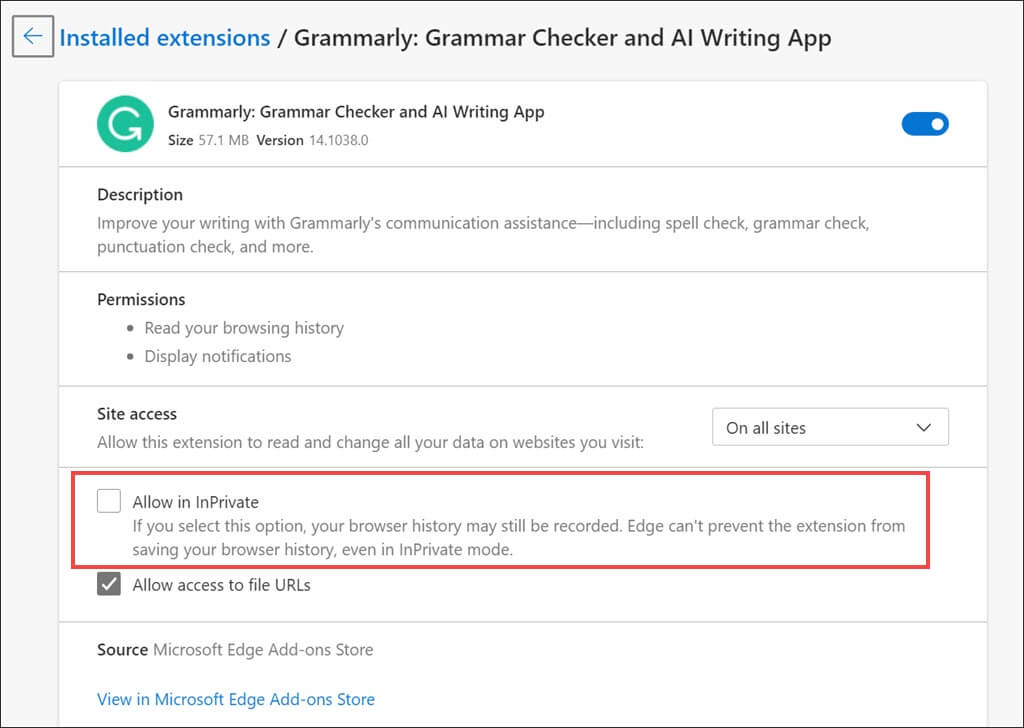
Ahora has habilitado con éxito las extensiones en modo InPrivate en Microsoft Edge. Puedes usar tus extensiones mientras disfrutas de las características de privacidad del modo InPrivate. Inicia el modo InPrivate en Edge y verifica si la extensión que has habilitado está funcionando.
Riesgos de habilitar extensiones en modo InPrivate
Si bien habilitar extensiones en modo InPrivate puede mejorar tu experiencia de navegación, es esencial ser consciente de los riesgos potenciales:
- Preocupaciones de Privacidad: Habilitar extensiones en modo InPrivate puede comprometer tu privacidad, ya que algunas extensiones tienen la capacidad de recopilar datos o rastrear tu actividad en línea. Sé cauteloso con las extensiones que habilitas y usa solo las de fuentes confiables.
- Riesgos de Seguridad: Las extensiones pueden introducir vulnerabilidades de seguridad en tu sesión de navegación. Las extensiones maliciosas o mal codificadas pueden exponer tu sistema a riesgos como malware o ataques de phishing. Asegúrate de instalar solo extensiones de desarrolladores reputables y actualizarlas regularmente.
- Reducción de Anonimato: El modo InPrivate está diseñado para proporcionar un mayor nivel de anonimato al no guardar datos de navegación. Sin embargo, habilitar extensiones puede reducir este anonimato, ya que algunas extensiones podrían revelar potencialmente tu identidad o ubicación.
Preguntas Frecuentes
1. ¿Por qué Microsoft Edge desactiva las extensiones en modo InPrivate de forma predeterminada?
Microsoft Edge desactiva las extensiones en modo InPrivate para mejorar la privacidad del usuario. Las extensiones pueden recopilar datos o rastrear la actividad del usuario, lo que va en contra del propósito principal de la navegación privada. Por defecto, Edge restringe las extensiones para prevenir cualquier posible violación de la privacidad.
2. ¿Son todas las extensiones compatibles con el modo InPrivate en Microsoft Edge?
La mayoría de las extensiones deberían funcionar en modo InPrivate una vez que las habilites según las instrucciones de esta guía. Sin embargo, algunas extensiones pueden tener limitaciones o restricciones, por lo que es una buena idea probar tus extensiones específicas para asegurarte de que funcionen correctamente en la navegación privada.
3. ¿Puedo habilitar extensiones para sitios específicos mientras estoy en modo InPrivate?
No, la opción de habilitar extensiones en modo InPrivate es una configuración global en Microsoft Edge. Cuando habilitas extensiones, están disponibles para todos los sitios web que visitas durante las sesiones de navegación privada.
4. ¿Puedo deshabilitar la extensión en modo InPrivate?
Sí, puedes deshabilitar fácilmente la extensión en modo InPrivate siguiendo el mismo procedimiento y desmarcando la opción “Permitir en InPrivate”.
Haz que el modo InPrivate sea productivo
Microsoft Edge proporciona a los usuarios la flexibilidad para habilitar extensiones en modo InPrivate, lo que permite una experiencia de navegación más personalizada y productiva. Al seguir las instrucciones paso a paso en esta guía, puedes habilitar tus extensiones preferidas mientras mantienes las características de privacidad del modo InPrivate. Este equilibrio entre funcionalidad y privacidad te permite aprovechar al máximo las capacidades de Edge mientras mantienes tus actividades en línea confidenciales.
¿Sabías que también puedes iniciar Edge en incógnito desde la línea de comandos? Así es, y tenemos una guía que te muestra cómo hacerlo.
También tenemos una guía sobre cómo iniciar siempre Edge en incógnito, así que no te la pierdas para más información. Nuestra última guía habla sobre el acceso directo de Edge en incógnito, así que si quieres aprender más, siéntete libre de revisarla.
Explora el mundo de las extensiones de Edge en modo InPrivate y disfruta de una experiencia de navegación personalizada adaptada a tus necesidades, mientras eres consciente de los posibles riesgos de privacidad y seguridad involucrados.







