






Cómo evaluar el rendimiento de tus dispositivos de almacenamiento con Gnome Disk Utility
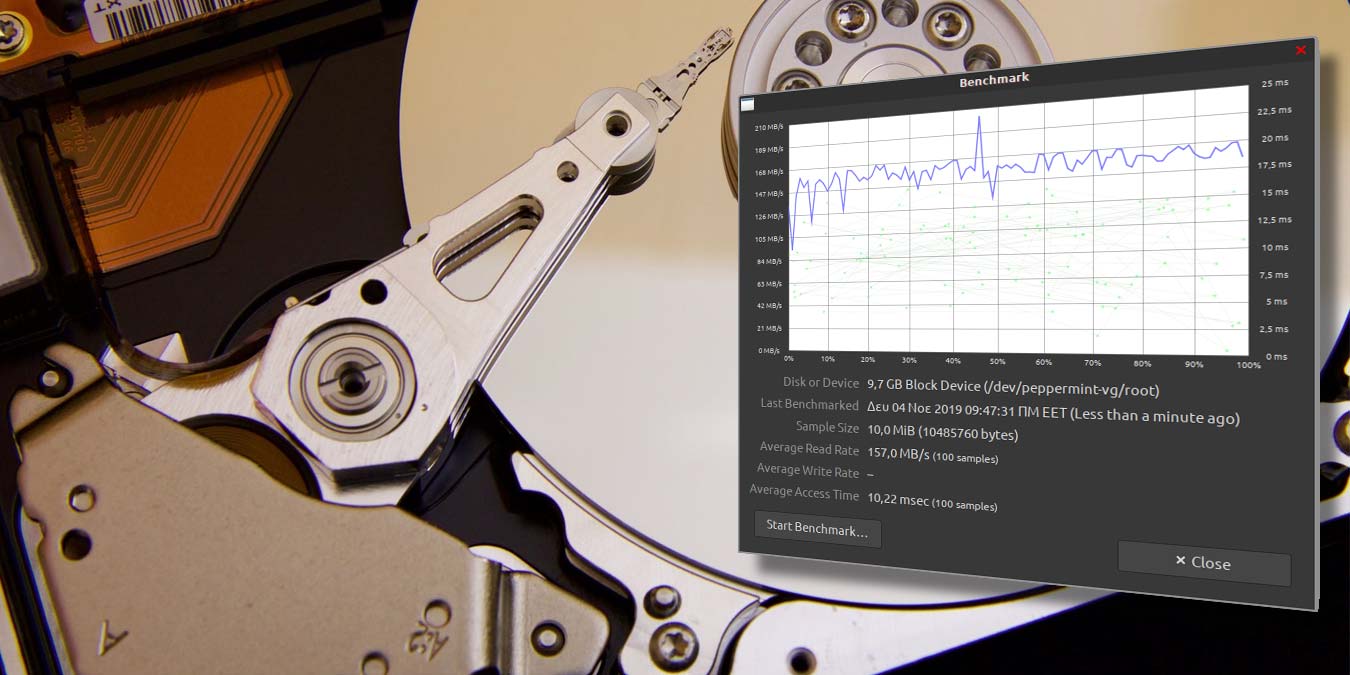
Gnome Disk Utility es muchas cosas. Puede ser tanto una fuente de información para todos tus dispositivos de almacenamiento como una solución para hacer copias de seguridad y restaurarlas a partir de imágenes. También puede evaluar su rendimiento, mostrándote el rendimiento real de tus medios de almacenamiento. Puede ser solo un proceso simple de dos o tres clics, pero muchas personas no son conscientes de su existencia.
Instalación
Si estás utilizando el escritorio Gnome, probablemente ya tengas Gnome Disk Utility instalado en tu computadora. Si no, y estás usando una distribución de Linux basada en Debian, puedes instalarlo usando el comando:
sudo apt-get install gnome-disk-utilityLa aplicación es accesible desde el menú “Accesorios -> Unidades” o si deseas iniciarla desde la terminal:
gnome-disk
También lee: Cómo hacer una prueba de estrés a una tarjeta gráfica en Linux
Elige qué evaluar
La aplicación no ganará premios de originalidad por su interfaz, pero al mismo tiempo, es exactamente lo que debería ser: ni más ni menos. En el panel izquierdo de su ventana, puedes ver una lista de todos los dispositivos de almacenamiento conectados a tu computadora. Al seleccionar uno de ellos, se actualiza la parte derecha de la pantalla, presentando el estado del dispositivo seleccionado así como una representación gráfica de su contenido.
En nuestro caso, solo ves un color utilizado en todo, ya que nuestra (virtual) unidad de disco duro era relativamente pequeña, por lo que la utilizamos como una sola pieza sin separarla en particiones individuales.

Acciones posibles
Al haber seleccionado un dispositivo de almacenamiento, un clic en el botón con los dos engranajes hace que aparezca un menú de las acciones que puedes realizar en el dispositivo. Puedes eliminar una partición, completar un chequeo o reparación del sistema de archivos, hacer o restaurar una copia de seguridad y evaluar el rendimiento de los medios de almacenamiento seleccionados.

Gráficas vacías
Después de seleccionar que deseas evaluar un dispositivo, aparecerá una nueva ventana en tu pantalla que, por ahora, está vacía. Haz clic en el botón “Iniciar evaluación” para comenzar el proceso de evaluación.

Mayor precisión equivale a más tiempo
Antes de que Gnome Disk Utility comience a medir el rendimiento de los medios, necesitas definir cuán detallado deseas que sea el proceso. En la ventana de Configuración de la evaluación que aparece, puedes aumentar los valores para obtener resultados más precisos. Cuanto más alto pongas el valor, más tiempo tomará completar la evaluación.

La escritura necesita acceso exclusivo
El proceso de medición del rendimiento evalúa solo las capacidades de un dispositivo en términos de lectura de datos. Para medir su rendimiento en escritura, necesitas habilitar la opción “Realizar evaluación de escritura”. Sin embargo, ten en cuenta que para que la aplicación escriba en el dispositivo seleccionado, este no debe estar montado en el sistema operativo. La aplicación debe poder obtener “acceso exclusivo” al dispositivo para que la escritura funcione.
Vale la pena mencionar que, a diferencia de soluciones similares, Gnome Disk Utility no afecta el contenido de los medios de almacenamiento durante la prueba de escritura, por lo que su uso se considera seguro. Siempre es recomendable, por supuesto, tener una copia de seguridad relativamente reciente de tus datos a la mano, especialmente antes de que cualquier proceso actúe de alguna manera sobre tus medios de almacenamiento.

Puede tardar un tiempo
Ten en cuenta que, para que la aplicación acceda a un dispositivo y mida su rendimiento, se te pedirá que le des acceso de root. Inmediatamente después de ingresar tu contraseña, Gnome Disk Utility comenzará a refrescar la ventana que viste antes con una representación gráfica y información adicional sobre el rendimiento de los medios de almacenamiento.
Si habías ingresado valores que eran demasiado altos respecto a cuántas muestras debería tener en cuenta Gnome Disk Utility o estás evaluando el rendimiento de un disco duro enorme, el proceso podría tardar bastante tiempo. Y con “bastante tiempo” no nos referimos a minutos, sino a varias horas. Por lo general, si los medios de almacenamiento no tienen un problema de hardware, no tienes que esperar tanto para obtener una visión general de su rendimiento. Unos minutos son más que suficientes para proporcionar valores “promedio” relativamente confiables.

No pospongas abortar
Desafortunadamente, sin embargo, la aplicación completa sus mediciones de manera serial, y no podría ser de otra manera, porque si intentara medir diferentes cosas en paralelo, eso afectaría el rendimiento del dispositivo de almacenamiento. Esto significa que si haces clic en el botón “Abortar evaluación” o “Cerrar” en la parte inferior de la ventana antes de que el programa complete el procedimiento, obtendrás una visión general solo de la primera métrica de rendimiento: la Tasa de Lectura Promedio.
Para una vista más completa del rendimiento del dispositivo, deberías esperar o, si el procedimiento toma demasiado tiempo, abortarlo, regresar y reducir los valores que definen cuán detallado debería ser el procedimiento de evaluación, y luego reiniciar el proceso.

De esta manera, obtendrás valores tanto del Tiempo de Acceso Promedio y, si habilitaste la opción de realizar evaluaciones de escritura, de la Tasa de Escritura Promedio del dispositivo.







