






Cómo rastrear y limitar mejor el uso de datos en Windows 10 actualización de abril
La nueva actualización de Windows 10 en abril trajo algunas características geniales, y tocamos algunas de ellas en una publicación reciente. Una de las características más ocultas son las nuevas y mejores opciones de límite de datos que vienen integradas por defecto en el sistema operativo.
Cómo acceder a las opciones
Para rastrear y limitar mejor tu uso de datos en Windows 10, comienza haciendo clic en el botón de Inicio y luego en el ícono de engranaje a la izquierda.
Una vez en el menú de Configuración, selecciona “Red e Internet.”

En el panel izquierdo haz clic en “Uso de datos.”

Ahora verás una pantalla con varias opciones. Puede parecer mucho, pero no te preocupes; en realidad es bastante sencillo comenzar.
También lee: 5 herramientas útiles para gestionar la configuración de telemetría y mejorar la privacidad en Windows 10
Ver uso por aplicación
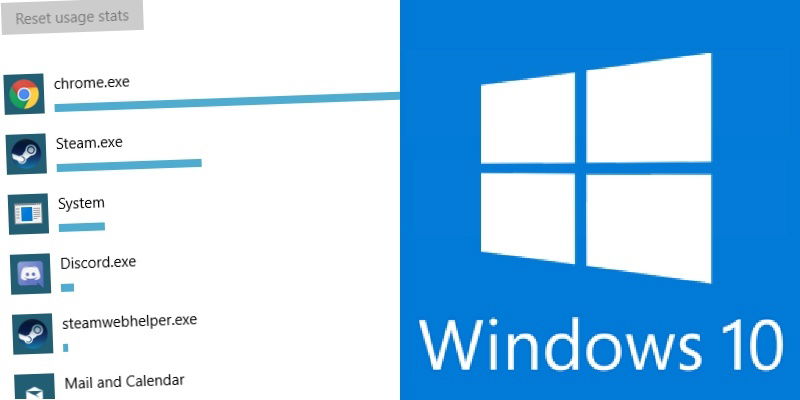
Si estás interesado en ver cuánto datos utiliza cada aplicación, haz clic en el texto azul que dice “Ver uso por aplicación” cerca de la parte superior de la pantalla de configuración.

Windows 10 cargará automáticamente el uso de aplicaciones para la conexión a Internet que estás utilizando actualmente. Desde aquí puedes ver rápida y fácilmente cuáles son las aplicaciones que más datos consumen. Aunque no puedes ajustar el uso de datos de cada aplicación desde aquí, puede darte una buena idea de tus mayores consumidores de datos para que puedas limitar su uso. Si hay aplicaciones que consumen muchos datos y que ya no necesitas, esto te dirá cuáles necesitas desinstalar.
Si actualmente estás utilizando otra conexión WiFi, como un punto de acceso en la oficina o en un café, puedes ver las diferentes conexiones de red haciendo clic en el desplegable y seleccionando la que te interesa.
Establecer un límite de datos
Una de las mejores nuevas opciones para los usuarios sensibles a los datos es la opción de límite de datos. Esto supervisará cuánto datos está utilizando tu computadora y te dará una advertencia cuando estés cerca de usarlo todo. Para establecer un límite de datos en una red, primero selecciona la red del menú desplegable en la página principal, luego haz clic en el botón “Establecer límite.”

Aquí puedes decirle a Windows cuál es tu plan de datos actual.

Mensual es bueno si tienes un contrato en curso con un proveedor de servicios que te permite una cierta cantidad de gigabytes por mes. Selecciona el día en que comienza un nuevo mes en el contrato y se reinicia tu datos, luego ingresa la cantidad que te está permitido utilizar.
Windows ahora mantendrá un registro de tu uso de datos, diciéndote cuánto has usado y cuánto tiempo queda hasta el siguiente reinicio. Ten en cuenta que Windows no podrá agregar retroactivamente los datos que has utilizado previamente, así que ten presente cualquier uso de datos que acumulaste antes de establecer esta opción. También es importante señalar que Windows no desconectará la conexión WiFi cuando se haya alcanzado el límite de uso, así que asegúrate de no dejar descargas de datos en solitario.
Una vez es bueno si compraste un paquete de datos único, como un “impulso de datos” de Internet móvil. Simplemente ingresa cuánto datos tienes para usar y si los datos caducan después de un cierto número de días. Esto te mantendrá informado sobre cuánto datos te queda. También hará un seguimiento de la fecha de caducidad para asegurarse de que los datos no se desperdicien.
Si has agotado datos de tu plan único antes de establecer esta opción, asegúrate de verificar cuánto datos te queda para evitar sorpresas.
Ilimitado es cuando no tienes un límite de uso de datos fijo, pero deseas mantener un registro de tu uso en caso de algo como una política de uso justo. Simplemente ingresa la fecha en la que se reinicia tu uso de datos, y Windows mantendrá un registro de tu uso.
Datos en segundo plano
Lo último que deseas en una red medida es que las aplicaciones agoten tus datos a través de procesos en segundo plano. Si prefieres que no lo hagan, simplemente selecciona la red medida que deseas editar y luego selecciona “Siempre” bajo “Datos en segundo plano.”

Conoce tus límites
Anteriormente, mantener un registro de tu uso de datos en Windows 10 era complicado, pero no imposible. Ahora, con la actualización de abril de 2018, es mucho más fácil ver aplicaciones problemáticas, establecer un límite de datos y restringir los datos en segundo plano.
¿Te ves utilizando esto en el futuro? Háznoslo saber abajo.
Este artículo se publicó por primera vez en marzo de 2016 y se actualizó en mayo de 2018.







