






Cómo bloquear mensajes de texto no deseados en tu iPhone, iPad y Mac
Todos hemos estado allí: sentados y trabajando en nuestros dispositivos cuando de repente recibimos un mensaje de un remitente desconocido. El mensaje generalmente varía desde un discurso de venta hasta una solicitud de citas. Puedes optar por ignorarlo, pero si comienzas a recibir mensajes repetidamente del mismo número, puede resultar muy molesto. Afortunadamente, bloquear mensajes de un remitente específico es muy fácil en iOS, pero es un proceso un poco más largo en macOS.
Ambos métodos se detallan a continuación.
Cómo bloquear mensajes en iOS
Bloquear mensajes en iOS es muy fácil. Solo necesitas seleccionar la información de contacto y elegir la opción “Bloquear al llamador”.
En la aplicación Mensajes, abre el mensaje/conversación del remitente que quieres bloquear.
Toca en el contacto en la parte superior de la conversación.
Toca en el pequeño botón de Información al lado.

- Después de hacer clic en la flecha junto al ícono del teléfono, selecciona el nombre, número de teléfono o dirección de correo electrónico del remitente. Ahora desplázate hasta la parte inferior de la pantalla y selecciona “Bloquear a este llamador”.


Eso es todo. Ten en cuenta que este contacto aún podrá enviarte un mensaje de voz, pero no recibirás una notificación al respecto. Además, ellos no sabrán que los has bloqueado, pero cualquier mensaje enviado por ti o ellos no se entregará.
Este método también funciona para bloquear mensajes de marcas corporativas (enviados por un número de 5 dígitos), así que puedes bloquear fácilmente todos los mensajes de ventas no deseados.
Cómo bloquear mensajes en macOS
Si has intentado bloquear un número en la aplicación Mensajes en macOS, es posible que hayas notado que no hay una opción directa para hacerlo. Bloquear mensajes de un remitente en macOS es un poco más tedioso, ya que no puedes bloquear directamente a un remitente. En cambio, el número de teléfono del remitente / dirección de correo electrónico de iMessage debe ser añadido como un contacto primero antes de poder ser bloqueado. El método es un poco más largo, pero funciona igual de bien. Esperamos que Apple considere una solución más simple como la de iOS.
- Abre la aplicación Mensajes en macOS y selecciona la conversación con el remitente que deseas bloquear.

Haz clic en la flecha junto al nombre del contacto / número de teléfono / dirección de correo electrónico y selecciona “Agregar a Contactos”.
Guarda el número como un contacto. Te recomendamos usar algún nombre aleatorio, como “Bloqueado”.

- Una vez hecho esto, ve a “Mensajes -> Preferencias” en el menú superior izquierdo.

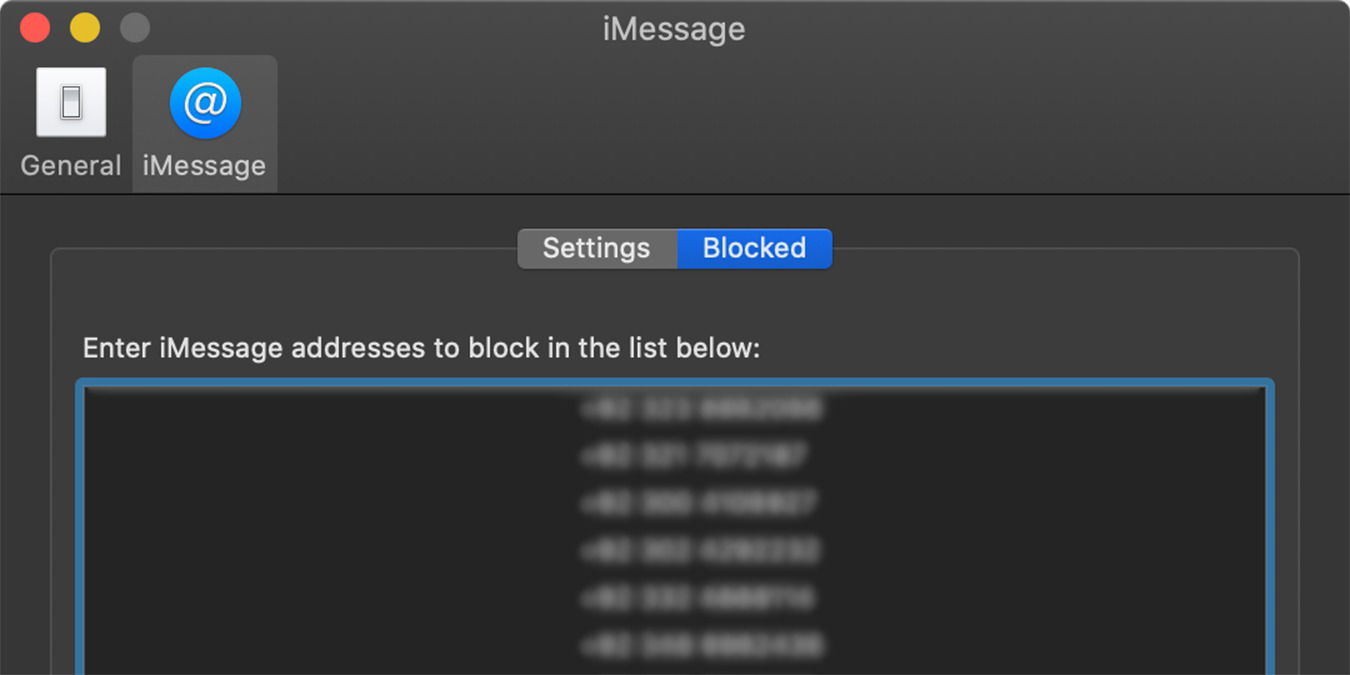
- En la pestaña Bloqueados, haz clic en el botón Agregar e ingresa el nombre del contacto / dirección de iMessage que deseas bloquear.

Eso es todo. También vale la pena mencionar que si tu iPhone/Mac comparten el mismo ID de Apple, bloquear una dirección/número de teléfono en cualquier dispositivo resultará en que se bloquee automáticamente en cada dispositivo que use el mismo ID de Apple con Mensajes. Por eso, recomendamos usar el método de iOS descrito anteriormente, ya que es mucho más fácil y simple.







