






Cómo cambiar íconos en Windows 11 [Personalizar aplicaciones]
 No es un secreto que el último sistema operativo de Microsoft vino con algunas características increíbles.
Después de realizar una serie de investigaciones, descubrimos que algunos de ustedes están extremadamente interesados en cómo cambiar íconos en Windows 11. Y esta guía les mostrará algunas opciones fáciles para hacerlo.
Antes que nada, recuerden que pueden realizar este proceso para varias piezas, como carpetas, accesos directos o aplicaciones ancladas.
Pero primero, echemos un vistazo a algunas ventajas notables de personalizar los íconos de Windows 11.
¿Por qué son importantes los íconos?
Los íconos se utilizan a menudo para explicar ciertas características, ya que pueden representar visualmente cada una de ellas. Te ayudan a comprender mejor cada parte de tu sistema operativo y también facilitan la separación visual de los elementos contenidos.
Windows 11 trae íconos establecidos por defecto y a veces pueden ser demasiado genéricos o simplemente insípidos. Al cambiar el ícono de una aplicación según tus propias preferencias, puedes animar un poco las cosas, creando un ambiente digital más personalizado.
En estos términos, los íconos ayudan a optimizar tu navegación y también reducen considerablemente tu tiempo de trabajo.
¿Cómo puedo cambiar el ícono de una aplicación en Windows 11?
1. Cambiar íconos de carpetas
- Haz clic derecho en la carpeta que necesitas, luego selecciona Propiedades.
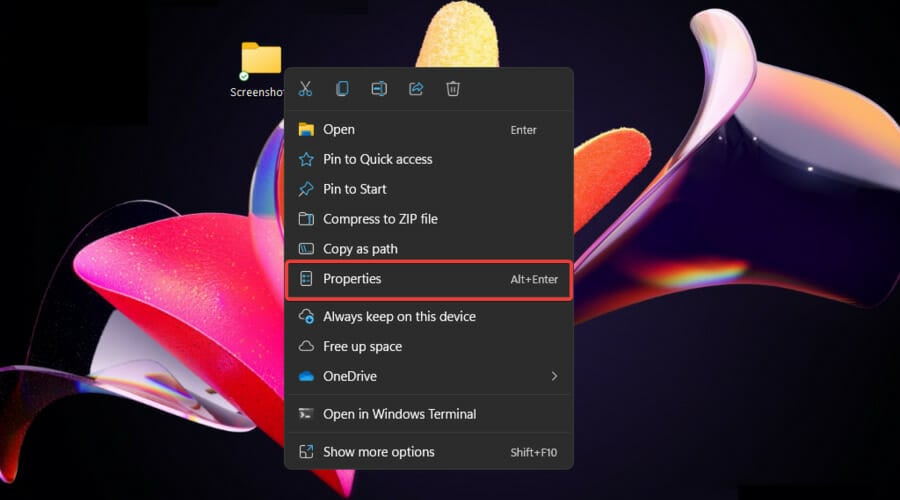
- Haz clic en la pestaña Personalizar, luego elige Cambiar ícono.

- Ahora, verás una lista de íconos que se pueden usar para la carpeta. Hay algunos básicos que se pueden usar, pero también puedes explorar tu PC en busca de íconos personalizados.
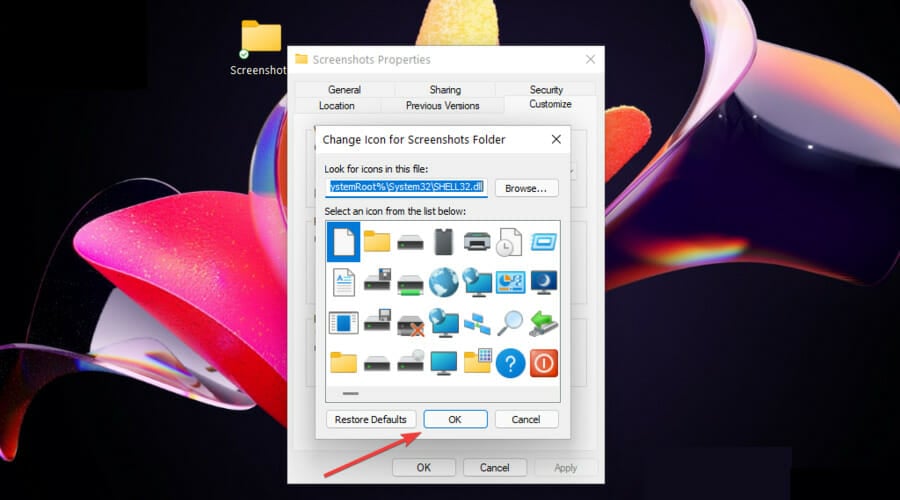
- Elige un ícono, luego haz clic en Aceptar.
- Presiona los botones Aplicar y Aceptar en la ventana de Propiedades para guardar los cambios.
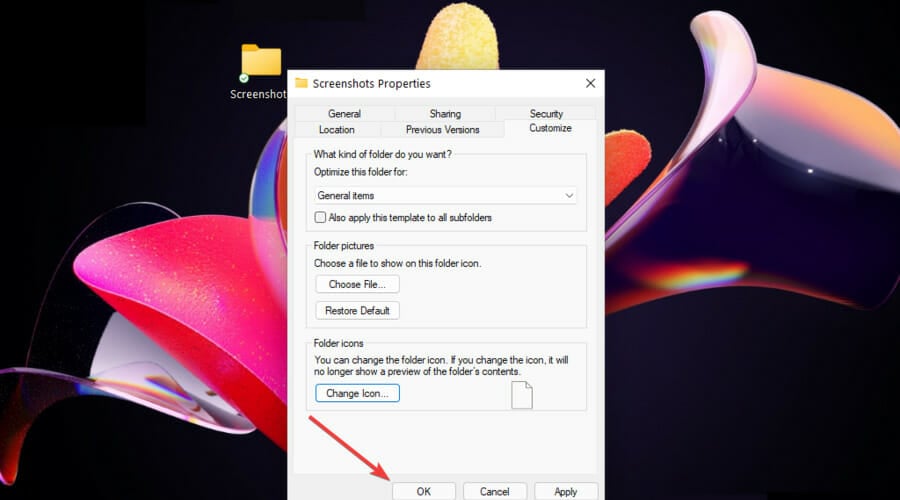
- Actualiza la ubicación de la carpeta para aplicar los cambios. La carpeta ahora debería tener el ícono deseado.
Los íconos más comúnmente cambiados son los que pertenecen a carpetas. Cambiar el ícono de una carpeta ayuda a los usuarios a personalizarla y encontrarla más fácilmente en su PC cuando la buscan.
Dicho esto, puedes cambiar los íconos de las carpetas a través de la ventana de Propiedades en Windows 11, haciendo clic derecho sobre ellas. Puedes elegir un nuevo ícono predeterminado o explorar en busca de uno personalizado.
Sin embargo, ten en cuenta que tu sistema operativo oculta por defecto datos específicos. Así que asegúrate de echar un vistazo a cómo ver carpetas y archivos ocultos en Windows 11.
2. Personalizar íconos de accesos directos
- Haz clic derecho en el acceso directo que necesitas, luego selecciona Propiedades.

- Selecciona la pestaña Acceso directo, luego elige Cambiar ícono…

- Haz clic en el ícono preferido, luego haz clic en Aceptar.

- En la ventana de Propiedades, haz clic nuevamente en Aceptar.
3. Personalizar íconos de escritorio
- Presiona la tecla de Windows, luego navega al menú de Configuración.

- Haz clic en Personalización, luego en Temas.

- Bajo la sección Configuraciones relacionadas, haz clic en Configuración de íconos del escritorio.

- Selecciona el ícono de escritorio que necesites, luego elige Cambiar ícono…

- Elige el modelo que más te guste, luego haz clic en Aceptar.
Los íconos del escritorio son probablemente algunos de los más vistos durante el trabajo diario. Para construir un entorno más personalizado y tener una vista inicial ideal, cambiar sus íconos es sin duda una gran idea.
Si la opción de configuración de íconos del escritorio no está disponible (como en el ejemplo anterior), asegúrate de que tu licencia de Windows esté activada, luego verifica las últimas actualizaciones del sistema operativo y reinicia tu PC.
4. Cambiar los íconos de programas anclados en la barra de tareas
- Mira tu barra de tareas, haz clic derecho en el programa anclado deseado, luego haz clic derecho nuevamente en su nombre y elige Propiedades.

- Ahora el proceso será muy similar al que presentamos en el caso de los accesos directos.
- Así que, haz clic en la pestaña Accesos directos, luego elige Cambiar ícono…

- Selecciona el que más deseas, luego haz clic en Aceptar.
- Además, haz clic en Aceptar en la ventana de Propiedades.
Los programas anclados son generalmente los más utilizados, lo que simplifica tu trabajo diario. En estos términos, en lugar de buscarlos, deberías cambiar sus íconos por elementos más reconocibles.
Sin embargo, si aún no has fijado ningún programa, no dudes en consultar cómo anclar aplicaciones en Windows 11.
¿Puedo cambiar los íconos de Windows 11 con imágenes personalizadas?
Windows 11 te permite usar un número limitado de íconos. Sin embargo, parece que muchos de ustedes querrán agregar íconos personalizados. Y no te preocupes por eso, el proceso es bastante simple.
Primero necesitarás descargar los íconos PNG deseados de la web y luego convertirlos al formato ICO.
Después de obtener el nuevo modelo ICO, transfiere los archivos a una carpeta separada. Asegúrate de no moverlos, ya que eso puede dificultar localizarlos para Windows.
Una vez que tengas las imágenes necesarias en formato ICO en una carpeta designada, puedes comenzar a cambiar los íconos.  Ten en cuenta que el proceso es similar a los que se presentaron anteriormente. Sin embargo, en lugar de elegir uno de la lista de opciones, tendrás que explorar y elegir el archivo ICO.
¿Cómo puedo seleccionar íconos personalizados?
Pero veamos más de cerca el procedimiento real:
- Haz clic derecho en la carpeta necesaria, luego selecciona Propiedades.
- Navega a la pestaña Personalizar, luego elige Cambiar ícono…
- Haz clic en el botón Explorar….

- Ve a la carpeta donde almacenaste los archivos ICO, selecciona el que deseas establecer y haz clic en Abrir.

- Haz clic en Aceptar.
- En la ventana de Propiedades, haz clic nuevamente en Aceptar.
¿Cómo puedo modificar los íconos de las unidades?
- Para esto, primero necesitarás un archivo ICO. Ahora muévelo a una carpeta designada y asegúrate de no cambiar la ubicación de la carpeta o el archivo, ya que necesitarías la ruta para el archivo de imagen ICO.
- Ve a la ubicación del archivo, haz clic en el archivo, luego elige Ver más (marcado como tres puntos horizontales), y selecciona la opción Copiar ruta.

- Usa el siguiente atajo de teclado: Windows + R.
- Escribe regedit, luego haz clic en Aceptar.

- Navega a la siguiente ubicación: HKEY_LOCAL_MACHINE\SOFTWARE\Microsoft\Windows\CurrentVersion\Explorer\DriveIcons
- En el panel de la ventana izquierda, busca DriverIcons, luego haz clic derecho sobre él y selecciona Nuevo y Clave.

- Ahora haz clic derecho en la clave que acabas de crear, pasa el cursor sobre Nuevo y selecciona nuevamente Clave.
- Nombra esta clave como DefaultIcon.
- Ábrela, luego haz doble clic en Default.

- Pega la ruta del archivo ICO que copiaste anteriormente en el campo de texto bajo Datos de valor, y haz clic en Aceptar. Asegúrate de añadir la ruta entre comillas dobles (“).

Como puedes ver, los productores de Microsoft hicieron un gran trabajo relacionado con la personalización del lugar de trabajo. Sin embargo, para mejorar tu diseño personal, también recomendamos echar un vistazo a cómo cambiar el tamaño de la fuente en Windows 11.
El artículo de hoy enumeró solo las soluciones más fáciles para cambiar los íconos de una aplicación en Windows 11. Así que asegúrate de obtener un ambiente digital más personalizado utilizándolas.
Porque tu opinión es importante para nosotros, no dudes en compartirla dejando un comentario en la sección de abajo.







