






Cómo cambiar la zona horaria en Microsoft Bookings
 Si descubriste que las reservas que has creado en Microsoft Bookings son incorrectas, probablemente sea porque no estás en la zona horaria correcta. Tendrás que cambiar la zona horaria en Microsoft Bookings. De hecho, hay dos configuraciones de idioma y zona horaria en Bookings y te guiamos sobre cómo cambiarlas.
¿Cómo cambio el idioma y la zona horaria para un calendario de reservas?
- Inicia sesión en Microsoft 365 y selecciona el mosaico de Outlook en el menú de la izquierda.

- Una vez que Outlook se abra, selecciona el icono de Configuración (el engranaje) en la esquina superior derecha de la pantalla.
- Escribe zona horaria en el cuadro de búsqueda del panel de Configuración y selecciona Zonas horarias de la lista.

- Aquí, puedes actualizar tu zona horaria, agregar otras zonas horarias e incluso añadir un calendario global para agregar a Outlook.
- Después de hacer los cambios, no olvides hacer clic en el botón Sí, actualizar para guardar tus preferencias.
Microsoft Bookings está directamente conectado a Outlook, por lo que necesitas cambiar la zona horaria allí para que se utilice en tus reservas. Si tu zona horaria está configurada, por ejemplo, en Hora Estándar del Este (EST), el calendario de reservas mostrará la cita existente en hora EST. Inicialmente elegiste esa opción cuando configuraste Microsoft 365 y Outlook en tu cuenta web.
Sin embargo, también puedes cambiar la zona horaria para la página de reservas, como se indica a continuación.
¿Cómo configuro el idioma y la zona horaria para la página de reservas?
- Inicia sesión en tu cuenta de Microsoft 365, selecciona el lanzador de aplicaciones y luego selecciona Bookings.
- A continuación, selecciona Página de reservas y elige Cambiar configuración de idioma y zona horaria de las opciones disponibles.
- Selecciona tu idioma y la zona horaria actual y elige OK.
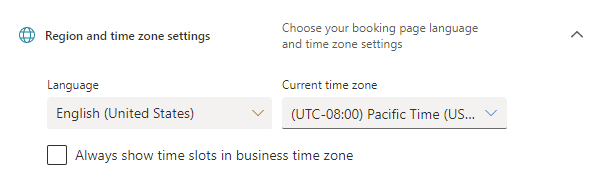
Ahora, solo necesitas asegurarte de que las zonas horarias de Outlook y la página de reservas sean las mismas. De lo contrario, te sentirás un poco confundido. Como viste arriba, puedes establecer más zonas horarias en Outlook. También hay una configuración predeterminada donde Outlook puede notificarte si has cambiado a otra zona horaria al viajar y adaptar tu programación sobre la marcha.
Ahora sabes cómo cambiar la zona horaria de Microsoft Bookings y mantenerte al día con tu calendario. Si no puedes encontrar Microsoft Bookings en tu cuenta, significa que tú o tu organización no se suscribieron a él.
Microsoft Bookings viene con las siguientes suscripciones, según la documentación de Microsoft:
Office 365: A3, A5, E1, E3, E5, F1, F3, G1, G3 y G5
Microsoft 365: A3, A5, E1, E3, E5, F1, F3, Business Basic, Business Standard, Business Premium, Teams Essentials, Teams Premium
Esperamos que nuestra guía te haya proporcionado toda la información necesaria para ayudarte a hacer un cambio de zona horaria en Microsoft Bookings. Si tienes más preguntas, déjalas en la sección de comentarios a continuación.







